Облачный буфер обмена в Windows 10
Облачный буфер обмена в Windows 10
Друзья, как и было обещано в общем обзоре очередного накопительного обновления Windows 10 October 2018 Update, мы будем детально рассматривать ключевые новшества Windows 10, теперь уже версии 1809. И начнём серию таких детальных обзоров с самой существенной новинки системы – реализации в ней облачного буфера обмена. В комментариях к общему обзору October 2018 Update некоторые из вас, друзья, обозвали эту функцию дырой для слива информации. Мы же предлагаем посмотреть на новинку с другой, объективной стороны.
Облачный буфер обмена в Windows 10
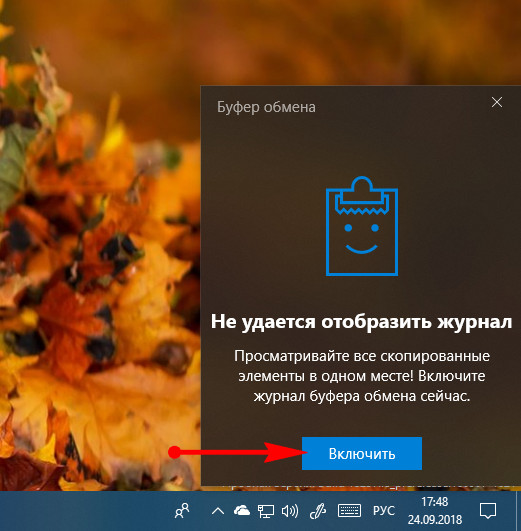
Буфер обмена запускается горячими клавишами Win+V. Он изначально неактивен, и чтобы его активировать, в его окошке жмём «Включить».
Буфер обмена являет собой минималистичное UWP-приложение. В нём увидим текст и изображения, которые мы ранее скопировали. Скопированные фрагменты отображаются в виде карточек для удобства работы на устройствах с сенсорными экранами.
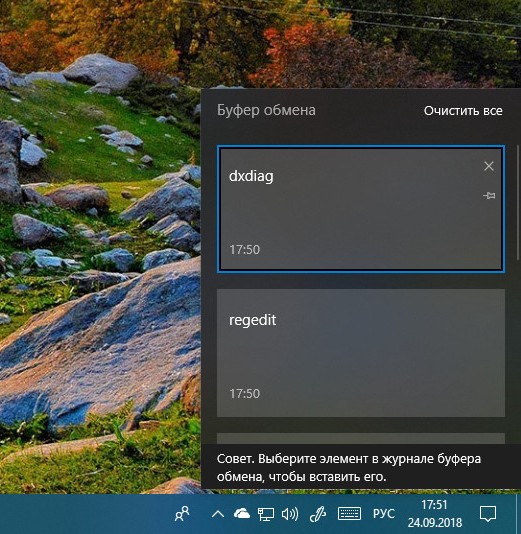
Ненужные фрагменты, захламляющие обозрение других, нужных фрагментов, можем удалить нажатием на крестик. Часто используемый же текст или картинки можем закрепить поверх других фрагментов. Настраивается буфер в системном приложении «Параметры», в разделе «Система». Здесь можем:
• Отключить его;
• Сделать его, собственно, облачным, настроив синхронизацию с учётной записью Microsoft;
• Очистить всё его содержимое.

«Облачность» буфера базируется на той же технологии, что стоит за синхронизацией посредством учётной записи Microsoft прочих данных – настроек персонализации, закладок и паролей браузера Edge, временной шкалы и т.п. Синхронизация содержимого буфера возможна на ПК, ноутбуках и планшетах с Windows 10. В скором будущем она ожидается ещё и на поддерживаемых смартфонах. На последних работа с облачным буфером будет обеспечиваться приложением от Microsoft «Диспетчер вашего телефона» (ранее оно называлось Microsoft Apps). Нынче оно позволяет отправлять с мобильных устройств активные вкладки в браузер Edge и реализует возможности, предлагаемые приложением Windows 10 «Ваш телефон».
Что нужно, чтобы буфер синхронизировал содержимое между двумя компьютерами? На них обоих должна стоять Windows 10 не ниже 1809, и должна быть подключена учётная запись Microsoft. Причём не просто подключена, но ещё и верифицирована путём ввода кода безопасности от Microsoft.
Подключаем учётную запись Microsoft и верифицируем её. Делается это в разделе учётных записей системных параметров — жмём ссылку «Подтвердить».

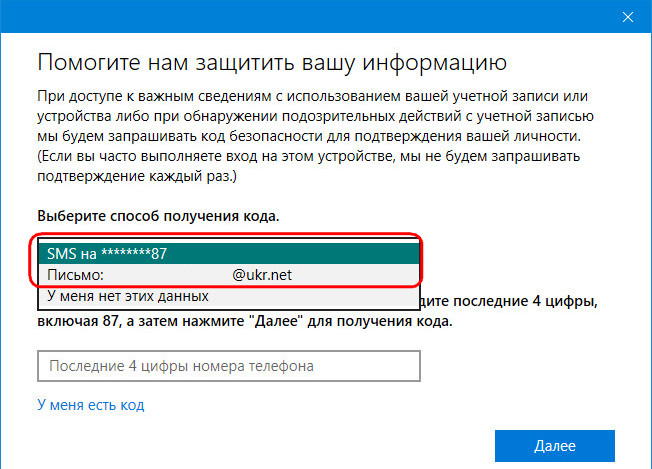
Выбираем способ получения кода безопасности от Microsoft – по почте или по телефону.
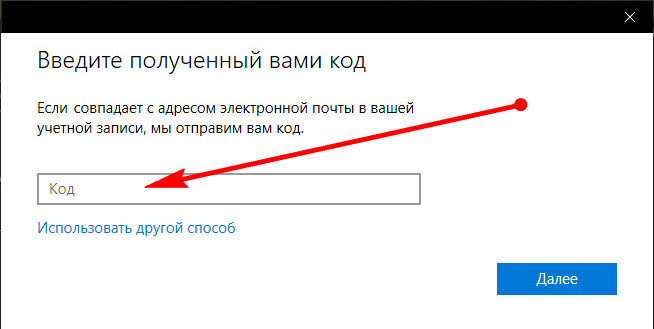
Забираем код в присланных письме или СМС-ке. И вводим его в форму для вставки кода.
После верификации в системных параметрах буфера теперь у нас появится, собственно, сама опция включения/отключения облачной синхронизации, а также две настройки такой синхронизации:
• Автоматическая;
• Ручная (второй пункт «Никогда не выполнять автоматическую синхронизацию текста, который я копирую»).

Второй пункт позволяет нам вручную синхронизировать только те фрагменты, которые мы посчитаем нужными. При активации этого пункта в интерфейсе буфера для этих целей появится дополнительная кнопка.
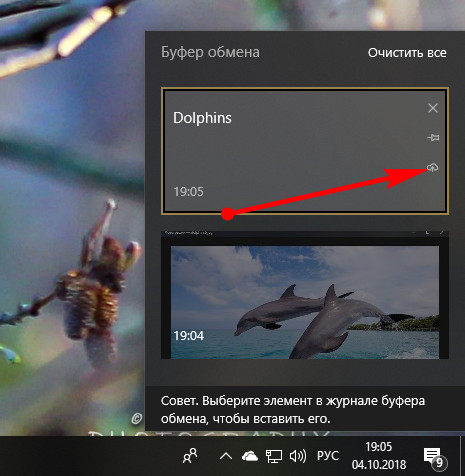
Так что, друзья, облачный буфер обмена — это никакая не дыра для слива информации, а гибко настраиваемая функция, доступ к которой возможен только после верификации учётной записи с помощью кода безопасности от Microsoft. Для слива нашей информации у компании есть масса других инструментов — без интерфейса, без принципа очевидности происходящего.
Облачная синхронизация на данный момент поддерживается только для скопированного текста.
Ctrl
Enter
Заметили ошибку
Выделите и нажмите Ctrl+Enter
Windows 10, Интернет, Функционал Windows
Облачный буфер обмена в Windows 10