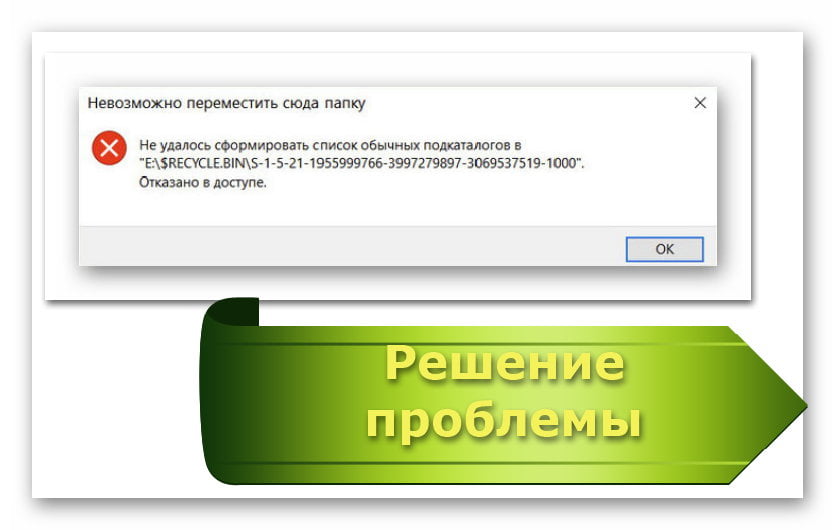
Не удалось сформировать список обычных подкаталогов – Отказано в доступе – Решение
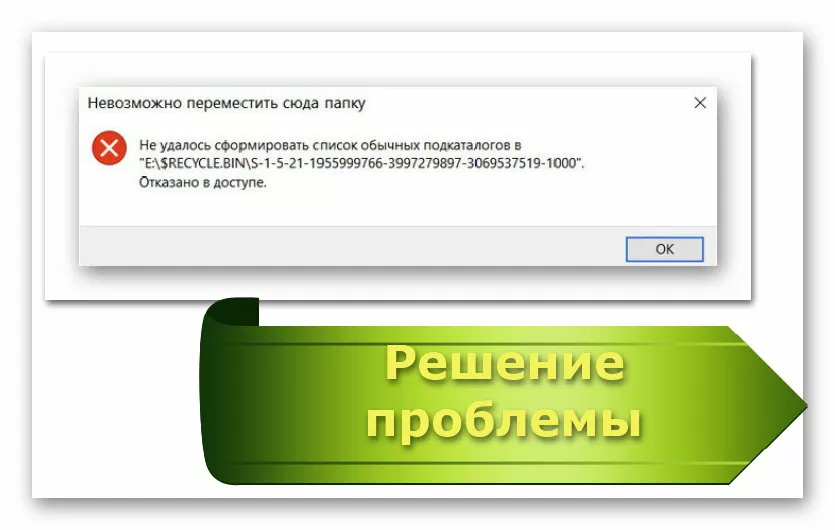
Пользователи ОС Windows нередко меняют расположение директорий, которые автоматически создаются системой. При переносе папок могут возникать ошибки. Например, юзер может увидеть сообщение «Не удалось сформировать список обычных подкаталогов – Отказано в доступе». Способов решения этой проблемы множество. Чтобы понять, что именно делать в такой ситуации, нужно разобраться, почему вообще подобное иногда происходит.
- Причина ошибки при формировании списка подкаталогов
- Становимся владельцем папок, чтобы они опять начали читаться
- Откатываем систему до контрольной точки, до того, как произошел сбой формирования каталогов
- Другой способ отката системы
- Исправление ошибок инструментами Windows
- Редактирование реестра для корректировки отображения каталогов
- Как правильно переносить папки, чтобы не возникало ошибок
Причина ошибки при формировании списка подкаталогов
Единственное разумное объяснение появления такой ошибки – это неправильная процедура переноса папок, которые относятся к категории пользовательских. Имеются в виду не каталоги, которые юзер сам создает, а папки, которые система создает сама, но при этом она считает, что пользователю они будут полезны, поэтому они и называются пользовательскими. Например, к таким папкам относятся «Видео», «Загрузки», «Музыка» и прочие каталоги, которые можно найти на ПК после установки или переустановки системы.
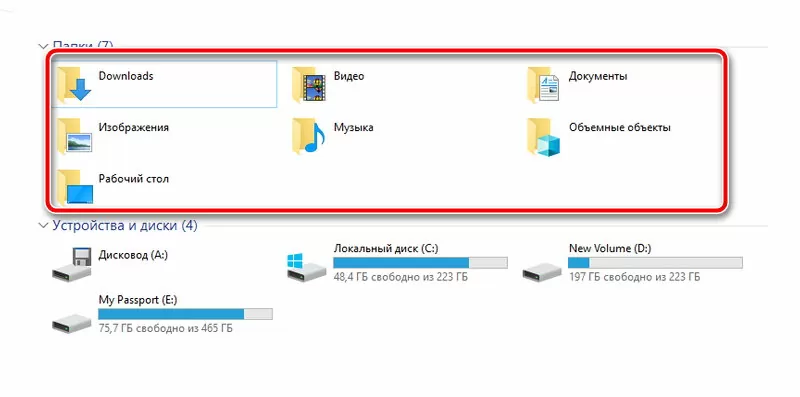
Содержание таких папок по умолчанию хранится в системных разделах. Некоторые пользователи хотят сэкономить место на диске с Windows и решают перенести все эти каталоги в другой раздел, например, с диска C на диск D. Но при этом мало кто сначала создает папку с правильным названием. Это и приводит к ошибке формирования списка подкаталогов (хотя это происходит и не во всех случаях). То есть система не может прочитать путь перенаправления и фактически не видит нужные каталоги. Существует несколько решений такой проблемы.
Читайте также: Средство восстановления запуска не может автоматически восстановить этот компьютер что делать?
Становимся владельцем папок, чтобы они опять начали читаться
Если предварительно была создана папка с правильным названием, но система все равно выдает ошибку, то возможно проблема в том, что видеть нужные директории можно только если ОС определяет, что пользователь является владельцем этих каталогов, а его учетная запись обладает административными правами.
Чтобы решить проблему «Не удалось сформировать список обычных подкаталогов»:
- Выбираем папку, которую невозможно открыть и нажимаем по ней правой клавишей мыши. Выбираем из выпадающего списка «Свойства».
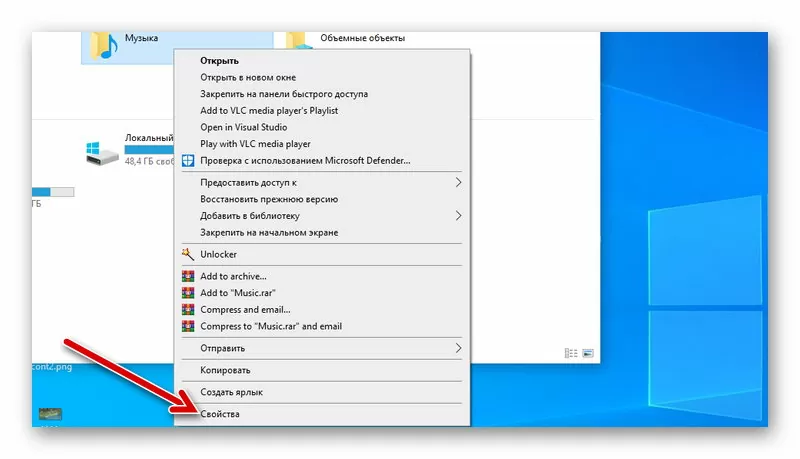
- Переходим во вкладку «Доступ» и дальше «Расширенные настройки».
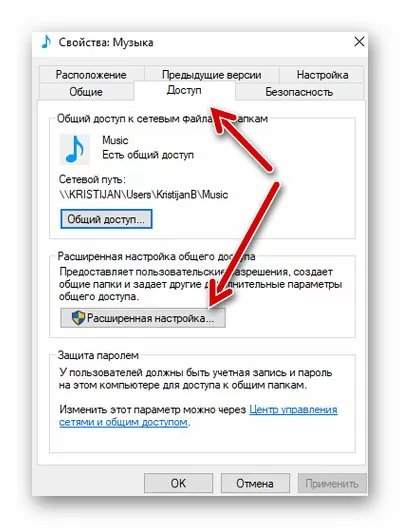
- Ставим галочку в «Открыть общий доступ к этой папке».
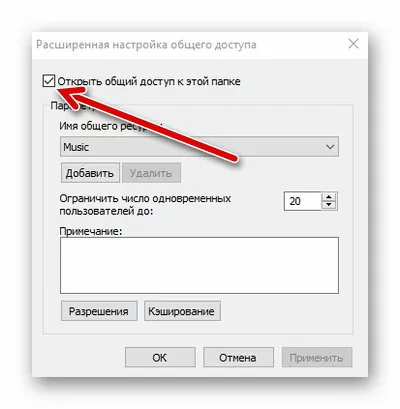
- Переходим в «Разрешения».
- Выбираем полный доступ для всех. То есть галочки должны стоять во всех пунктах.
- Нажимаем «Применить», а затем «Ок».
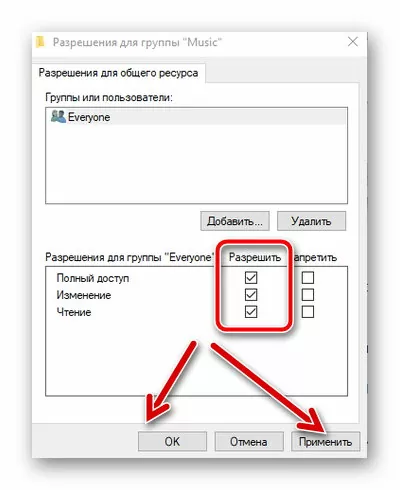
Если необходимая папка не открывается, то можно попробовать другие способы.
Откатываем систему до контрольной точки, до того, как произошел сбой формирования каталогов
Иногда пользователь ПК не виноват в том, что система отказывает в доступе. Всем хорошо известны проблемы, которые нередко возникают после очередных обновлений Windows. Порой перестают работать те программы, которые до этого прекрасно открывались, компьютер может самопроизвольно отключаться. Поэтому единственно верным решением будет откат системы до того момента, когда все функционировало должным образом.
Для этого потребуется:
- Перейти в панель управления ПК.
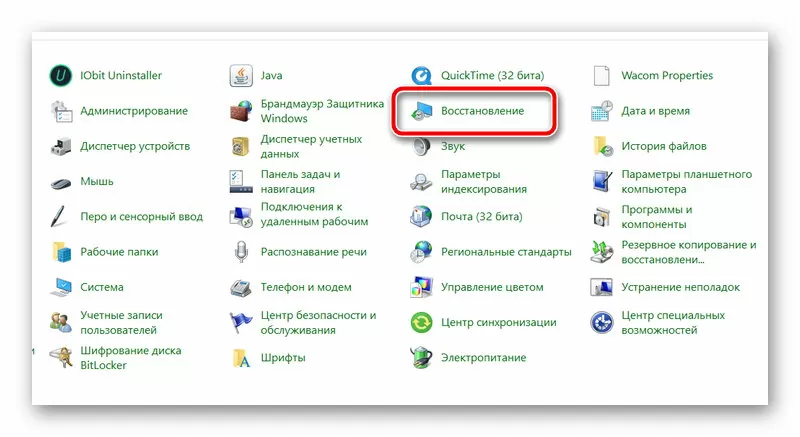
- Найти раздел «Восстановление».
- Выбрать «Запуск восстановления системы».
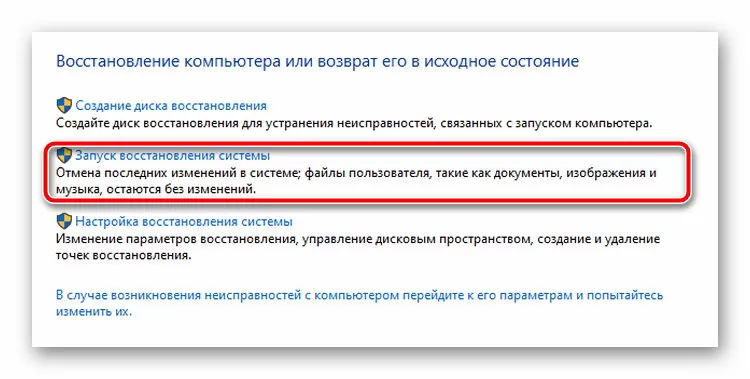
После этого остается выбрать дату, до которой нужно откатить систему и инициировать процедуру. Нужно учитывать, что все новые файлы при этом удалятся. Поэтому если вы недавно устанавливали на ПК полезные программы или загружали важные файлы, то сначала стоит их скопировать на сторонний носитель.
Другой способ отката системы
Есть еще один простой метод, который позволит быстро откатить систему до рабочего состояния. Такая опция предусмотрена в Windows 10. Чтобы её активировать:
- Переходим в «Параметры».
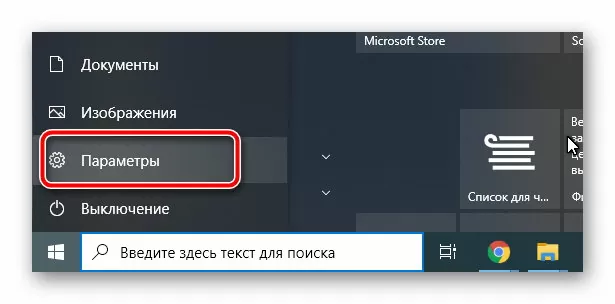
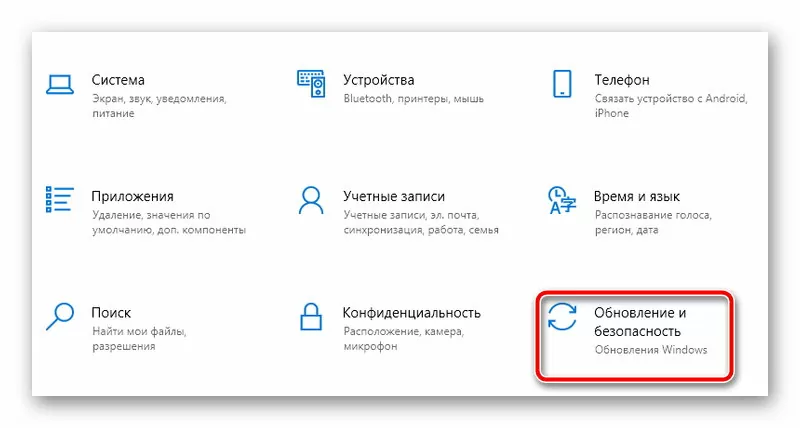
- Выбираем «Обновление и безопасность».
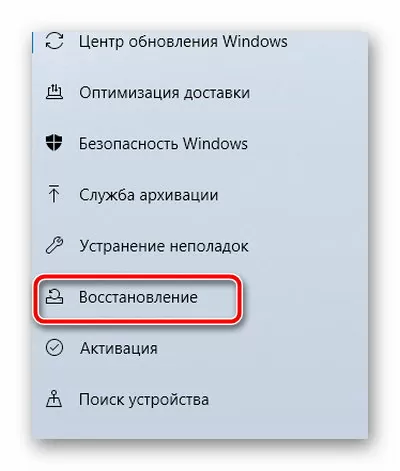
- Переходим в раздел «Восстановление».
- Выбираем «Начать».
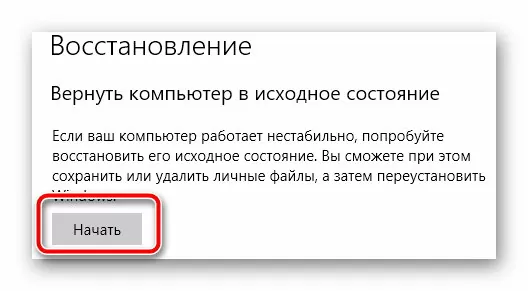
Предварительно также стоит сохранить все необходимые файлы на флешке или в облаке.
Исправление ошибок инструментами Windows
В системе предусмотрены полезные инструменты, при помощи которых можно наладить работу ПК. Для этого:
- Сохраняем все важные файлы на облаке или съемном носителе. Лучше сохранить как с диска C, так и из директории D, так как в ходе исправления ошибок могут быть удалены папки из всех директорий.
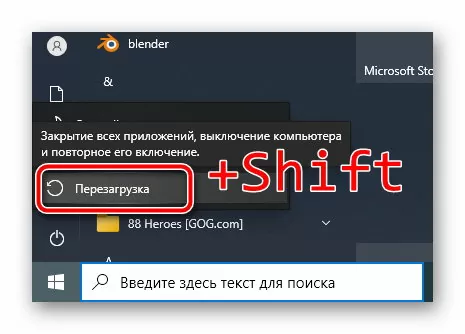
- Нажимаем «Перезагрузить» и одновременно с этим зажимаем Shift. Не отпускаем до тех пор, пока не появится синий экран.
- В появившемся меню выбираем «Поиск и устранение неисправностей» (в некоторых версиях раздел может называться просто «Диагностика»).
- Выбираем «Вернуть ПК в исходное состояние» и «Удалить все».
- Должна начаться загрузка и система предложит выбрать диск ОС. Выбираем его (как правило, это диск C). Именно на этом системном диске и происходит сбой.
- Ждем загрузку системы, что может продлиться до получаса и более.
После этого остается следовать инструкциям на экране, как после переустановки ОС.
Чтобы в будущем не пришлось выполнять такие сложные манипуляции, во время нормальной работы системы рекомендуется создавать точки восстановления. Тогда будет намного проще откатить ОС к состоянию, когда все работало нормально.
Редактирование реестра для корректировки отображения каталогов
Данный метод работы со сформированным самостоятельно списком папок рекомендуется использовать, если вы являетесь уверенным пользователем ПК. Так как ошибка возникает при попытке получить доступ к папке, необходимо вернуть каталог на прежнее место. Но при помощи меню свойств сделать это не получится. Зато манипуляцию можно выполнить через редактор реестра. Перед процедурой также рекомендуется сохранить все важные файлы.
После этого приступаем:
- В поиске (в нижней левой части экрана) пишем regedit.
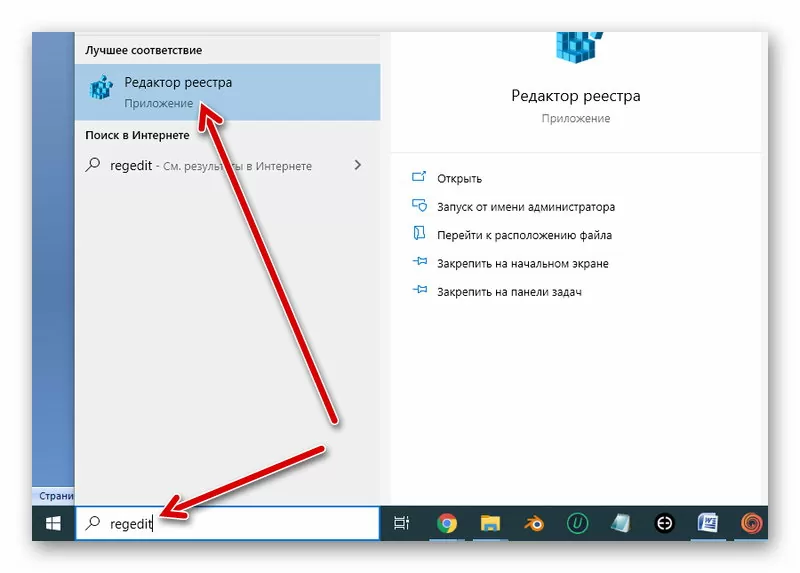
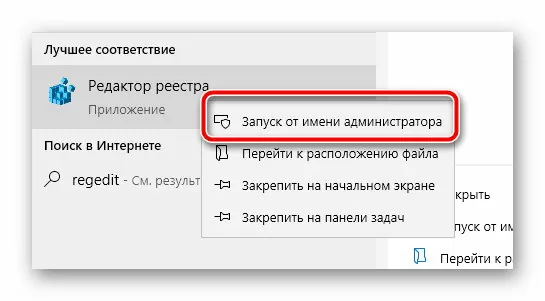
- Жмем правой клавишей на «Редактор реестра» и запускаем его от имени администратора.
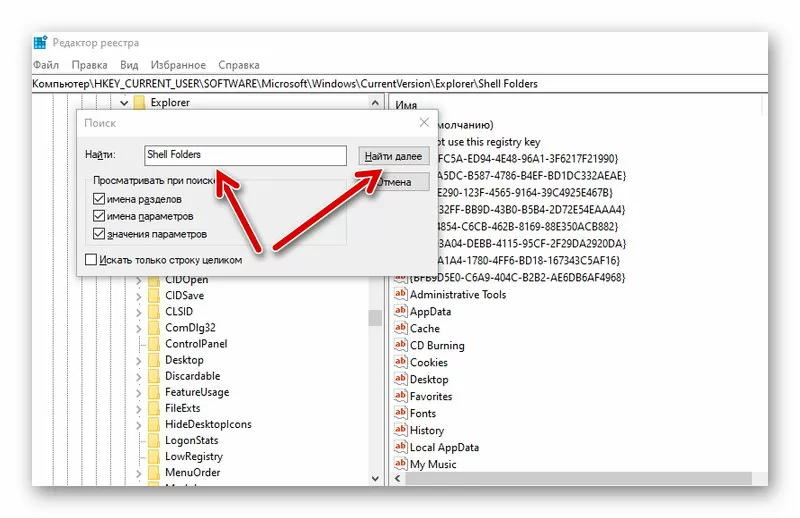
- Нажимаем Ctrl+F и находим Shell Folders. На поиск может уйти некоторое время.
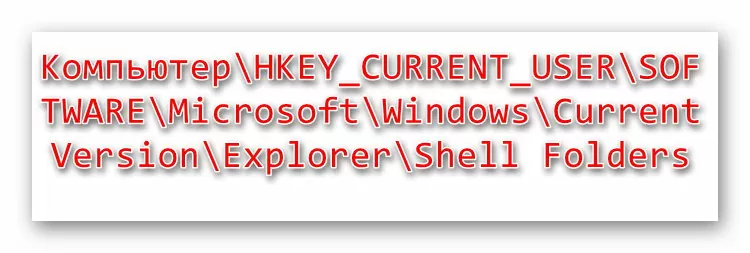
- Либо можно указать путь вручную.
- Находим в списке папку, которая создает проблемы формирования списка каталогов, открываем ее свойства, дважды кликнув по ней.
- В поле «Значение» указываем путь по умолчанию, то есть папка должна быть на системном диске в разделе Users/Имя пользователя ПК.
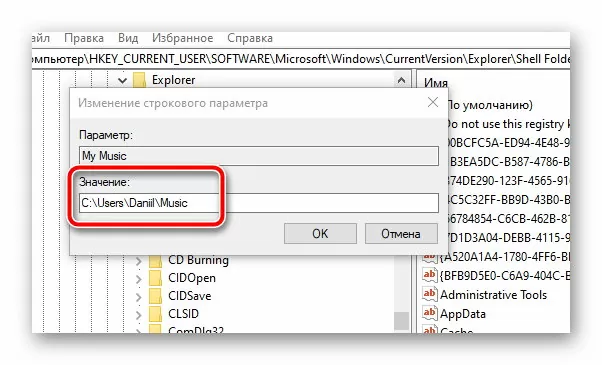
Аналогичные манипуляции выполняем в ветке User Shell Folders, которую также можно найти при помощи поиска. После этого необходимо выполнить перезагрузку компьютера.
Работать с реестрами нужно очень осторожно и выполнять действия только для тех папок, которые вам нужны, но не открываются. Если случайно перепутать директорию или каталог, то можно спровоцировать серьезный сбой. Поэтому перед началом таких действий дополнительно стоит создать резервную копию самого реестра.
Также вам будет интересно: Не удалось завершить установку, поскольку служба обновления завершает работу.
Как правильно переносить папки, чтобы не возникало ошибок
Чтобы исключить возможность ошибки формирования каталогов в будущем, нужно учесть особенности переноса папок. Правильнее всего выполнять эту процедуру следующим образом:
- Открыть свойства папки в стандартном проводнике.
- Перейти во вкладку «Расположение».
- Вписать путь до папки, указав название тематики. При этом в корневые каталоги перемещать папки не стоит, иначе возникнут новые проблемы.
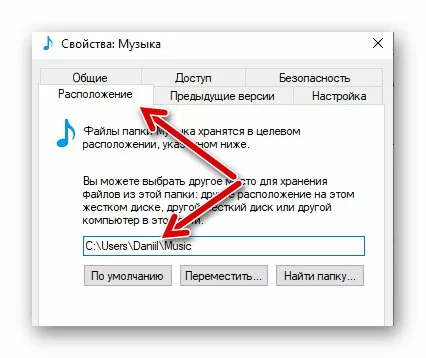
- Сохранить изменения.
Таким способом можно без проблем перемещать директории с одного диска ну другой или даже на другой ПК или локальную сеть.
Kompyuterni ta’mirlash
Не удалось сформировать список обычных подкаталогов