Невозможно подключиться к службе RPC в Realtek Audio Console
Многие пользователи имеют на своих компьютерах встроенные аппаратные компоненты, в частности аудио устройства, разработанные компанией Realtek. В некоторых случаях с использованием аудио на ПК возникают различные проблемы, например, при попытках воспроизведения звука из динамиков или микрофона.
Для исправления ситуации пользователи изменяют настройки в параметрах Windows или непосредственно в панели управления Realtek. Там вы можете применить необходимые опции, чтобы все звуковые устройства заработали так как вам нужно.
- Почему возникает ошибка подключения к службе RPC
- Проверка состояния приложения в автозагрузке Windows
- Перезапуск службы RTC
- Проверка состояния запуска службы Realtek Audio Service
- Обновление или переустановка аудио драйвера
- Проверка источника установки Realtek Audio Console
- Поиск конфликтующих программ
- Методы устранения проблемы после обновления Windows
- Восстановление системных файлов
- Сводная таблица компонентов Realtek
- Выводы статьи
- Невозможно подключиться к службе RPC в Realtek Audio Console (видео)
На современных операционных системах Windows в качестве программы для настройки параметров звука используется приложение Realtek Audio Console. Это замена классического программного обеспечения Realtek HD Audio Manager (Диспетчер Realtek HD).
Бывает, что пользователю необходимо поменять различные звуковые параметры: настроить эквалайзер, устройства воспроизведения и записи, или просто изменить эффекты микрофона. Сделать это можно из центра управления аудиоустройствами. Но иногда случаются ситуации, когда на компьютере не открывается Realtek Audio Console.
После открытия окна программы Realtek Audio Console вы увидите процесс попытки запуска приложения, а через некоторое время там отобразится надпись: «Невозможно подключиться к службе RPC».
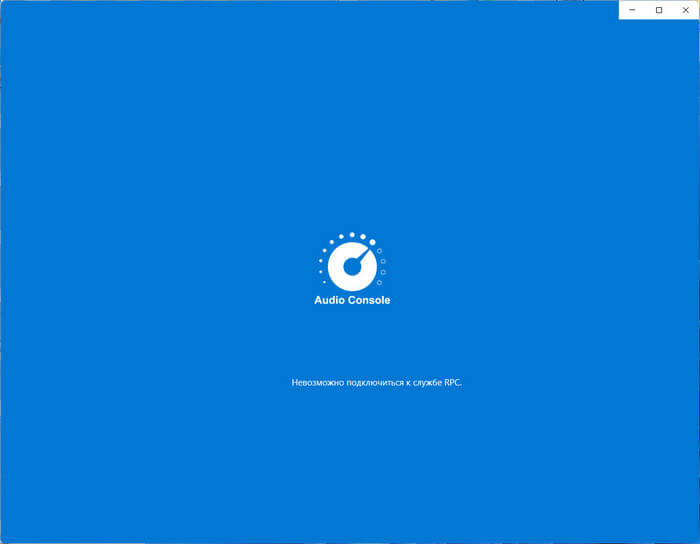
Многие сталкиваются с подобным после установки новых драйверов или системных обновлений. Чаще всего ошибка встречается в Windows 11 и Windows 10. Не паникуйте. Это одна из самых распространенных проблем со звуком в Windows. И в большинстве случаев вы сможете ее решить самостоятельно, без помощи специалистов.
Почему возникает ошибка подключения к службе RPC
Прежде, чем отвечать на вопрос о том, почему Realtek Audio Console не запускается, сначала мы разберем, что такое служба RPC. Технология RPC (Remote Procedure Call) используется на вашем ПК для взаимодействия между различными службами Windows, включая те, что отвечают за звук. Этот системный механизм не управляет напрямую звуковым устройством.
Программа Realtek Audio Console отправляет запросы службе Realtek, а та уже взаимодействует с драйвером аудио карты Realtek, встроенной в большинство материнских плат. В этой конфигурации служба RPC выступает связующим звеном между ними.
Когда в этой цепочке связь нарушается, само приложение открывается, но не получает ответа. Поэтому приложение Realtek Audio Console не запускается. В результате пользователь видит сообщение об ошибке и не может ничего изменить в параметрах звука.
Основные причины появления ошибки в Realtek Audio Console:
- Неполадки в работе службы RPC.
- Служба Realtek Audio Service не запущена.
- Конфликт между классическим HD-драйвером и UAD-версией.
- Сбой после обновления операционной системы.
- Повреждение системных файлов Windows.
- Установка стороннего ПО для аудио.
Перед выполнением необходимых действий сначала стоит убедиться в характерных признаках, когда к Realtek Audio Console невозможно подключиться.
Обратите внимание на следующие моменты:
- Звук в системе есть, но его настройки недоступны.
- Программа Realtek Audio Console запускается, но показывает сообщение об ошибке и не открывает свой интерфейс.
- В Диспетчере устройств звуковая карта отображается без предупреждений.
Если звук на компьютере полностью отсутствует, то возможно данная проблема связана не только со службой RPC. В этом случае методы устранения неполадки выходят за рамки этой статьи.
В этом руководстве мы расскажем о разных способах исправить ситуацию, когда пользователю в Windows не удается открыть приложение Realtek Audio Console.
Проверка состояния приложения в автозагрузке Windows
Сначала мы выполним самое простое действие. Это первое, что нужно сделать. Нужно зайти в Диспетчер устройств и там посмотреть состояние автозапуска приложений. Вполне возможно, что служба RPC Realtek Audio Console на загружается вместе со стартом операционной системы Windows, и из-за этого происходит ошибка подключения консоли.
Выполните следующие действия:
- Щелкните правой кнопкой мыши по меню «Пуск».
- В раскрывшемся меню нажмите «Диспетчер задач».
- В окне «Диспетчер задач» откройте вкладку «Автозагрузка приложений» в Windows 11 или «Автозагрузка» в Windows
- Перейдите к «RtkAudUService64» и посмотрите на значение в столбце «Состояние».
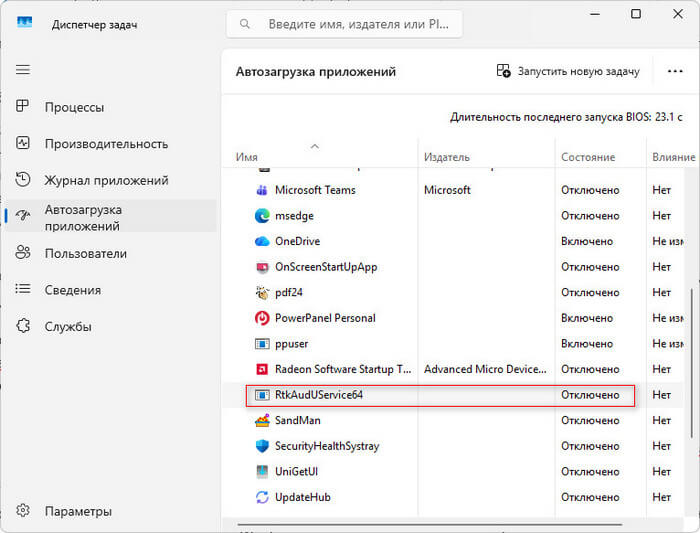
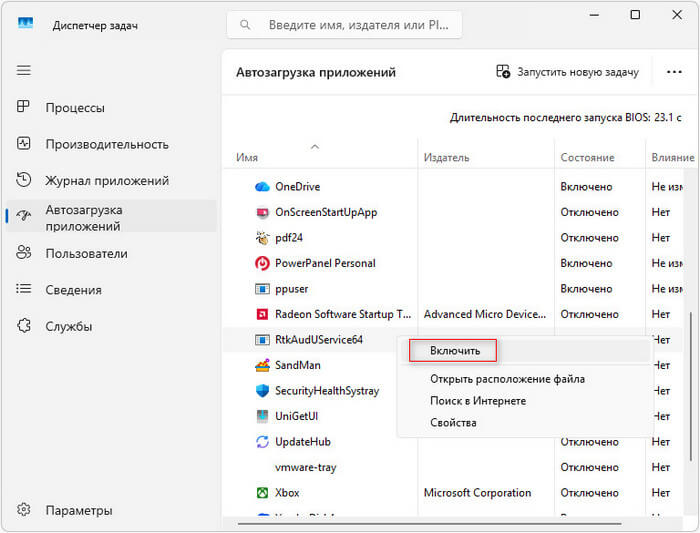
- Если там написано «Отключено», то кликните по этому полю правой кнопкой мыши, а в контекстном меню выберите «Включить».
- Перезагрузите компьютер.
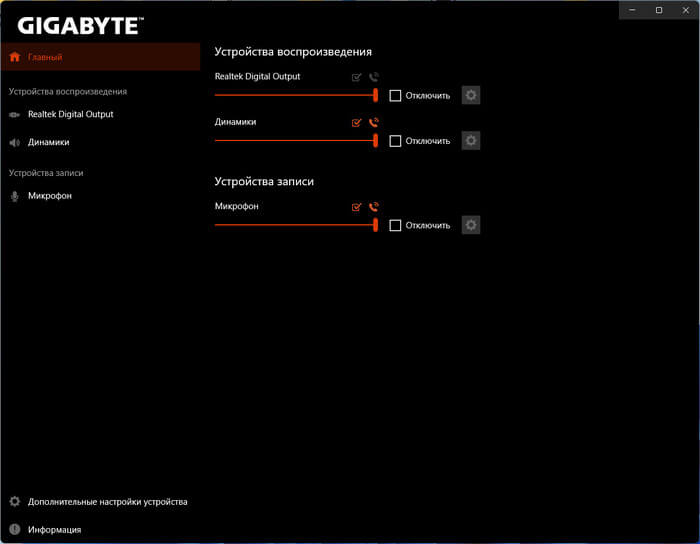
- Теперь вам нужно открыть Realtek Audio Console, чтобы убедиться в отсутствии ошибки и перейти к настройкам аудио.
Перезапуск службы RTC
Служба RPC должна быть включена всегда. Без нее Windows не сможет нормально функционировать. Чтобы исправить ошибку с управлением аудио консоли Realtek, эту службу можно перезапустить вручную.
Проделайте следующее:
- В окне «Диспетчер задач» перейдите на вкладку «Службы».
- В списке найдите «RpcSc (Удаленный вызов процедур (RPC)».
- Кликните по ней правой кнопкой и выберите «Перезапустить».
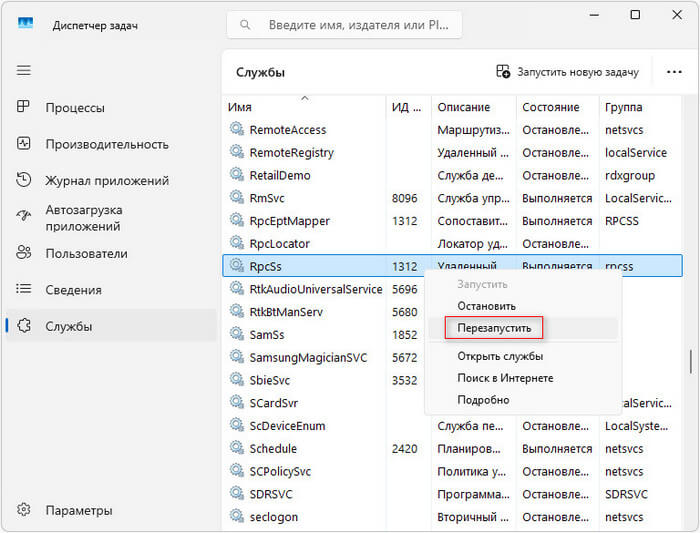
- Если служба не запущена, выберите «Запустить».
- После этого проверьте работу Realtek Audio Console.
Проверка состояния запуска службы Realtek Audio Service
Помимо службы RTC нам необходимо проверить запуск собственной службы производителя. Именно она отвечает за взаимодействие драйвера и интерфейса.
Пройдите шаги:
- Нажмите правой кнопкой мыши на меню «Пуск».
- В открывшемся меню щелкните по «Выполнить».
- В диалоговом окне «Выполнить» введите команду «services.msc» и нажмите «ОК».
Вы также можете перейти в службы из окна Диспетчера задач.
- В окне «Службы» найдите «Realtek Audio Universal Service».
- Щелкните по службе правой кнопкой мыши и в контекстном меню выберите «Свойства».
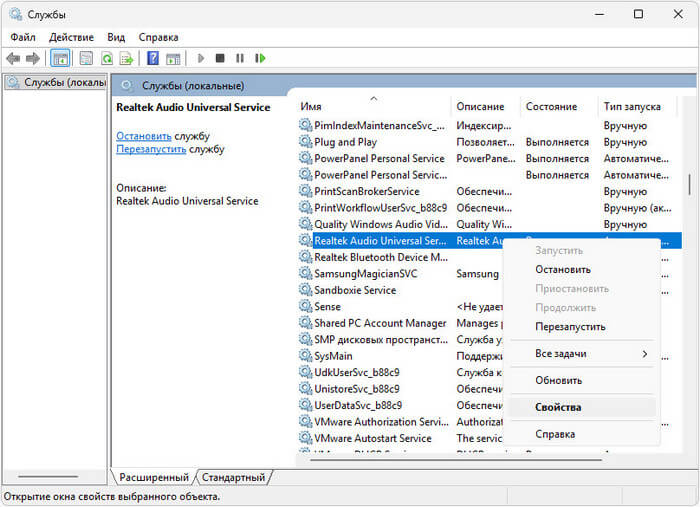
- В окне свойств на вкладке «Общие» проверьте параметры:
- Тип запуска — Автоматически.
- Состояние — Выполняется.
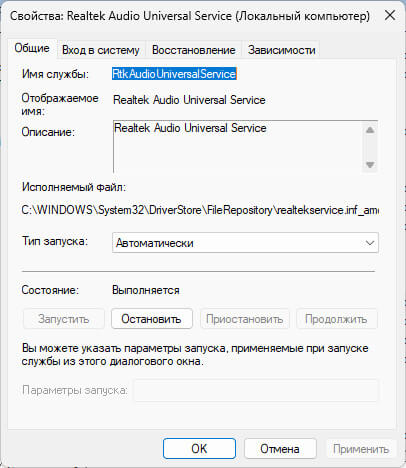
- Если служба остановлена или тип запуска отличается, измените настройки и перезапустите компьютер.
Если вы обнаружили, что службы Realtek вообще отсутствуют, это указывает на проблему с установкой драйвера.
Обновление или переустановка аудио драйвера
Одна из основных причин не запуска Realtek Audio Console — драйвер устройства. Устаревшие или поврежденные драйверы могут вызывать проблемы со звуком. В этом случае их нужно переустановить.
Сделайте следующее:
- Нажмите на клавиши + , выберите «Диспетчер устройств».
- В окне «Диспетчер устройств» в разделе «Звуковые, игровые и видеоустройства» кликните правой кнопкой мыши по «Realtek (R) Audio».
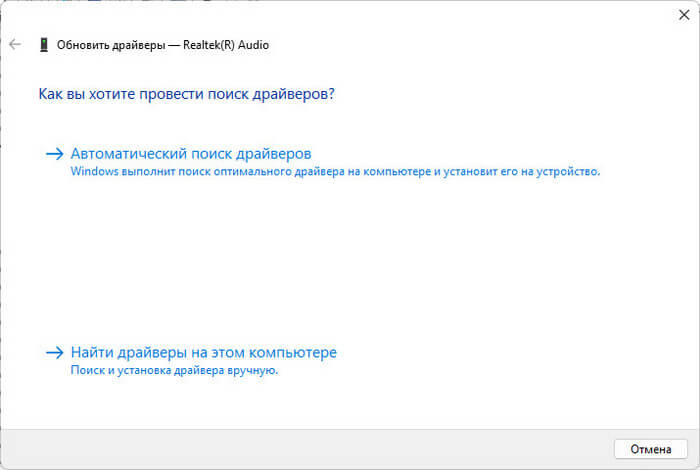
- В контекстном меню щелкните по «Обновить драйвер».
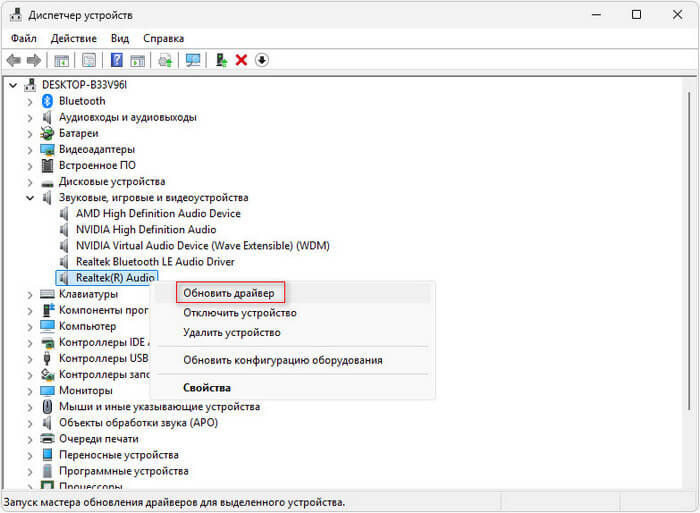
- В окне «Как вы хотите провести поиск драйверов?» выберите «Автоматический поиск драйверов».
Если обновление не помогло, попробуйте удалить драйвер и установить его заново:
- В Диспетчере устройств нажмите правой кнопкой мыши по «Realtek (R) Audio» и выберите «Удалить устройство».
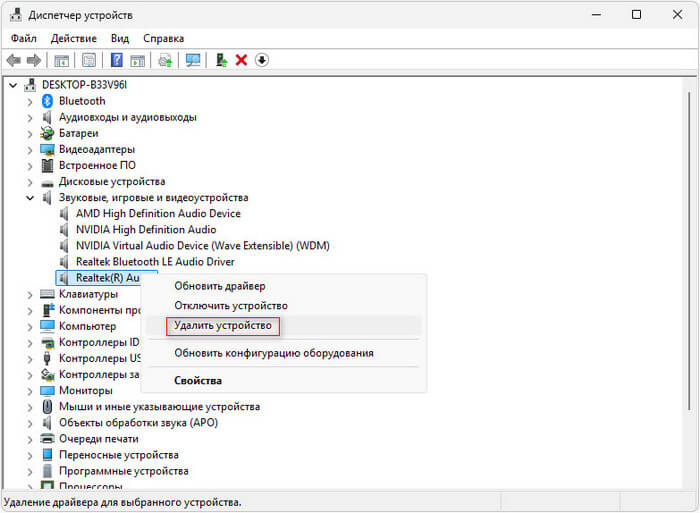
- Подтвердите удаление и перезагрузите ПК.
- После перезагрузки Windows автоматически заново установит аудио драйвер на компьютер.
Вы можете самостоятельно скачать последнюю версию подходящего драйвера с сайта производителя вашей материнской платы или ноутбука (ASUS, MSI, Gigabyte, HP, Dell и так далее), а затем установить его вручную. После установки драйвера система загрузит Realtek Audio Console из Microsoft Store.
Проверка источника установки Realtek Audio Console
Есть еще один из неочевидных методов решения проблемы: проверка источника установки самой консоли. Realtek Audio Console распространяется через Microsoft Store. Если программа установлена из стороннего архива, она может не иметь нужных разрешений.
Откройте магазин Microsoft Store и проверьте, установлено ли приложение от официального издателя. В разделах «Скачивание» или «Библиотека» найдите Realtek Audio Control. Щелкните по нему и в открывшемся окне ознакомьтесь с информацией о приложении.
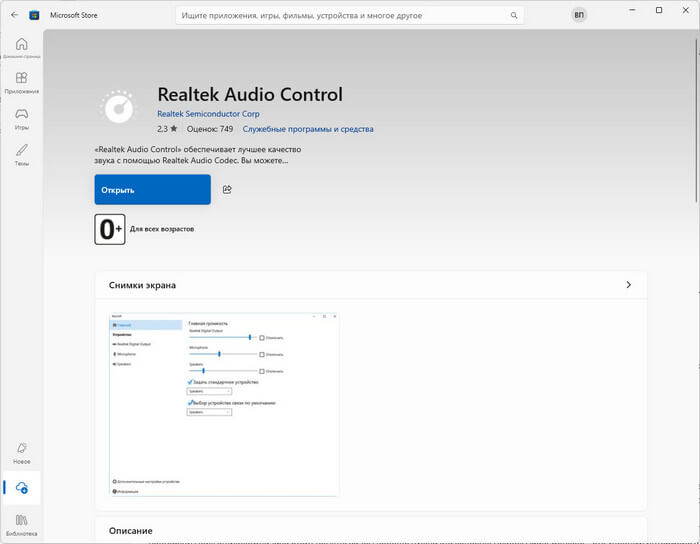
Если есть сомнения, удалите текущую версию в параметрах Windows. Используйте для установки Realtek Audio Console магазин приложений Майкрософт по ссылке: https://apps.microsoft.com/detail/9p2b8mcsvpln?hl=ru-RU&gl=RU. После установки аудио консоли выполните перезагрузку системы, чтобы зарегистрировать службы.
Поиск конфликтующих программ
Виной появления ошибки запуска современного диспетчера аудио могут быть другие программы, предназначенные для управление звуком. Например, некоторые сторонние «усилители звука» или программы для стриминга могут блокировать доступ к службе.
Попробуйте на время отключить все лишние приложения в автозагрузке через Диспетчер задач, а затем перезагрузите систему. Запустите консоль Realtek. Если приложение заработало, методом исключения ищите виновника.
Методы устранения проблемы после обновления Windows
Обновления операционной системы Windows иногда вызывают некоторые неполадки в работе различных компонентов компьютера. Это также касается звуковых драйверов. Система может автоматически заменить UAD-версию драйвера на стандартную, не предупредив пользователя.
Если ошибка RPC появилась сразу после обновления, попробуйте эти способы:
- Откатите драйвер к предыдущей версии.
- Временно отключить автоматическое обновление драйверов.
- Установить пакет аудио драйверов с сайта производителя повторно.
Попробуйте откатить систему к точке восстановления, созданной до установки проблемных обновлений.
Восстановление системных файлов
Поврежденные системные файлы Windows также могут мешать нормальной работе RPC. Поэтому вам нужно их проверить и восстановить.
Следуйте этой инструкции:
- В окне командной строки или PowerShell, запущенной от имени администратора, выполните команду:
sfc /scannow
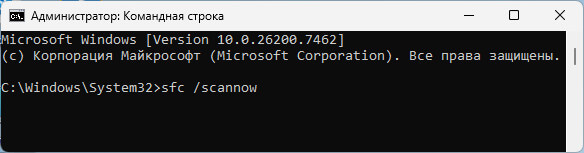
- Щелкните по клавише .
- Дождитесь завершения проверки. Процесс может занять время.
- Если утилита обнаружит и автоматически исправит найденные повреждения, перезагрузите компьютер.
- Снова попробуйте открыть Realtek Audio Console.
Сводная таблица компонентов Realtek
Чтобы вам было легче ориентироваться, вот список ключевых компонентов Realtek, которые должны быть запущены и корректно работать на компьютере:
| Компонент | Тип | Назначение |
|---|---|---|
| Базовый драйвер (Realtek(R) Audio) | Файл | Непосредственное управление аудиочипом |
| Аудио служба (Realtek Audio Service) | Служба Windows | Предоставляет интерфейс RPC для консоли |
| Консоль (Realtek Audio Console) | Приложение Microsoft Store | Пользовательский интерфейс для настройки звука |
Выводы статьи
В операционных системах Windows 11 и Windows 10 пользователи иногда сталкиваются с тем, что к Realtek Audio Console RTK невозможно подключиться. Это современный интерфейс для управления аудиоустройствами компьютера. Из-за ошибки подключения к службе RPC в приложении Realtek Audio Console, пользователь не может настроить звук на ПК.
В большинстве случаев вы самостоятельно решите эту проблему с помощью разных методов из данной статьи: включением элемента в автозагрузке Windows, перезапуском службы RPC, проверкой типа запуска службы Realtek Audio Universal Service, обновлением или переустановкой драйвера Realtek Audio, переустановкой программы Realtek Audio Console, удалением конфликтующего стороннего ПО, или используя варианты восстановления системы после обновления.
Советы
Невозможно подключиться к службе RPC в Realtek Audio Console