
Настраиваем Stable Diffusion и загружаем новые модели

В предыдущей статье мы установили полноценный Stable Diffusion с веб-интерфейсом, но рассмотрели только одну модель под названием NovelAI, а также не произвели первоначальную настройку. В этом материале мы узнаем, как загрузить и установить новые модели, которые позволят Вам генерировать именно нужный Вам контент. А также установим зачастую используемый VAE и изменим настройки. Если Вы все еще не установили Stable Diffusion, то рекомендую прочитать предыдущую статью о этой теме.
Приступим к настройке:
Первым делом установим энкодер, благодаря которому сможем получать более детализированные изображения. Для этого переходим на официальный сайт Hugging Face, сверху в поисковике пишем «vae». Нажимаем на первый появившийся результат:

Сверху переходим во вкладку «Files and versions» и скачиваем файл именно с расширением .safetensors:

Переносим данный файл по пути /stable-diffusion-webui/models/VAE. Должно получиться так, как изображено на скриншоте ниже:

После этого запускаем Stable Diffusion, используя webui-user.bat. Переходим в панель и открываем настройки:

Первым делом установим ранее скаченный VAE, для этого переходим в раздел под названием «Stable Diffusion» и в пункте «SD VAE», указываем «vae-ft-…»:

Теперь переходим во вкладку «Sampler parameters» и указываем 31337 в значение пункта, указанного на скриншоте. После этого не забываем сохранить настройки, при помощи специальной кнопки вверху. Перезапускать ПО не обязательно:

В предыдущей статье мы установили только одну модель, но их есть целое множество. Большинство из них можно найти на ранее упомянутом сайте. Выбираем любую понравившуюся и загружаем .safetensors—файл:

Из наиболее популярных можно рассмотреть Deliberate, примеры работ которой указаны ниже:

Для того, чтобы данную модель установить необходимо перейти по ссылке и загрузить выделенный файл:

После этого перемещаем скаченный файл по пути /stable-diffusion-webui/models/Stable-Diffusion:

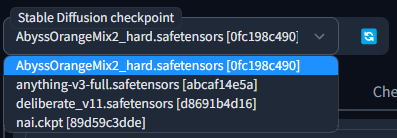
Возвращаемся в панель и выбираем нужную модель, если её нет в списке, то нажимаем на кнопку справа:
На этом все, надеюсь статья оказалась для Вас полезной!
Texnologiyalar
Настраиваем Stable Diffusion и загружаем новые модели