Нам не удалось завершить обновления Windows 10

Нам не удалось завершить обновления Windows 10

Нам не удалось завершить обновления Windows 10

Категория: Windows 10 / Обновления Windows
Добавил:
access_timeОпубликовано: 23-04-2018
visibilityПросмотров: 39 986
chat_bubble_outlineКомментариев: 7

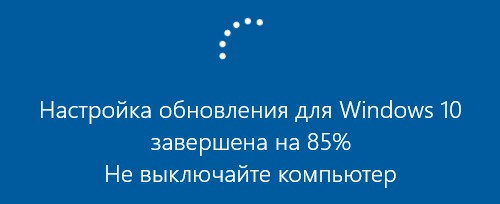
Здравствуйте! На моём ноутбуке установлена Windows 10 и при завершении работы выходит окно с сообщением «Настройка обновления для Windows 10» и видно, что устанавливаются какие-то обновления, всё это происходит минут 10, 

d0bdd0b0d0bc d0bdd0b5 d183d0b4d0b0d0bbd0bed181d18c d0b7d0b0d0b2d0b5d180d188d0b8d182d18c d0bed0b1d0bdd0bed0b2d0bbd0b5d0bdd0b8d18f windows 1 65d30d7bc5536

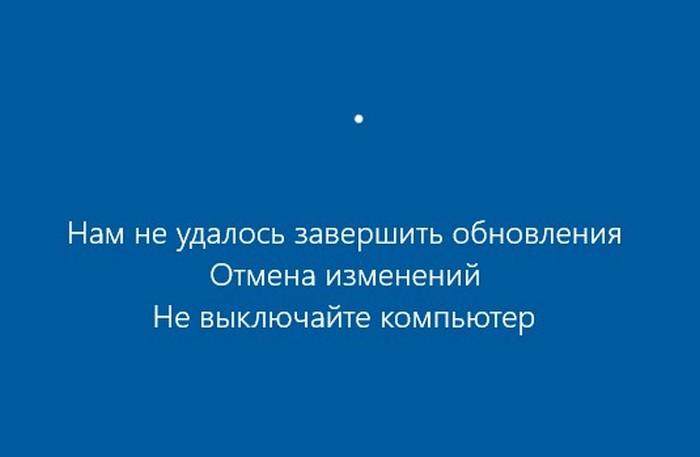
затем появляется другое сообщение «Нам не удалось завершить обновления. Отмена изменений. Не выключайте компьютер» и также висит довольно долго, потом OS загружается. 
d0bdd0b0d0bc d0bdd0b5 d183d0b4d0b0d0bbd0bed181d18c d0b7d0b0d0b2d0b5d180d188d0b8d182d18c d0bed0b1d0bdd0bed0b2d0bbd0b5d0bdd0b8d18f windows 1 65d30d7bdc8d8

Все советы на эту тему в интернете сводятся к тому, что нужно очистить папку C:WindowsSoftwareDistributionDownload (кэш обновлений Windows 10) и я пробовал это делать, но помогает на время, через некоторое время операционная система опять скачивает обновления и пытается их установить, то есть всё повторяется сначала. Как мне избавится от этих сообщений? 

Нам не удалось завершить обновления Windows 10
Привет друзья! Я знаком с данной проблемой и выработал свою тактику борьбы, сегодня я вас с ней ознакомлю.
 
И на самом деле на многих компьютерных сайтах дают подобные советы, но толку от них мало. Вы очищаете папку SoftwareDistributionDownload от некорректно установившихся обновлений, а затем апдейты скачиваются вновь и ошибки повторяются. Мало очистить кэш обновлений Windows 10, нужно ещё чтобы новые обновления корректно установились в операционную систему.
Итак, после ошибки «Нам не удалось завершить обновления…» Windows 10 может загрузиться, а может и нет. Рассмотрим оба варианта.
Если Win 10 всё же загружается, то поступаем очень просто.
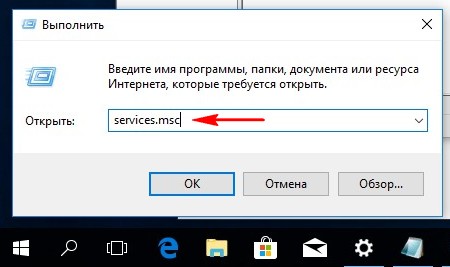
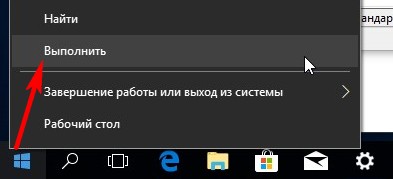
«Пуск» —> «Выполнить»

d0bdd0b0d0bc d0bdd0b5 d183d0b4d0b0d0bbd0bed181d18c d0b7d0b0d0b2d0b5d180d188d0b8d182d18c d0bed0b1d0bdd0bed0b2d0bbd0b5d0bdd0b8d18f windows 1 65d30d7c10d9b

вводим: services.msc

«Ок»

d0bdd0b0d0bc d0bdd0b5 d183d0b4d0b0d0bbd0bed181d18c d0b7d0b0d0b2d0b5d180d188d0b8d182d18c d0bed0b1d0bdd0bed0b2d0bbd0b5d0bdd0b8d18f windows 1 65d30d7c26bfd

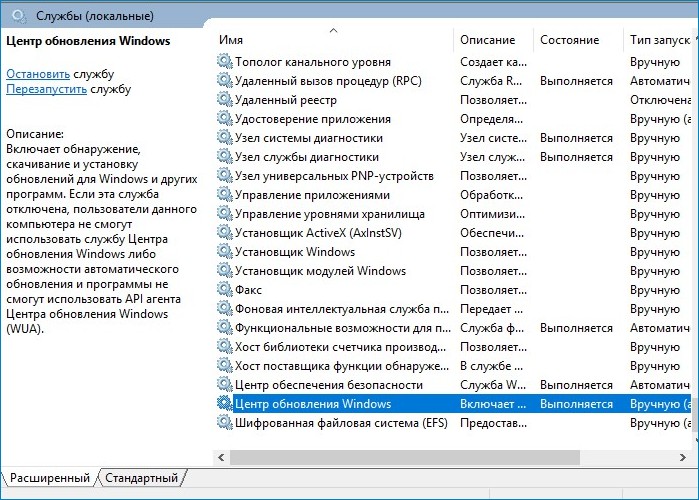
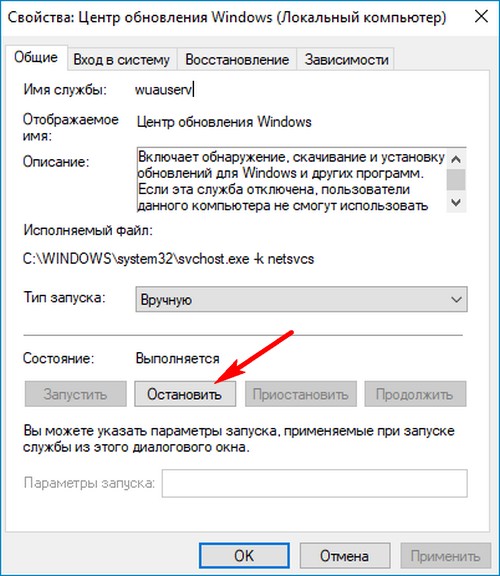
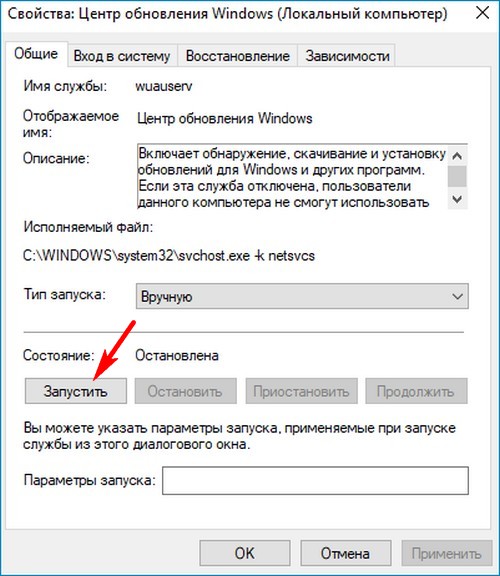
Открывается окно системных служб, находим службу «Центр обновления Windows» и останавливаем её.

d0bdd0b0d0bc d0bdd0b5 d183d0b4d0b0d0bbd0bed181d18c d0b7d0b0d0b2d0b5d180d188d0b8d182d18c d0bed0b1d0bdd0bed0b2d0bbd0b5d0bdd0b8d18f windows 1 65d30d7c3f3b6

d0bdd0b0d0bc d0bdd0b5 d183d0b4d0b0d0bbd0bed181d18c d0b7d0b0d0b2d0b5d180d188d0b8d182d18c d0bed0b1d0bdd0bed0b2d0bbd0b5d0bdd0b8d18f windows 1 65d30d7c65e8c

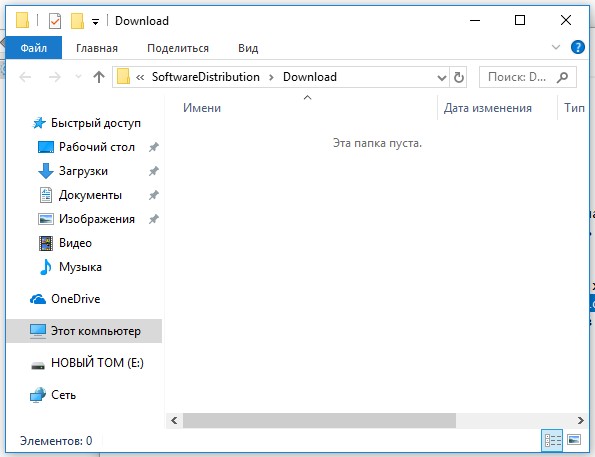
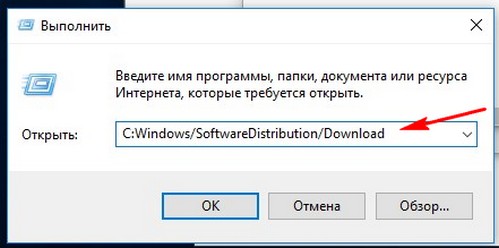
Теперь откроем папку C:Windows/SoftwareDistribution/Download и очистим её содержимое.
«Пуск» —> «Выполнить»

d0bdd0b0d0bc d0bdd0b5 d183d0b4d0b0d0bbd0bed181d18c d0b7d0b0d0b2d0b5d180d188d0b8d182d18c d0bed0b1d0bdd0bed0b2d0bbd0b5d0bdd0b8d18f windows 1 65d30d7c10d9b

вводим: C:Windows/SoftwareDistribution/Download

«Ок»
d0bdd0b0d0bc d0bdd0b5 d183d0b4d0b0d0bbd0bed181d18c d0b7d0b0d0b2d0b5d180d188d0b8d182d18c d0bed0b1d0bdd0bed0b2d0bbd0b5d0bdd0b8d18f windows 1 65d30d7c89e57

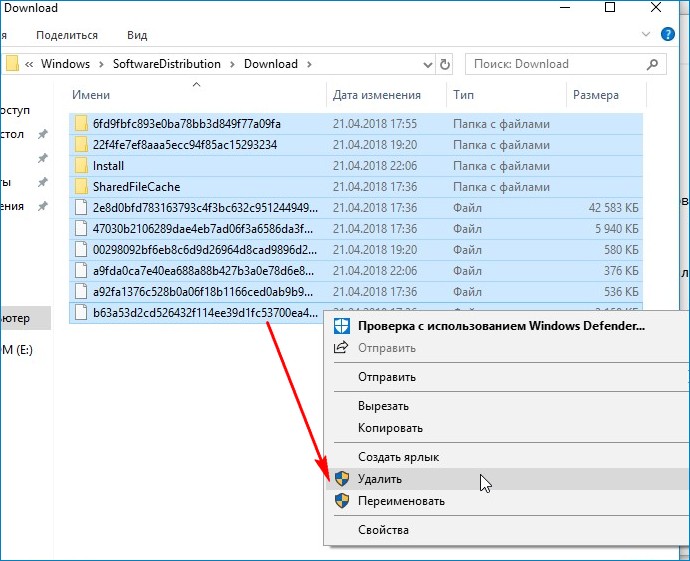
Открывается папка C:Windows/SoftwareDistribution/Download.
d0bdd0b0d0bc d0bdd0b5 d183d0b4d0b0d0bbd0bed181d18c d0b7d0b0d0b2d0b5d180d188d0b8d182d18c d0bed0b1d0bdd0bed0b2d0bbd0b5d0bdd0b8d18f windows 1 65d30d7ca0e7b

Удаляем из неё все папки и файлы.

d0bdd0b0d0bc d0bdd0b5 d183d0b4d0b0d0bbd0bed181d18c d0b7d0b0d0b2d0b5d180d188d0b8d182d18c d0bed0b1d0bdd0bed0b2d0bbd0b5d0bdd0b8d18f windows 1 65d30d7cc83e1

Запускаем службу «Центр обновления Windows».
d0bdd0b0d0bc d0bdd0b5 d183d0b4d0b0d0bbd0bed181d18c d0b7d0b0d0b2d0b5d180d188d0b8d182d18c d0bed0b1d0bdd0bed0b2d0bbd0b5d0bdd0b8d18f windows 1 65d30d7c3f3b6

d0bdd0b0d0bc d0bdd0b5 d183d0b4d0b0d0bbd0bed181d18c d0b7d0b0d0b2d0b5d180d188d0b8d182d18c d0bed0b1d0bdd0bed0b2d0bbd0b5d0bdd0b8d18f windows 1 65d30d7cec2e2

Теперь вы можете запустить «Устранение неполадок с помощью Центра обновления Windows», но оно может не помочь, поэтому я просто скачиваю и устанавливаю необходимое накопительное обновление вручную, делается это так.

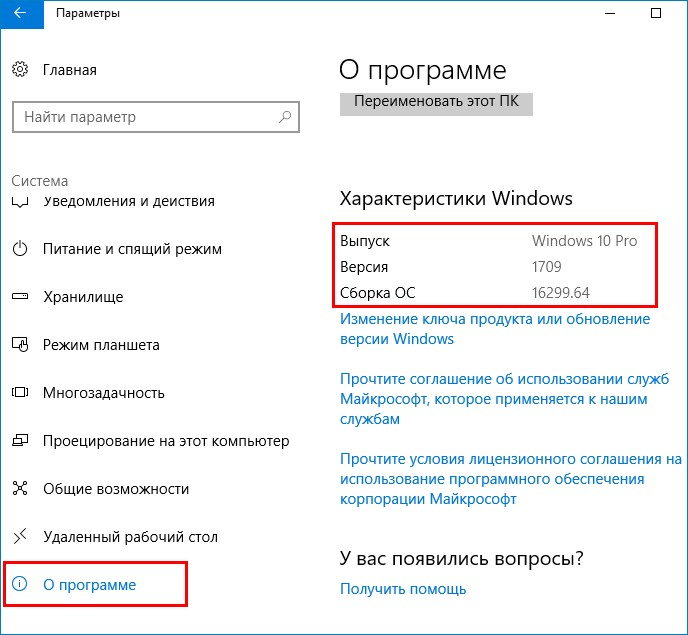
В характеристиках установленной на моём ПК Windows 10 смотрю Версию и Сборку ОС — 1709 (ОС 16299.64),
d0bdd0b0d0bc d0bdd0b5 d183d0b4d0b0d0bbd0bed181d18c d0b7d0b0d0b2d0b5d180d188d0b8d182d18c d0bed0b1d0bdd0bed0b2d0bbd0b5d0bdd0b8d18f windows 1 65d30d7d1cf3c 

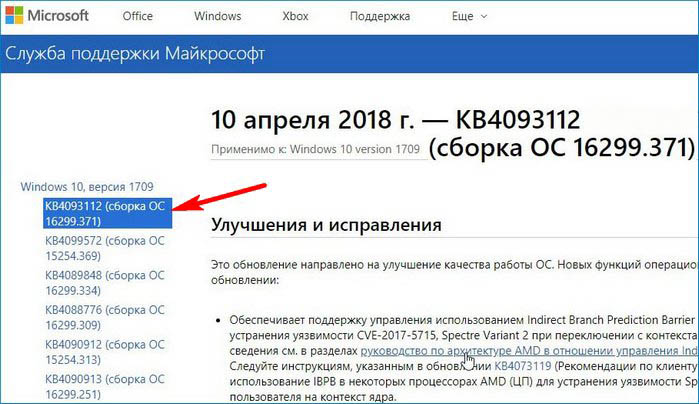
затем на страничке Журнала обновлений Windows 10
https://support.microsoft.com/ru-ru/help/4093112 

d0bdd0b0d0bc d0bdd0b5 d183d0b4d0b0d0bbd0bed181d18c d0b7d0b0d0b2d0b5d180d188d0b8d182d18c d0bed0b1d0bdd0bed0b2d0bbd0b5d0bdd0b8d18f windows 1 65d30d7d4b024

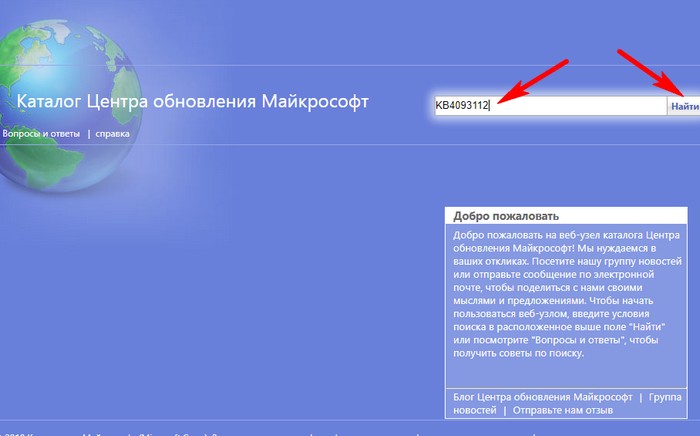
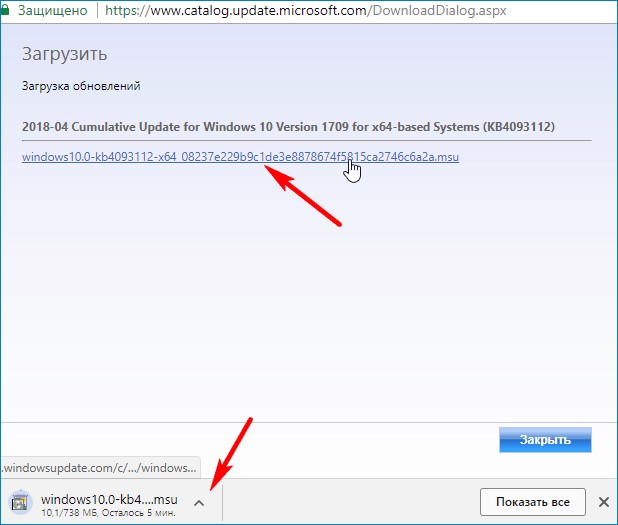
смотрю последний накопительный апдейт — KB4093112 и скачиваю его в Каталоге Центра обновления Майкрософт
https://www.catalog.update.microsoft.com/Search.aspx?q=KB4093112

d0bdd0b0d0bc d0bdd0b5 d183d0b4d0b0d0bbd0bed181d18c d0b7d0b0d0b2d0b5d180d188d0b8d182d18c d0bed0b1d0bdd0bed0b2d0bbd0b5d0bdd0b8d18f windows 1 65d30d7d71917

d0bdd0b0d0bc d0bdd0b5 d183d0b4d0b0d0bbd0bed181d18c d0b7d0b0d0b2d0b5d180d188d0b8d182d18c d0bed0b1d0bdd0bed0b2d0bbd0b5d0bdd0b8d18f windows 1 65d30d7d98180

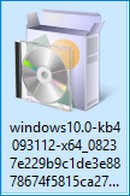
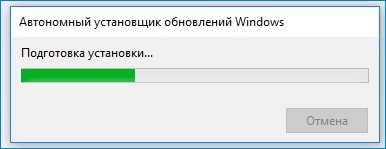
Затем устанавливаю.

d0bdd0b0d0bc d0bdd0b5 d183d0b4d0b0d0bbd0bed181d18c d0b7d0b0d0b2d0b5d180d188d0b8d182d18c d0bed0b1d0bdd0bed0b2d0bbd0b5d0bdd0b8d18f windows 1 65d30d7dbcfd3

 d0bdd0b0d0bc d0bdd0b5 d183d0b4d0b0d0bbd0bed181d18c d0b7d0b0d0b2d0b5d180d188d0b8d182d18c d0bed0b1d0bdd0bed0b2d0bbd0b5d0bdd0b8d18f windows 1 65d30d7ddb4be
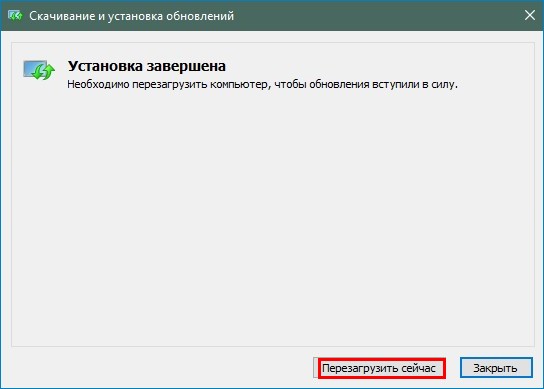
Установка завершена.
Жмём на кнопку «Перезагрузить сейчас».
d0bdd0b0d0bc d0bdd0b5 d183d0b4d0b0d0bbd0bed181d18c d0b7d0b0d0b2d0b5d180d188d0b8d182d18c d0bed0b1d0bdd0bed0b2d0bbd0b5d0bdd0b8d18f windows 1 65d30d7df414e
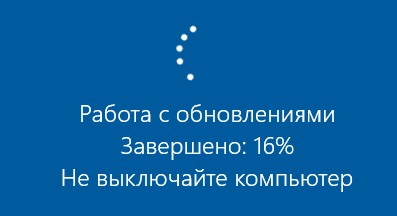
Работа с обновлениями.
d0bdd0b0d0bc d0bdd0b5 d183d0b4d0b0d0bbd0bed181d18c d0b7d0b0d0b2d0b5d180d188d0b8d182d18c d0bed0b1d0bdd0bed0b2d0bbd0b5d0bdd0b8d18f windows 1 65d30d7e2379d
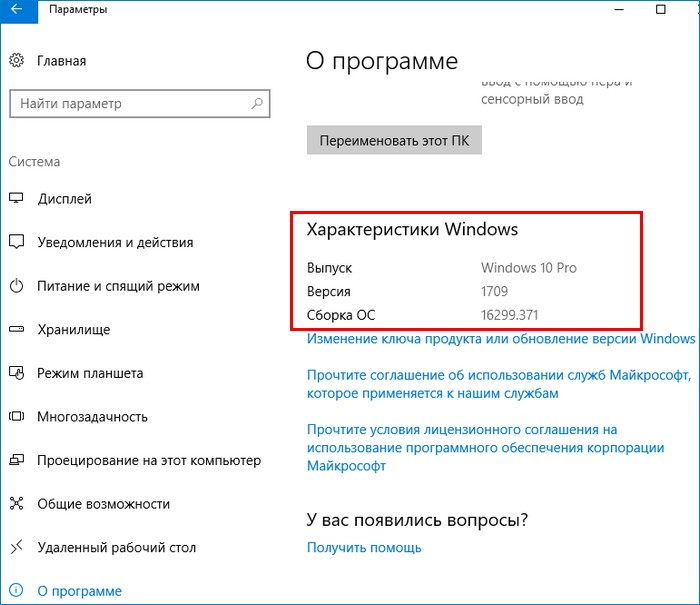
После загрузки Win 10 проверяем версию ОС, установленной на нашем ПК:
Параметры —> Система —> О системе.
Как видим, все обновления прекрасно установились без проблем и мы имеем самую последнюю версию сборки на сегодняшний день 1709 (16299.371), не считая Spring Creators Update версия 1803.

d0bdd0b0d0bc d0bdd0b5 d183d0b4d0b0d0bbd0bed181d18c d0b7d0b0d0b2d0b5d180d188d0b8d182d18c d0bed0b1d0bdd0bed0b2d0bbd0b5d0bdd0b8d18f windows 1 65d30d7e3fb5d


Что делать, если ошибка «Нам не удалось завершить обновления…» появляется, но компьютер загрузить не получается
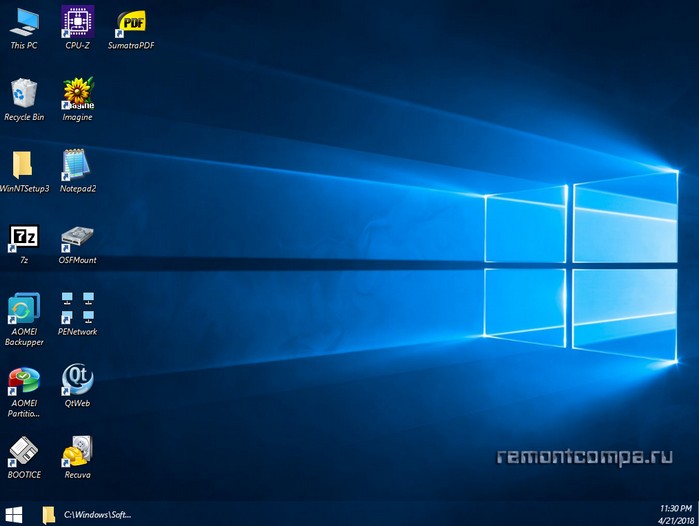
Создаём загрузочную флешку Live CD AOMEI PE Builderи загружаем с неё наш ПК.

d0bdd0b0d0bc d0bdd0b5 d183d0b4d0b0d0bbd0bed181d18c d0b7d0b0d0b2d0b5d180d188d0b8d182d18c d0bed0b1d0bdd0bed0b2d0bbd0b5d0bdd0b8d18f windows 1 65d30d7e68dfb

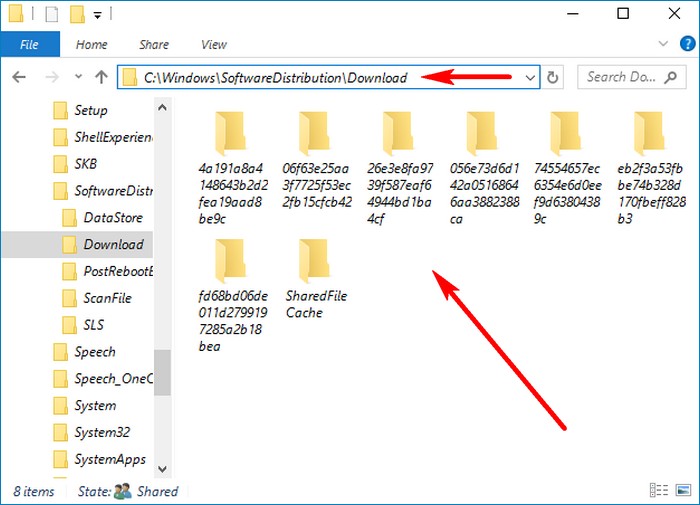
Открываем папку C:WindowsSoftwareDistributionDownload и удаляем из неё всё.
d0bdd0b0d0bc d0bdd0b5 d183d0b4d0b0d0bbd0bed181d18c d0b7d0b0d0b2d0b5d180d188d0b8d182d18c d0bed0b1d0bdd0bed0b2d0bbd0b5d0bdd0b8d18f windows 1 65d30d7e91dfe

Затем перезагружаемся  и устанавливаем последнее накопительное обновление вручную, как это сделать, вы уже знаете.

tagsКлючевые слова
     Рекомендуем другие статьи по данной теме
Ctrl
Enter
Заметили ошибку

Выделите и нажмите Ctrl+Enter

Windows 10, Обновления Windows
Нам не удалось завершить обновления Windows 10