
Назначить иконку (значок) сетевому и локальному диску в Windows
По умолчанию в проводнике Windows отображаются стандартные иконки для локальных, флешек и сетевых дисков (в зависимости от типа диска). Вы можете назначить для каждого диска собственные файлы иконок, чтобы сделать навигацию в проводнике более удобной и интуитивной для пользователей. В этой статье мы покажем, как использовать собственные иконки для сетевых папок и локальных дисков вручную и пример централизованной настройки иконок сетевых папок через групповые политики домена AD.
Кастомные иконки для дисков можно задать:
- С помощью файла autorun.inf в корне диска
- Глобально (для всех пользователей) через реестр
- Через реестр для отдельного пользователя
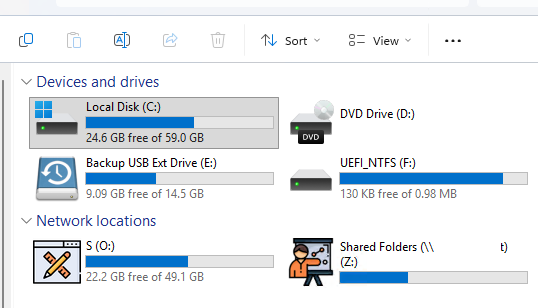
Подготовьте файлы иконок для каждой папки, чей вид в проводнике вы хотите изменить. Нарисуйте иконки самостоятельно или найдите подходящие вам ICO файлы на любом онлайн сервисе. Для корректного масштабирования и отображения иконок в проводнике Windows, желательно подготовить ICO файлы, которые содержат в себе несколько разрешений (16×16, 32×32, 48×48 и т.д. вплоть до 512×512). Для объединения нескольких ICO файлов с разными разрешениями я воспользовался онлайн-сервисом https://redketchup.io/icon-editor. Windows будет автоматически выбирать подходящее разрешение из ICO в зависимости от ситуации.
Сначала покажем, как задать кастомный ICO файл для диска через реестр:
- Скопируйте необходимые *.ico файлы в каталог
%public%pictures

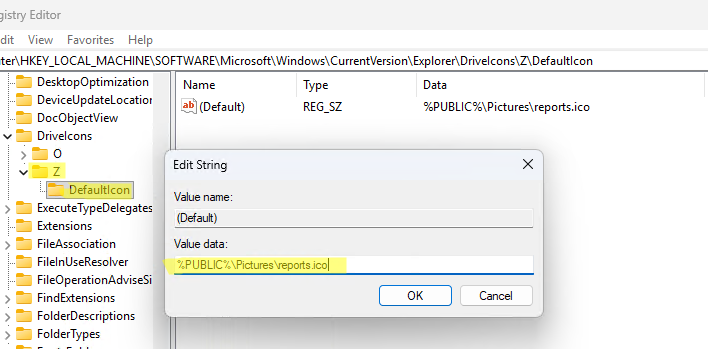
- Откройте редактор реестра и перейдите в ветку
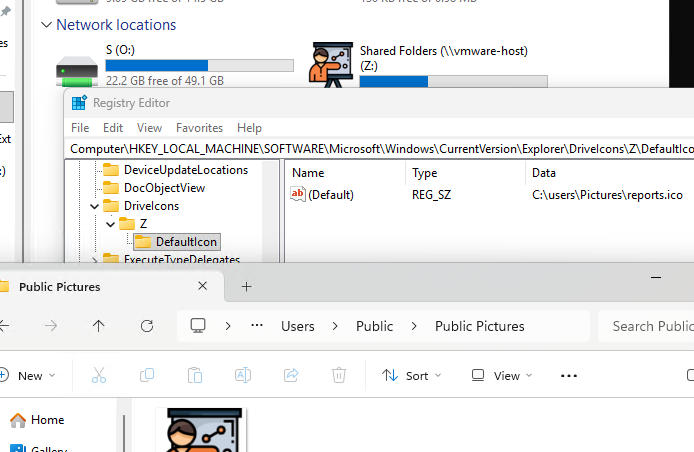
HKLMSOFTWAREMicrosoftWindowsCurrentVersionExplorerDriveIcons - Теперь нужно создать ветку с буквой диска, чью иконку вы хотите изменить. Например Z
- В этой ветке создайте подветку DefaultIcon
- В качестве Default значения раздела реестра укажите путь к ICO файлу, который вы хотите использовать в качестве иконки диска. Например,
%PUBLIC%Picturesreports.ico
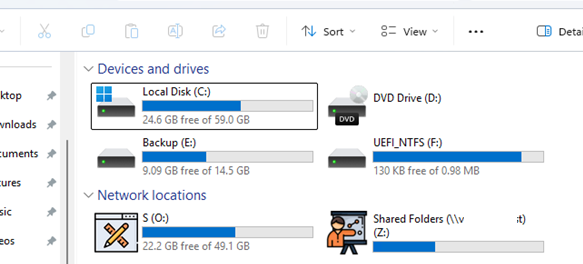
Обновите содержимое проводника в Windows 11 (в предыдущих версиях Windows нужно было перезапускать процесс explorer.exe) и проверьте, что теперь для буквы диска Z отображается новая иконка.
reg add "HKLMSOFTWAREMicrosoftWindowsCurrentVersionExplorerDriveIconsODefaultIcon" /ve /d "%PUBLIC%Picturesreports.ico" /f
Для локальных дисков кроме иконки, можно изменить описание диска в проводнике. Для этого нужно создать параметр реестра:
[HKEY_LOCAL_MACHINESOFTWAREMicrosoftWindowsCurrentVersionExplorerDriveIconsFDefaultLabel]@="disk description 123"
Для сетевых дисков описание можно изменить через ветку пользователя HKCU (например для пути srv1public):
HKEY_CURRENT_USERSoftwareMicrosoftWindowsCurrentVersionExplorerMountPoints2##SRV1#Public]"_LabelFromReg"="Public IT DOCS"
Если нужно отображать собственную иконку папки только для отдельного пользователя, нужно указать путь к ICO файлу в ветке реестра пользователя:
[HKEY_CURRENT_USERSoftwareClassesApplicationsExplorer.exeDrivesEDefaultIcon]
@="%publicpicturesmy.ico"
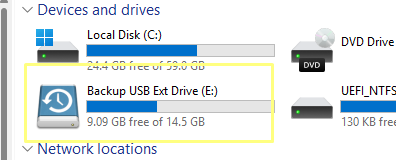
Для изменения отображаемой иконки диска можно использовать файл autorun.inf, который хранится в корне самого диска. Это удобно, например для USB накопителей (дисков), которые всегда будут отображаться с определенной иконкой, не зависимо от того, какая буква диска им назначена.
- Скопируйте файл иконки на диск, чью иконку вы хотите изменить (в корень, или в любой каталог)
- Создайте в корне диска текстовый файл autorun.inf, в котором указывается путь к файлу с иконкой (относительный) и описание (не обязательно):
[autorun]
 label=Backup USB Ext Drive
icon=backup.ico
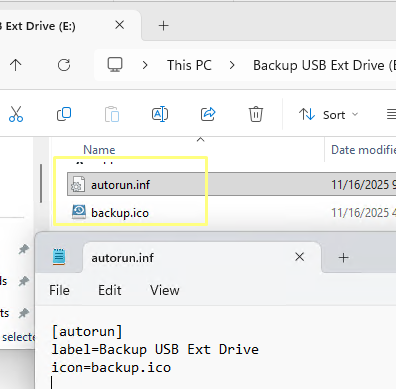
- Перезапустите проводник, и проверьте что ваш USB накопитель теперь отображается с новым значком.
Чтобы назначить одинаковые иконки дисков у всех пользователей домена, можно воспользоваться групповыми политиками. В стандартной групповой политике подключения сетевого диска отсутствуют опции для назначения кастомной иконки для диска.
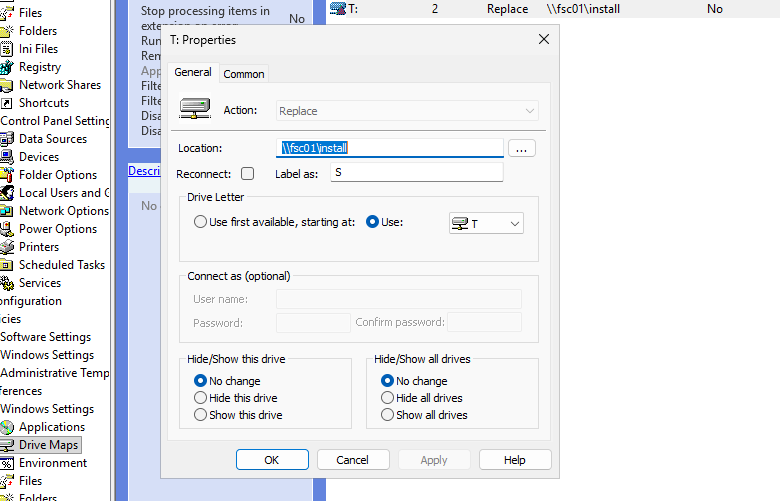
Поэтому придется сначала скопировать ICO файл на компьютер, а потом через реестр назначить его в качестве иконки диска.
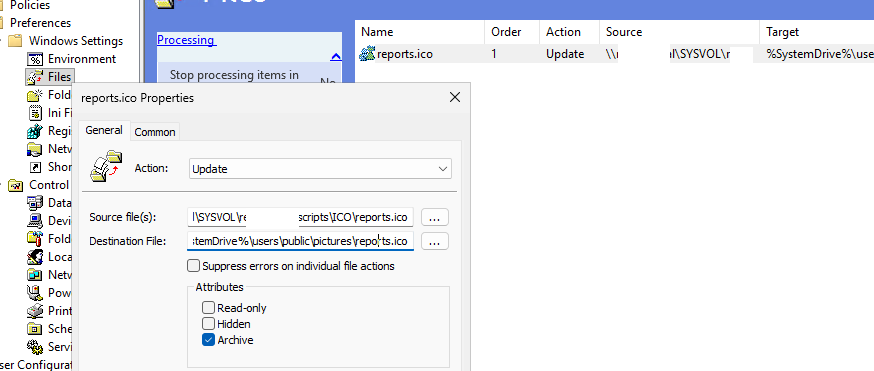
- *.ICO файлы можно скопировать на компьютеры пользователей с помощью Group Policy Preferences: Computer Configuration -> Preferences -> Windows Settings -> Files -> New -> File. Копируем файл в
%SystemDrive%userspublicpicturesreports.ico
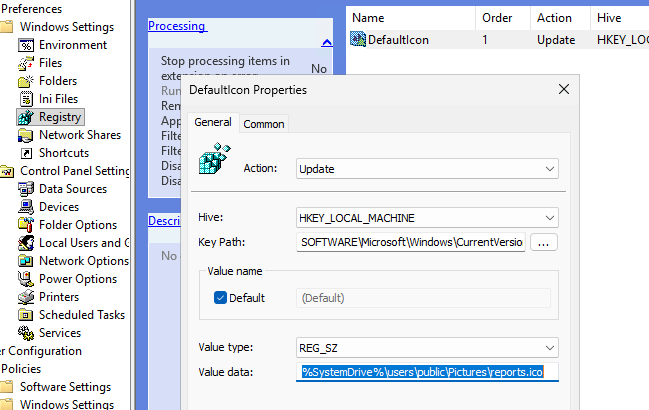
- Затем нужно создать параметр реестра для нужной буквы диска и задать для него скопированный ICO файл в качестве иконки. Создаем ключ реестра через GPO: Computer (Configuration -> Preferences -> Windows Settings -> Registry -> New -> Registry Item:
SOFTWAREMicrosoftWindowsCurrentVersionExplorerDriveIconsZDefaultIcon
(в этом примере для диска Z), REG_SZ значение для параметра Default:
%SystemDrive%userspublicPicturesreports.ico
- Обновите настройки групповых политики на клиентах, и проверьте что для диска Z теперь отображается оригинальная иконка.
Windows 11
Назначить иконку (значок) сетевому и локальному диску в Windows