
Мой пример собрать компьютер оптимальной конфигурации
В этой статье я расскажу, как собрать ПК из комплектующих на примере системного блока своего компьютера. Вы найдете информацию об общей конфигурации и подборе необходимых. Это может вам помочь, если вы захотите собрать достаточно производительное устройство среднего ценового уровня, подходящее для решения большинства задач.
К сожалению, сейчас наступили трудные времена, когда собрать компьютер стало сложно из-за резкого подорожания многих комплектующих, прежде всего памяти. Похоже я успел «запрыгнуть в последний вагон», и из таблицы в этой статье вы увидите разницу в ценах, которая произошла с момента покупки комплектующих, всего лишь за календарный месяц.
- Почему мне понадобилось собрать новый компьютер
- Какой компьютер собрать: варианты
- Что нужно, чтобы собрать компьютер
- Центральный процессор (CPU)
- Охлаждение процессора
- Материнская плата
- Оперативная память (RAM)
- Накопитель (SSD)
- Видеокарта (GPU)
- Блок питания (БП)
- Корпус системного блока
- Дополнительные компоненты
- Правильно собранный ПК
- За сколько можно собрать компьютер
- Выводы статьи
- Пример подбора комплектующих для сборки ПК (видео)
Сам процесс удорожания уже шел некоторое время и судя по последним сообщениям перспективы не радуют. Из-за контактов на поставку памяти для дата-центров нейросетей образовался дефицит памяти для конечных потребителей, и эти обстоятельства оказали серьезное влияние на цену отпускаемой в продажу продукции.
Почему мне понадобилось собрать новый компьютер
Мой предыдущий ПК прослужил 18 лет, он застал времена Windows XP. За это время устройство пережило один серьезный апгрейд. Сгорела материнская плата и это повлекло за собой замену процессора и оперативной памяти. В этот момент у меня не оказалось достаточно средств, чтобы выбрать более производительные комплектующие, а компьютер был срочно нужен, и я не мог подождать даже полмесяца. Мне пришлось выбирать из доступных по цене вариантов.
Потом через некоторое время вышел из строя блок питания. Также была заменена видеокарта, поскольку для старой не оказалось драйверов под текущую на тот момент версию Windows. За это время в системный блок добавились дополнительные жесткие диски и SSD-накопитель.
С момента сборки первого ПК из основных компонентов прежними остались один из жестких дисков, корпус и монитор. Старый корпус — огромный, с хорошей вентиляцией по тем временам, но он не подходит для современного компьютера. Монитор я поменял несколько месяцев назад. Жесткие диски были переставлены при сборке в новый системный блок.
Мой старый компьютер перестал справляться с текущими задачами, вдобавок появились неполадки с аппаратным обеспечением, решать которые не имело смысла. Валом пошла информация об удорожании комплектующих. Ждать было больше нельзя. И я решил собрать компьютер для работы.
Какой компьютер собрать: варианты
Прежде, чем вы будете решать какой ПК собрать, необходимо определиться с задачами. Это самый важный этап. Отправная точка не процессор или видеокарта, а именно ваши задачи. Перед открытием каталогов магазинов, нужно честно ответить себе на вопрос: для чего именно нужен компьютер. От этого выбора зависит вся последующая конфигурация и бюджет. Ошибка на этом этапе приводит к бессмысленным тратам или, наоборот, к нехватке производительности уже через пару месяцев.
Обычно сборки настольных компьютеров условно делят на три основных вида конфигураций, каждая из которых решает свои задачи:
- базовая (начальная);
- оптимальная;
- продвинутая (игровая).
Определитесь с суммой, которую вы можете потратить на покупку деталей. После этого приступайте к поиску необходимых комплектующих.
Есть два типа сборок:
- готовые из магазина;
- самостоятельно собранные из купленного оборудования.
У каждого варианта есть свои плюсы и минусы:
- Готовый системный блок не нужно собирать самому или нанимать для этого специалиста. Вы сразу получаете полностью пригодное к работе устройство. При этом готовые ПК из магазина нередко либо переплачены, либо собраны не всегда логично: мощный процессор и слабое охлаждение, быстрая видеокарта и дешевый блок питания, комплектующие от неизвестных производителей не лучшего качества.
- Самостоятельная сборка решает все эти проблемы. Вы точно знаете, за что платите, подбираете компоненты под реальные задачи и получаете компьютер, который через некоторое время будет легко обновить.
Учитывая состояние текущих цен, у меня получилось собрать достаточно производительный компьютер. Это условная оптимальная сборка. Игровой компьютер изначально не рассматривался из-за того, что я не геймер и финансово не готов тратить немалые средства на топовые центральный процессор и видеокарту.
При этом комплект оборудования по моим требованиям должен соответствовать следующим условиям:
- Подходящие друг к другу компоненты аппаратного обеспечения.
- Все комплектующие будут достаточно производительными и актуальными в течение нескольких лет.
- Цена собранного ПК не должна превышать 100–150 тысяч рублей.
Что нужно, чтобы собрать компьютер
В состав стационарного ПК входит различное оборудование, которое необходимо приобрести для последующей сборки. Это обязательные компоненты и дополнительные детали.
Что нужно, чтобы собрать компьютер — список комплектующих:
- Центральный процессор.
- Система охлаждения процессора.
- Материнская плата.
- Блок питания.
- Корпус.
- Оперативная память.
- Накопители.
- Видеокарта.
Подобрать правильно собранный компьютер вам помогут специальные конфигураторы на сайтах в интернете. Я не использовал эти ресурсы, потому что имею некоторый опыт составления конфигураций. Для своего первого ПК в свое время я также сам подбирал комплектующие для их сборки в компьютерном магазине.
Подбор комплектующих начинается с процессора и материнской платы. Это основа, к характеристикам которой должно подходить все остальное оборудование.
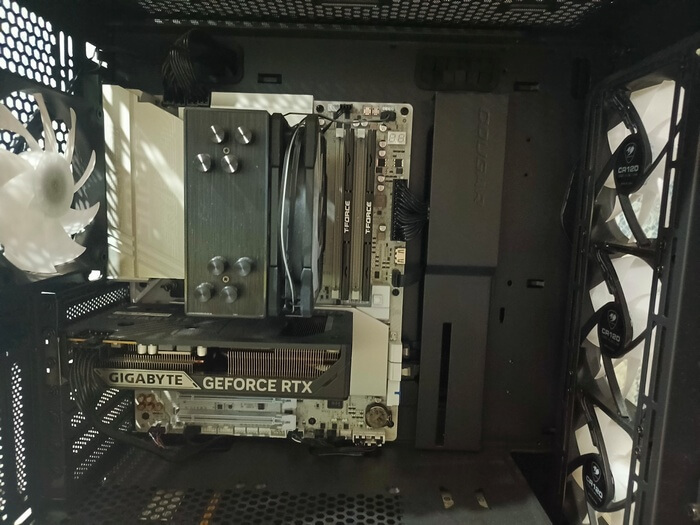

Мой собранный блок компьютера имеет следующие основные характеристики:
- Процессор AMD Ryzen 7 7700 OEM
- Материнская плата GIGABYTE X870 AORUS ELITE WIFI7 ICE
- Видеокарта GIGABYTE GeForce RTX 5060 WINDFORCE MAX OC
- Оперативная память Team Group T-Force Vulcan 32 ГБ
- Накопитель 1000 ГБ2 NVMe Samsung 990 PRO
По моему мнению это сбалансированная средней производительности конфигурация, подходящая для работы и игр.
Все компоненты для ПК покупались в интернет-магазине DNS. Часть деталей я сразу забрал на следующий день в магазине, а остальные туда доставили через день. Маркетплейсы OZON и Wildberries я не рассматривал из-за возможных проблем с гарантией, хотя там можно найти подобные комплектующие подешевле.
Центральный процессор (CPU)
Сердце любого компьютера — центральный процессор (CPU). Он выполняет все основные вычисления, от него зависит общая производительность системы. Для работы ЦП главными параметрами являются количество ядер и потоков, а также тактовая частота. Сейчас на рынке доминируют два производителя: Intel и AMD. Сейчас предпочтительнее выглядит продукция AMD за счет производительности и цены. Выбирайте конкретные модели в вашем ценовом сегменте.
Процессор AMD Ryzen 7 7700 OEM
Это восьмиядерный ЦП на сокете AM5 с базовой частотой 3.8 ГГц и разгоном до 5.3 ГГц с 16 потоками. В обычном режиме работы тепловыделение (TDP) процессора составляет 65 Вт. Объем кэша L3 — 32 МБ. CPU поддерживает ОЗУ DDR5. Центральный процессор содержит интегрированное графическое ядро AMD Radeon Graphics.
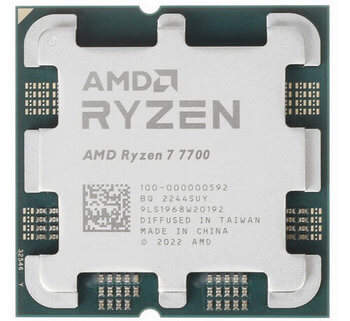
На момент покупки AMD Ryzen 7 7700 стоил 23999 рублей.
Охлаждение процессора
Система охлаждения процессора бывает двух типов: воздушная и жидкостная. Для большинства рабочих конфигураций, особенно если вы не планируете разгон, хорошо подходит качественный башенный воздушный кулер. Он обычно надежен, тих и эффективен. Жидкостные системы (СВО или СЖО) выглядят эффектнее и могут лучше охлаждать в ограниченном пространстве, но они сложнее и несколько дороже.
ID-COOLING SE-224-XTS ARGB
В моем случае система жидкостного охлаждения не нужна, так как корпус просторный и хорошо продувается вентиляторами, без экстремальных нагрузок на процессор. Поэтому я приобрел башенный кулер ID-COOLING SE-224-XTS ARGB за 2199 рублей.
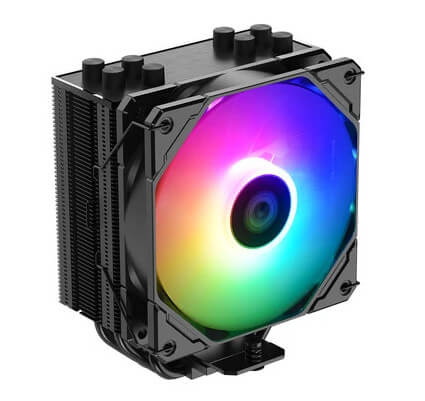
Кулер оснащен тепловыми трубками с вентилятором, имеет подсветку ARGB. Подходит по габаритам для размещения в корпусе. По отзывам беспроблемный и надежный в работе.
Материнская плата
Материнская плата — это основа всей сборки, которая объединяет все компоненты. Ее выбор определяется сокетом процессора от AMD или Intel. Основные критерии выбора: сокет (должен соответствовать процессору. иначе установить детали друг в друга не получится), чипсет (определяет функциональность платы, например, поддержку разгона процессора), количество слотов для оперативной памяти и ее поддерживаемая частота, наличие и тип разъемов M.2 для SSD, количество USB-портов и разъемов на задней панели, а также качество звукового кодека и сетевого контроллера. От форм-фактора платы: ATX, Micro-ATX, Mini-ITX, E-ATX, зависит расположение компонентов и под него подбирается размер корпуса.
К подбору материнской платы нужно подходить серьезно. Например, при апгрейде другие детали системного блока можно заменить, и она станет служить дальше. Лучше выбрать системную плату от проверенного производителя: ASUS, MSI, Gigabyte, ASRock.
Gigabyte AM5 X870 AORUS ELITE WIFI7 ICE
Изначально мой выбор был из двух материнских плат: GIGABYTE X870 AORUS ELITE WIFI7 ICE и ASUS ROG STRIX B650E-F GAMING WIFI. По своим возможностям они почти идентичны. Выбрал плату от Gigabyte из-за того, что она более позднего года выпуска и некоторых несущественных улучшенных характеристик.
Эта материнская плата принадлежит бренду AORUS компании Gigabyte, специально созданному для геймерской аудитории. Плата предназначена для процессоров AMD Ryzen с сокетом AM5. Она оснащена чипсетом X870. Поддерживает оперативную память DDR5 и AMD EXPO. Имеет 4 разъема M.2. Сетевые возможности включают 2.5GbE Ethernet, Wi-Fi 7 и Bluetooth. На плате используется улучшенная система охлаждения.
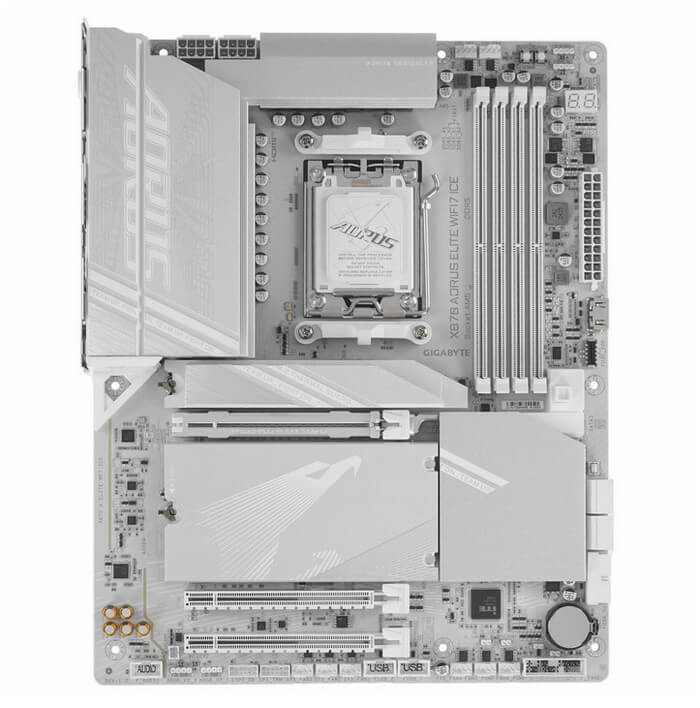
Цена изделия — 27499 рублей.
Оперативная память (RAM)
Объем оперативной памяти влияет на многозадачность и производительность в ресурсоемких приложениях. Обратите внимание на тип памяти (DDR4 или DDR5), частоту (чем выше, тем лучше) и тайминги (как можно меньше). Убедитесь, что материнская плата поддерживает выбранный тип памяти. Лучше сразу брать два модуля, а не один. Двухканальный режим дает ощутимый прирост производительности. Частота и тайминги важны, но не стоит гнаться за экстремальными значениями. Стабильность важнее цифр на коробке.
В данный момент примерные ориентиры достаточного объема ОЗУ составляют:
- 8 ГБ — минимальный объем, подходящий для офисной работы.
- 16 ГБ — оптимальный выбор для большинства задач.
- 32 ГБ и более — для игр и профессиональной работы с графикой, видео и программирования.
Наступили нелегкие времена. Крупнейшие производители памяти Samsung и SK Hynix получили многомиллиардные заказы от OpenAI для своих дата-центров Искусственного Интеллекта на годы вперед. Micron выходит из потребительского рынка и закрывает свой бренд Crucial, чтобы переориентироваться на поставки ОЗУ и SSD для компаний в сфере нейросетей. Там крутятся совсем другие деньги, поэтому нас ждут печальные последствия. Компании-сборщики модулей памяти (Kingston, Patriot, ADATA, G.Skill и так далее) не получают чипы и из-за этого уменьшают производство. Цены на память взлетели и будут повышаться еще больше из-за образовавшегося дефицита.
Оперативная память Team Group T-Force Vulcan 32 ГБ [DDR5, 16 ГБx2 шт, 5600 МГц, 38(CL)-46-46-84]
Выбрал два модуля памяти Team Group T-Force Vulcan по 16 ГБ с частотой 5600 МГц. Поддерживается технология AMD EXPO. В комплект поставки входит радиатор для охлаждения.
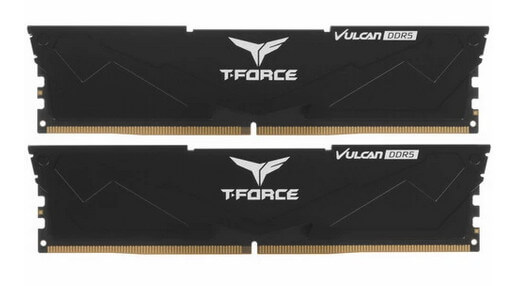
Оперативная память на момент покупки стоила 24999 рублей. Теперь стоимость значительно возросла и потребителям стало значительно труднее собрать системный блок для компьютера.
Накопитель (SSD)
Система хранения данных значительно изменилась с приходом SSD. Твердотельные накопители гораздо быстрее, чем традиционные жесткие диски (HDD). В свою очередь NVMe-накопители SSD в разы быстрее своих SATA-собратьев и подключаются напрямую к материнской плате.
1000 ГБ M.2 NVMe накопитель Samsung 990 PRO
Для своего компьютера я выбрал изделие от Samsung. Эта модель оснащена DRAM-буфером 1024 МБ. Максимальная скорость чтения составляет 7450 МБ/с, а скорость записи — 6900 МБ/с. Устройство имеет в комплекте радиатор.
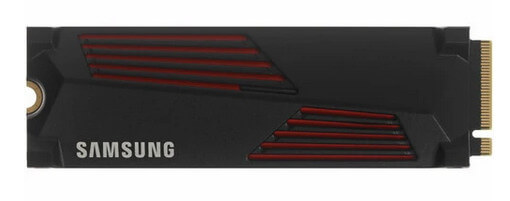
SSD NVMe накопитель обошелся в 14499 рублей. Сейчас цены уже другие…
Дополнительно со старого компьютера в новый системный блок во время сборки были добавлены: твердотельный SSD SATA накопитель Samsung 870 EVO 1000 ГБ, жесткий диск Western Digital 1000 ГБ, жесткий диск Western Digital 750 ГБ (ему 18 лет).
Видеокарта (GPU)
Видеокарта — самый дорогой компонент компьютера. Она важна для работы с графикой, видео и игр. Современные процессоры имеют вполне производительные встроенные видеоядра, которых хватает для вывода изображения на несколько мониторов, веб-серфинга, офисной работы и даже нетребовательного редактирования фото. Например, данный ПК вполне может обойтись без дискретной видеокарты и на нем можно будет решать несложные задачи.
Если же GPU необходим, то выбор стоит между игровыми картами: NVIDIA GeForce RTX или AMD Radeon RX. В настоящее время наиболее производительными выглядят связки: процессор AMD + видеокарта NVIDIA.
GIGABYTE GeForce RTX 5060 WINDFORCE MAX OC [PCIe 5.0, GPU 2280 МГц, 8 ГБ GDDR7, 128 бит, 3 x DisplayPort, HDMI]
Графический ускоритель с 8 ГБ памяти GDDR7 поддерживает просмотр 8K видео и работу с четырьмя мониторами. Эта карта с заводским разгоном. Видеоадаптер оснащен двумя кулерами. Он компактный, занимает мало места в корпусе.
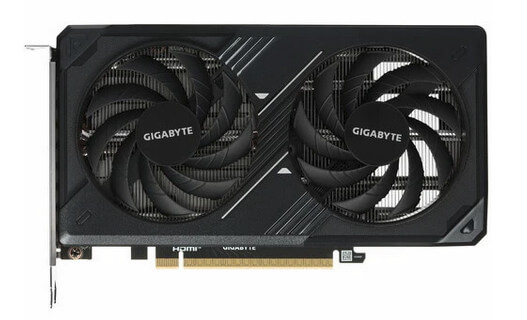
Стоимость устройства — 33999 рублей. Компания NVIDIA из-за дефицита памяти GDDR7 сокращает производство видеокарт, и это означает, что цены на них возрастут.
Для игрового компьютера лучше бы подошла RTX 5060 Ti 16GB, но она стоит более 50 тысяч рублей, которые я не готов тратить. Возможностей RTX 5060 на 8 ГБ видеопамяти достаточно для подавляющего большинства игр в режиме Full HD.
Во время комплектации ПК у меня даже были мысли установить в новый системный блок старую видеокарту ASUS GeForce GTX 750 Ti STRIX OC. Но потом решил, что все компоненты должны быть новыми.
Блок питания (БП)
Блок питания — очень важная деталь компьютера, на которой нельзя экономить. Обычно на БП обращают мало внимания при сборке, и это неправильно. Низкокачественный блок может стать причиной нестабильной работы и даже вывести из строя дорогие компоненты. Мощность блока нужно подбирать с запасом в 20–30 % от предполагаемого энергопотребления системы. Это обеспечит эффективный режим работы и тишину. Обязательно обратите внимание на сертификат 80 PLUS: Bronze, Silver, Gold, Platinum, Titanium.
Блок питания Ocypus Iota P850
Я специально изучил вопрос по БП, чтобы правильно выбрать марку и модель. Там все оказалось непросто даже в линейках одного производителя. В итоге был выбран этот блок питания с номинальной мощностью 850 Вт. Он имеет сертификацию 80+ Gold. Форм-фактор ATX. Полностью модульный с отстегивающими кабелями.
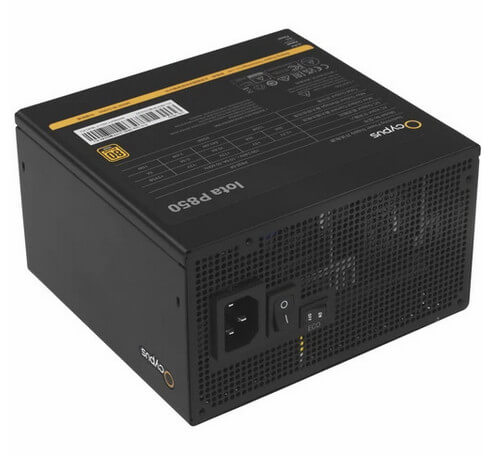
БП стоил 10599 рублей. Здесь я сознательно не сэкономил.
Корпус системного блока
Корпус влияет не только на внешний вид. Он определяет, насколько удобно будет собирать и обслуживать компьютер, как хорошо будет организована вентиляция и насколько тихо будет работать система. Ищите корпус с хорошей продуваемостью (металлическая сетка на фронтальной панели), местом для прокладки кабелей за задней стенкой, поставляемыми вентиляторами и просторным внутренним пространством. Для работы часто важна тишина, поэтому можно рассмотреть модели с шумоизоляционными материалами на стенках.
Выбор корпуса занял больше всего времени. У меня довольно большой компьютерный стол и системный блок стоит в специальном отсеке сбоку внизу. Необходимо было выбрать подходящую высоту и ширину, а также вес желательно не более 10 кг (в каталогах попадались модели весом более 20 кг). Обязательное требование: наличие двух внутренних отсеков для HDD дисков. Для SSD накопителей отсеки обычно предусмотрены по умолчанию.
Корпус Cougar Duoface Pro черный
Типоразмер корпуса Mid-Tower (этот корпус мало чем отличается от Full Tower). Просторный, хорошо обдуваемый корпус. Оснащен тремя фронтальными вдувными и одним задним выдувным 120 мм вентиляторами с RGB-подсветкой. Поддерживается установка системы жидкостного охлаждения (СЖО). Нижнее расположение блока питания.
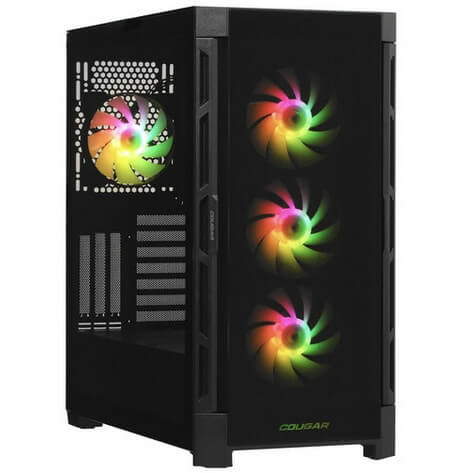
Это третий окончательный вариант при выборе корпуса. Он стоил 7999 рублей.
Дополнительные компоненты
Какие-либо дополнительные детали в сборку не устанавливались. На старом ПК имелся DVD-привод, а на новых корпусах отсек для него не предусмотрен. На этот случай у меня есть переносной DVD-RW дисковод в специальном боксе, снятый после модернизации ноутбука, подключаемый по USB. Имеется переносной картридер. Поэтому мой компьютер теперь готов к любым сценариям использования.
Несколько месяцев назад был куплен монитор LG UltraGear 24GS60F-B. Размер монитора подбирался под проем в компьютерном столе, потому что выше на полке стоит МФУ. В DNS он стоил 14499 рублей, но я рискнул купить его на Wildberries за 11850 рублей.
Правильно собранный ПК
Когда все комплектующие лежат перед вами в коробках, наступает самый главный момент — сборка. Не бойтесь. Все комплектные разъемы не позволят вам подключить что-то не туда, если не применять чрезмерную силу. Работайте на чистой, просторной поверхности, желательно без коврового покрытия, чтобы избежать статического электричества. Ознакомьтесь с инструкциями, особенно для материнской платы.
Пошаговое руководство по сборке:
- Подготовка корпуса. Снимите обе боковые крышки.
- Установка процессора. Откройте сокет на материнской плате, отодвинув металлический рычаг и сняв защитную крышку. Процессор должен упасть в гнездо под собственным весом, без надавливания. Верните рычаг в исходное положение.
- Установка SSD M.2 накопителя. Открутите стойку на материнской плате, вставьте накопитель, прижмите и закрепите винтом.
- Установка оперативной памяти. Разведите по сторонам защелки на слотах DIMM. Совместите ключ (выемку) на планке памяти с выступом на слоте. Равномерно надавите на оба конца планки до щелчка защелок. Если у вас два модуля, которые будут работать в двухканальном режиме, установите их через слот.
- Установка материнской платы в корпус. Аккуратно разместите плату в соответствии с ее формат-фактором (ATX, Micro-ATX), и прикрутите ее винтами, не перетягивая.
- Установите и закрепите в отсеке блок питания.
- Подключение кабелей к материнской плате.
- Подключение корпусных вентиляторов.
- Установка кулера для CPU. Нанесите небольшое количество термопасты на крышку процессора. Закрепите кулер согласно инструкции, чтобы он плотно и ровно прилегал.
- Установка и подключение накопителей. Закрепите их в отсеках корпуса, подключите кабели питания и SATA.
- Установка видеокарты. Найдите слот PCIe x16. Снимите с корпуса одну или две заглушки. Вставьте карту в слот до щелчка. Прикрутите ее к корпусу для устойчивости.
- Организация кабелей (кабель-менеджмент). Аккуратно уложите и стяните стяжками провода за задней стенкой корпуса. Это критически важно для хорошей циркуляции воздуха и эстетики.
- Финальная проверка. Еще раз убедитесь, что все разъемы надежно зафиксированы, ни один кабель не мешает вентиляторам. Установите боковые крышки корпуса.
- Подключите монитор, клавиатуру, мышь и кабель питания.
- Нажмите кнопку питания. Если все сделано верно, вы услышите шум вентиляторов, на материнской плате загорится индикация, а на экране появится приглашение войти в UEFI/BIOS.
- Первым делом зайдите в BIOS. Проверьте, что система видит всю оперативную память, процессор и накопители.
Далее вам понадобится загрузочная флешка с операционной системой Windows. Установите ОС на компьютер. После установки системы скачайте и установите драйверы с сайтов производителей оборудования. После этого можно приступать к установке рабочих программ.
Если у вас нет опыта, в магазине DNS предоставляется услуга по сборке ПК за 2999 рублей (сохраните упаковки комплектующих). Эта же услуга на Авито стоит примерно 3000–4000 рублей. В этом случае специалист соберет системный блок у вас дома.
За сколько можно собрать компьютер
В завершение мы переходим к самому интересному. Сейчас вы узнаете сколько стоит собранный ПК на примере моего системного блока. В таблице для наглядности указаны цены на момент покупки комплектующих 1 декабря 2025 года в сравнении с 1 января 2026 года.
| Комплектующие | Цена 01.12.2025 г. | Цена 01.01.2026 г. |
|---|---|---|
| Процессор | 23 999 | 23 699 |
| Кулер | 2 199 | 2 199 |
| Материнская плата | 27 499 | 28 499 |
| Оперативная память | 24 999 | 42 999 |
| Накопитель | 15 499 | 26 999 |
| Видеокарта | 33 999 | 33 999 |
| Корпус | 7 999 | 8 699 |
| Блок питания | 10 599 | 9 399 |
| Итого | 146 472 | 176 492 |
Всего лишь за месяц образовалась существенная разница между ценами в 30 тысяч рублей. Имейте в виду, что по некоторым позициям продолжится негативная тенденция увеличения стоимости деталей.
Этот компьютер обошелся мне чуть дешевле. При оплате картами онлайн благодаря кешбэку я сэкономил примерно 3000 рублей.
Выводы статьи
Иногда пользователи сталкиваются с необходимостью приобретения нового компьютера, когда старый уже не подлежит модернизации. Готовые компьютеры в большинстве случаев оснащены не лучшими компонентами. Поэтому имеет смысл рассмотреть альтернативный вариант: сборка подходящей конфигурации ПК из самостоятельно выбранных комплектующих.
Нужно правильно подобрать производительные детали и уложится в бюджет по расходам. Это позволит вам не только сэкономить деньги, но и получить устройство, идеально соответствующее вашим потребностям.
В этой статье приведен пример сборки системного блока средней ценовой категории, подходящего для решения большинства рабочих задач. Этот компьютер позволяет играть в большинство современных игр в Full HD разрешении, и может служить основой для дальнейшей апгрейда.
Советы
Мой пример собрать компьютер оптимальной конфигурации