Как узнать имя пользователя компьютера в Windows 11
Как узнать имя пользователя компьютера в Windows 11
Содержание:
Привет, друзья! Неважно, администрируете ли вы единственный ПК у себя дома или работаете в сфере обслуживания компьютеров под управлением Windows — имя пользователя может понадобиться вам для настройки учётных записей, устранения проблем с доступом клиентских машин или выполнения команд в командной строке.
В этой статье мы рассмотрим несколько способов, как быстро и легко узнать computer username в Windows 11.
↑ Как узнать имя пользователя компьютера в Windows 11
↑ Способ 1: Использование команды whoami
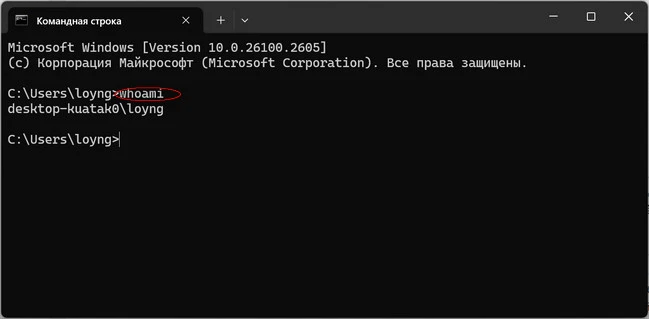
Самый простой и быстрый способ – это использование командной строки: Нажмите Win + R, введите cmd и нажмите Enter.
В появившемся окне командной строки введите команду:
whoamiНажмите Enter.
Система отобразит имя пользователя в формате Имя_компьютераИмя_пользователя.

↑ Способ 2: Использование команды echo %USERNAME%
Этот метод также работает через командную строку.
Откройте командную строку (Win + R, затем введите cmd и нажмите Enter).
Введите команду:
echo %USERNAME%Нажмите Enter, и система выведет только имя пользователя.

↑ Способ 3: Проверка через «Диспетчер задач»
Откройте «Диспетчер задач» комбинацией клавиш Ctrl + Shift + Esc.
Перейдите во вкладку Пользователи. В списке отобразятся все активные пользователи, включая текущего.

↑ Способ 4: Использование настроек Windows
Откройте Параметры (Win + I). Перейдите в раздел Учетные записи.
В разделе Ваши данные будет указано имя учетной записи.
↑ Способ 5: Команда Netplwiz
Netplwiz.exe — это интерфейс управления учётными записями пользователей, с его помощью можно просматривать и изменять имена пользователей.
В командной строке или в строке поиска введите Netplwiz.

↑ Способ 5: Через PowerShell
Откройте PowerShell (Win + R, затем введите powershell и нажмите Enter).
Введите команду:
$env:UserNameНажмите Enter, и система выведет имя пользователя.

↑ Вывод
Узнать имя пользователя в Windows 11 оказывается очень просто. Самый быстрый – через команду whoami в командной строке. Однако, если вам удобнее использовать графический интерфейс, вы можете проверить имя через «Параметры» или «Диспетчер задач». Выбирайте тот метод, который удобнее вам!
Выделите и нажмите Ctrl+Enter
Windows 10, Windows 11
Как узнать имя пользователя компьютера в Windows 11