
Как удалить сохраненные Пины в Пинтересте
Pinterest — это социальный сервис, который представляет собой фотохостинг. Каждый пользователь может загрузить сюда изображения, распределить их по коллекциям, поделиться с другими, а также увидеть изображения остальных участников социального сервиса.
В Pinterest есть инструменты для управления фото — их можно редактировать и удалять. В этой статье рассмотрим, каким образом удалить сохранённые пины в своём профиле Пинтерест .

- Пины и доски
- Как удалить пины в Pinterest с телефона
- Как удалить доску в Pinterest с телефона
- Если вы хотите не архивировать и удалить доску навсегда, то порядок действий будет такой:
- Как удалить пины в Пинтерест на компьютере
- Как удалить доску в Pinterest на компьютере
- Если вы решили, что доска со всеми пинами внутри вам не нужна, то удалите её. Для этого сделайте следующее:
Пины и доски
Прежде, чем отвечать на этот вопрос, разберёмся в терминологии. В Pinterest есть пины и доски. Пины — это отдельные изображения, каждое фото в профиле это пин. А досками называют коллекции, папки, куда эти пины можно добавлять. Таким образом, можно организовывать свой профиль, создав несколько тематических досок и добавив в них нужные изображения.
В Pinterest можно удалять и пины, и доски.
Как удалить пины в Pinterest с телефона
Мобильные клиенты для Android и iOs имеются одинаковый интерфейс, поэтому процесс управления пинами и там, и там схожий.
Для того чтобы удалить пины в мобильной версии Pinterest, сделайте следующее:
- Откройте приложение Pinterest.
- Перейдите в свой профиль, нажав на вашу аватарку внизу справа.
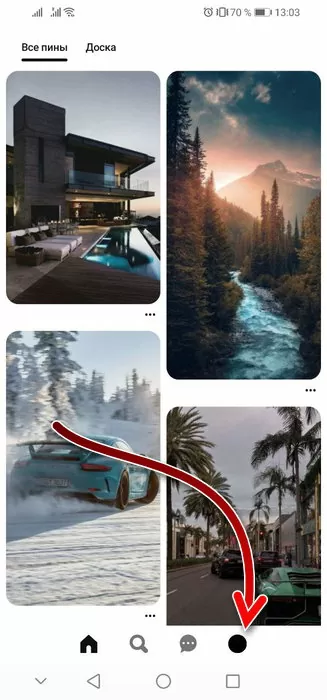
- В профиле откройте доску, из которой вы хотите удалить пины.
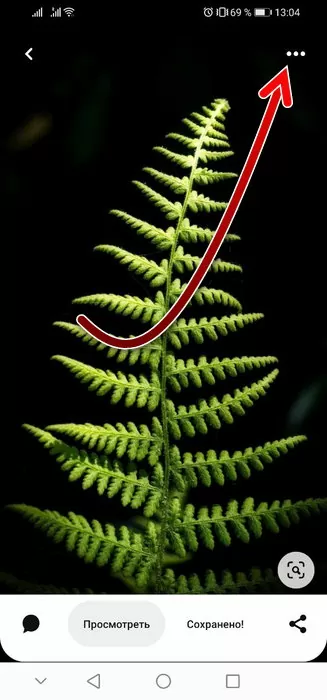
- Тапните на удаляемый пин, чтобы открыть его.
- Тапните на три точки вверху справа.
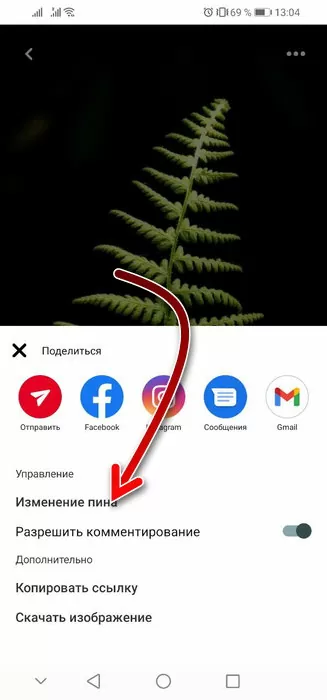
- Зайдите в раздел «Изменение пина».
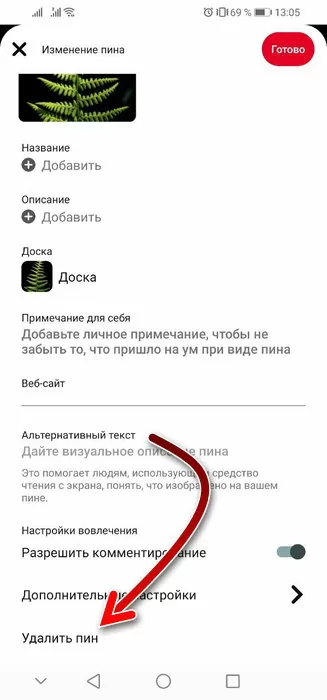
- Появится страница для редактирования изображения и его параметров. Прокрутите его в самый низ, чтобы увидеть последний раздел «Удалить пин». Тапните по нему.
- Подтвердите своё действие, тапнув «Удалить».
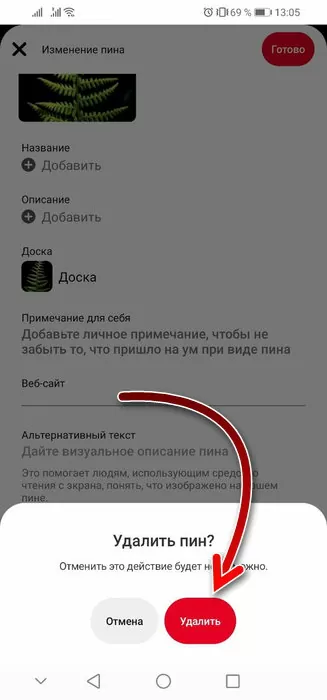
- Пин будет удалён из вашего профиля и больше вы и другие пользователи его не увидят.
Как удалить доску в Pinterest с телефона
Также можно удалить и доски, в которых содержаться изображения. Но у досок есть особенность — можно их не только удалять, но и архивировать. Архивированные доски отображаются в нижней части вашего профиля и видны только вам. Другие пользователи не получают к ним доступа. Также в архивированные доски вы не можете сохранять пины и видеть их содержимое.
Архивировать доски следует в том случае, если вы сомневаетесь, понадобится вам в будущем этот контент или нет. Архивированную доску можно потом разархивировать и продолжить ею полноценно пользоваться. Удалять доску следует в том случае, если вы уверены, что она вам не понадобится.
Чтобы архивировать на мобильном Pinterest, сделайте следующее:
- Зайдите в свой профиль, тапнув внизу справа на вашу аватарку.
- Откройте доску, которую хотите архивировать.
- Вверху справа тапните на три точки, чтобы вызвать меню.
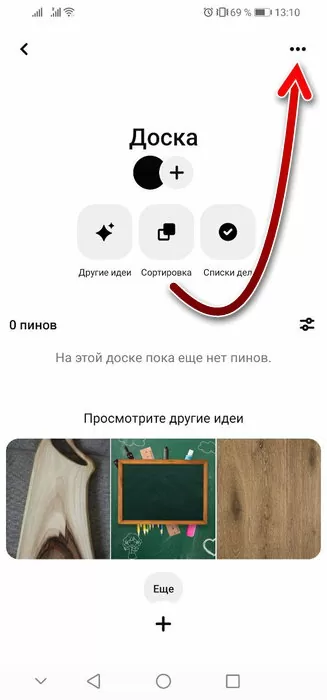
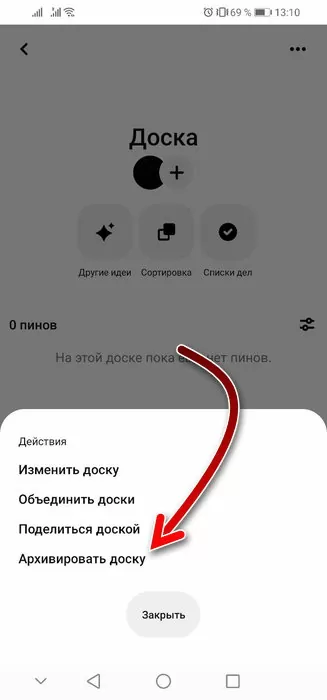
- Тапните на пункт «Архивировать доску».
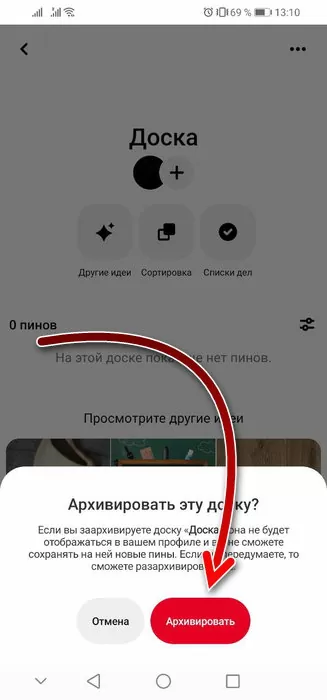
- Подтвердите своё действие, коснувшись кнопки «Архивировать».
- Доска окажется заархивированной и появится в нижней части профиля. Если нужно её снова разархивировать, то зайдите в эту доску и тапните на три точки вверху справа.
- Тапните на пункт «Разархивировать».
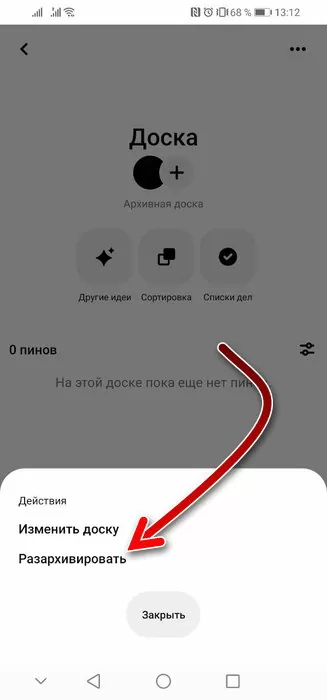
- И подтвердите своё действие, тапнув на кнопку «Разархивировать».
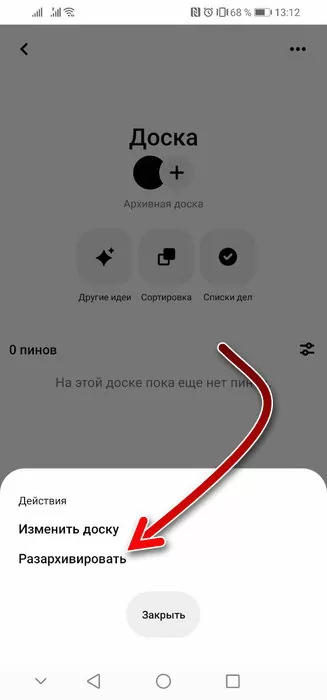
- Доска снова появится в списке профиля и станет доступной всем.
- Зайдите в свой профиль, тапнув внизу справа на вашу аватарку.
- Откройте доску, которая подлежит удалению.
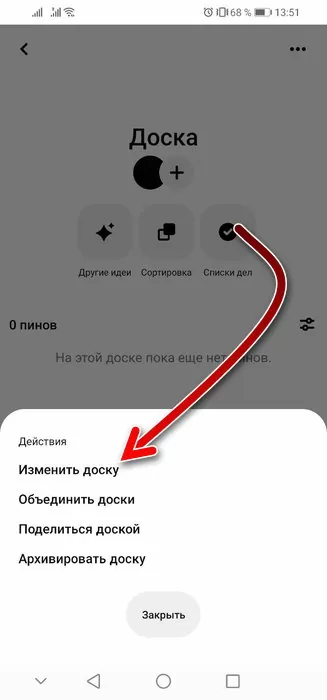
- Тапните на три точки вверху справа.
- Тапните на пункт «Изменить доску».
- В окне редактирования параметров доски, в самом низу тапните на пункт «Удалить».
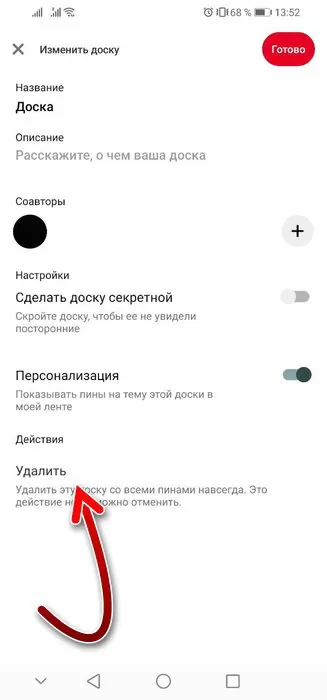
- И подтвердите своё действие.
Доска удаляется вместе с пинами, которые были в ней. Пины становятся никому недоступны, в том числе и вам. Восстановлению удалённые доски не подлежат.
О том, как удалять сохранённые пины в Pinterest, рассказывается в этом видео.
Как удалить пины в Пинтерест на компьютере
В браузерной десктопной версии Пинтерест также можно полноценно управлять контентом своего профиля и есть возможность удалять ненужные пины. Процесс примерно такой же, как и на мобильном.
Чтобы удалить пины с компьютера на Pinterest, сделайте следующее:
- Откройте свой профиль, нажав мышкой на автараку вверху справа.
- Откройте пин, который хотите удалить.
- Справа от фото нажмите на три точки, чтобы вызвать меню.
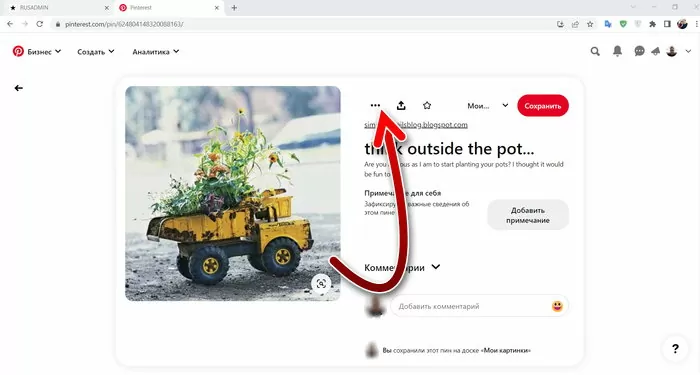
- Нажмите «Изменить пин».
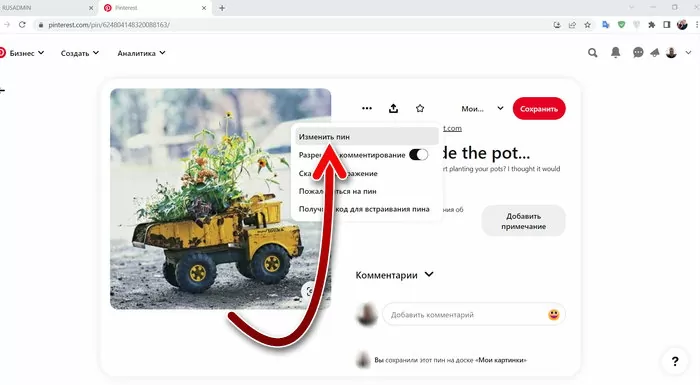
- Вы окажетесь на странице настроек пина. Здесь внизу слева есть кнопку «Удалить». Нажмите на неё.
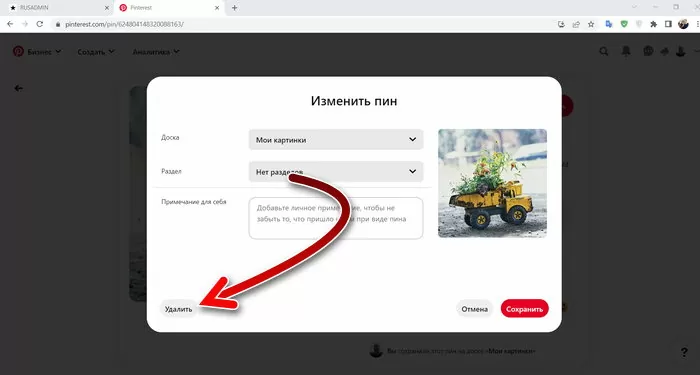
- И подтвердите своё действие, нажав на «Удалить».
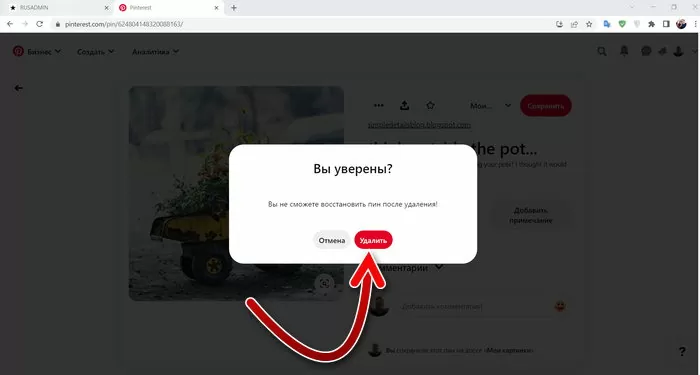
- После этого изображение пина будет удалено из вашего профиля и станет недоступным вам и остальным пользователям. Если оно понадобится снова, то его придётся заново загрузить.
Как удалить доску в Pinterest на компьютере
В компьютерной версии с досками такая же ситуация, как и в мобильной — их можно архивировать и удалять. Доски, которые вам могут понадобиться в будущем, следует архивировать. Архивированные доски не видны никому, кроме вас, а их содержимое не видно никому, даже вам. Архивированные доски можно заново восстановить и сделать их снова доступными всем. Удалённые доски удаляются навсегда и становятся недоступными всем, вместе с пинами, которые были внутри. Восстановить их нельзя.
Чтобы заархивировать доску вместе с пинами внутри, сделайте так:
- Нажмите на аватарку вверху справа, чтобы открыть свой профиль.
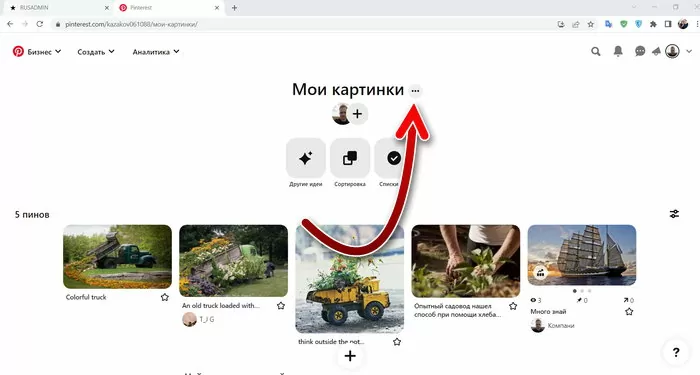
- Откройте доску, которую хотите заархивировать, и нажмите около её названия на три точки.
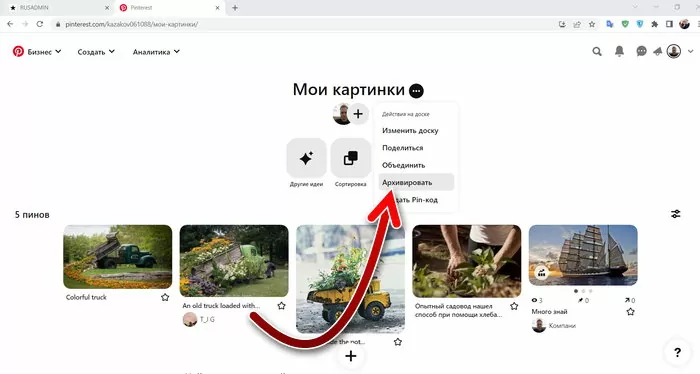
- Затем нажмите «Архивировать».
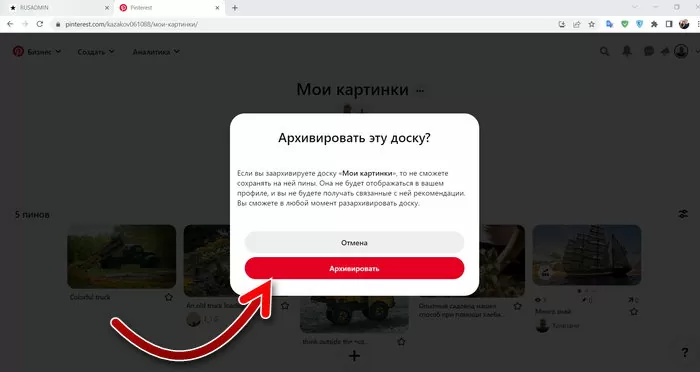
- Подтвердите своё действие, нажав на кнопку «Архивировать». После этого доска становится заархивированной.
- Чтобы разархивировать её, откройте снова доску. Она находится в вашем профиле, в самом низу.
- Нажмите на три точки около названия доски.
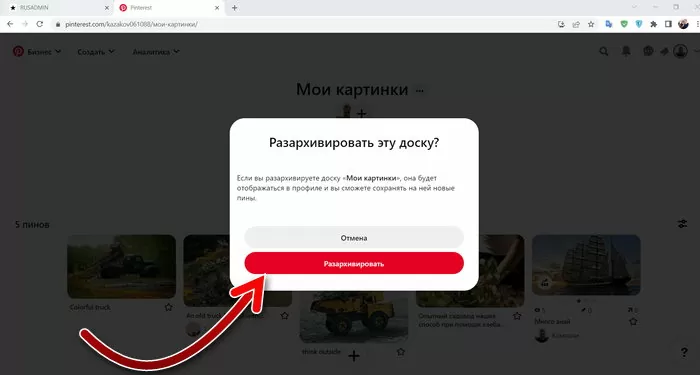
- Нажмите на пункт «Разархивировать».
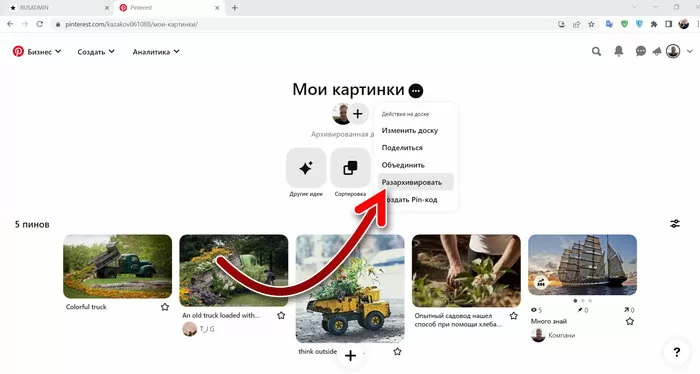
- Теперь подтвердите своё действие, нажав на кнопку «Разархивировать». И после этого доска и все пины, которые в ней содержатся, снова станут доступны всем.
Если вы решили, что доска со всеми пинами внутри вам не нужна, то удалите её. Для этого сделайте следующее:
- Откройте свой профиль, нажав на аватарку вверху справа.
- Откройте доску, которую хотите удалить.
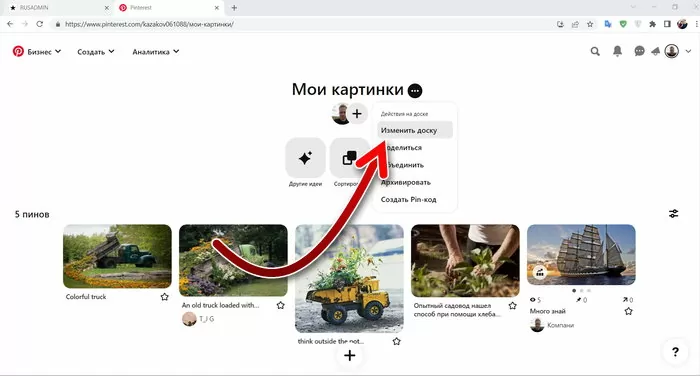
- Кликните на три точки возле названия данной доски.
- Нажмите на раздел «Изменить доску».
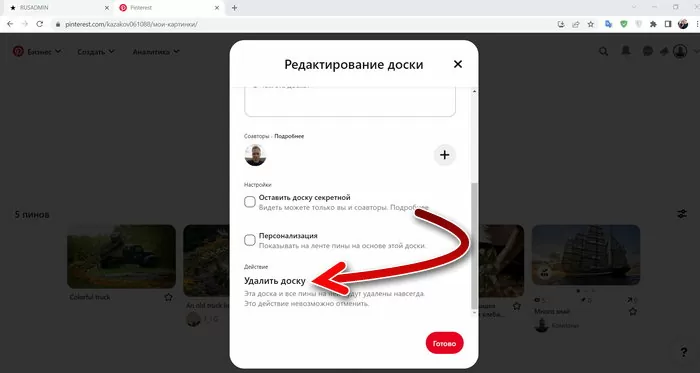
- Откроется окно изменения параметров доски. Прокрутите её в самый низ и нажмите на «Удалить доску».
- Подтвердите своё действие, нажав «Удалить навсегда».
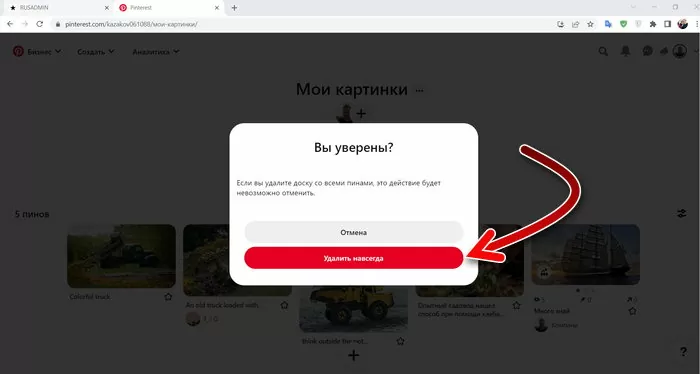
Доска удалится со всем содержимым без возможности восстановления.
Kompyuterni ta’mirlash
Как удалить сохраненные Пины в Пинтересте