Как создать карту для Counter Strike: Global Offensive

Сегодня я порадую вас неплохим руководством и вы узнаете как создавать примитивные карты для CS:GO не тратя много времени на обучение с видеоуроков на YouTube. От нас не будет требоваться умение программирования или великого знания ПК. Всё что нам понадобиться — небольшая, уже встроенная в платформу Steam, программка, с помощью которой мы и будем учиться моделировать нашу первую карту вместе со мной. Данная программа бесплатна и зарегистрирована компанией Valve, поэтому насчет VAC бана и вирусов можно не бояться.
1) Переходим в Библиотеку.

2) Нажимаем на «Инструменты».

3) Ищем в списке «Counter Strike: Global Offensive — SDK». Скачиваем и запускаем.

4) Жмем по первой кнопке.
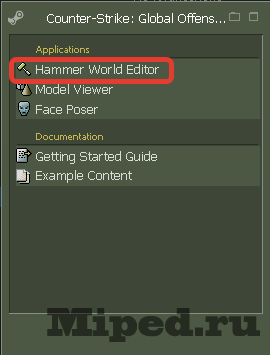
5) После, у нас запуститься окно. Жмем в нём кнопку «File».

6) Потом — «New».

7) Браво! Вы создали пустой макет карты. На данный момент вы должны видеть главные наши три кнопки:

8) Так как мы начинающие «картоделы» — сделаем сначала обычный квадрат. Жмем «Browse» и берем на свой вкус любую текстурку.


9) Теперь начнем рисовать наш макет. На скриншоте объяснено как это сделать:

10) Пройдемся по управлению: наводим на выбранную нами часть с текстурами и клацаем «Z» на клавиатуре. Теперь можно рассматривать всё с помощью кнопок WASD и мышки.

11) Далее, для того чтобы мы смогли ходить внутри этого квадрата — Жмем на него, он станет красным.
12) Кликаем на правое окно правой кнопкой и жмем «Make Hollow».

13) Советую в выборе обьема ставить 64.

14) Теперь самый сок руководства. Жмем на лампочку — делаем на вкус, где будет наш spawn

15) Наводим место, далее ЛКМ — должен появиться террорист. Для КТ выбираем другую местность для спавна — жмем х2 ЛКМ и в графе Сlass вписуем «info_player_counterterrorist».

16) Заходим в настройки террориста и вписуем «prop_dynamic», кликаем «применить».

17) Ищем строку «World Model» и заходим в «Искать»

18) Появилось окно с нашими текстурами. Кликаем дважды — предмет появляется у нас на карте.

19) Вот такое должно получиться:

19) Чтобы создать проход в нашей карте-квадрате, выбираем нужную сторону и рисуем на ней похожий на проход квадрат.

20) Жмякаем «Enter», после чего выделяем то место, которое рисовали, нажимаем ПКМ — «Удалить»

21) Должен получиться вырез, который мы делали:

Сохраняется карта просто: File — Save as

А чтобы проверить в игре: File — Run Map. В менюшке ставим всё как на скрине и жмем «Go»

Texnologiyalar
Как создать карту для Counter Strike: Global Offensive