Как скачать DirectX для Windows 11
Как скачать DirectX для Windows 11
Содержание:
Устанавливая игры или иные графические приложения, пользователи достаточно часто встречаются с ошибкой, которая указывает на то, что в системе не обнаружен файл из каталога Directx. Обычно сообщение выглядит примерно так: «Файл d3dx9_25.dll не найден». Directx — это пакет функций, который необходим для корректной работы графической подсистемы, мультимедиа и т.д. Кроме того, он обслуживает и периферийные устройства по типу клавиатур, джойстиков и др. При помощи Directx можно также отследить работу GPU и диагностировать графику. В общем этот набор компонентов достаточно важен для полноценной работы вашего компьютера. В последней версии Windows есть пара вариантов установки Directx.
↑ Как скачать DirectX для Windows 11
↑ Данный метод желательно применить в первую очередь, так как по стандарту в винде одиннадцатой версии Directx уже есть в системе, его необходимо просто активировать
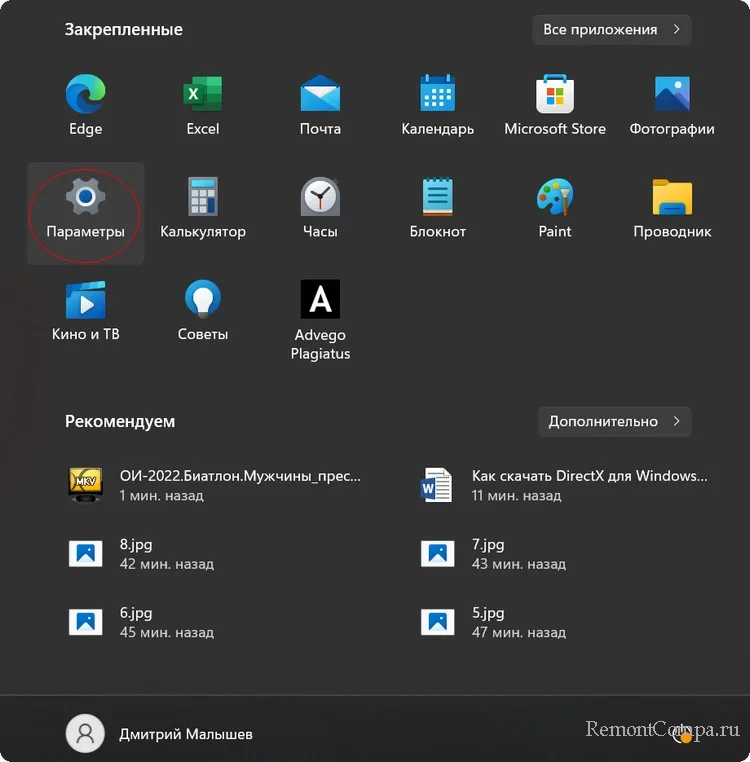
1. Нажимаем на Пуск и заходим в «Параметры» либо жмём «Win+I».
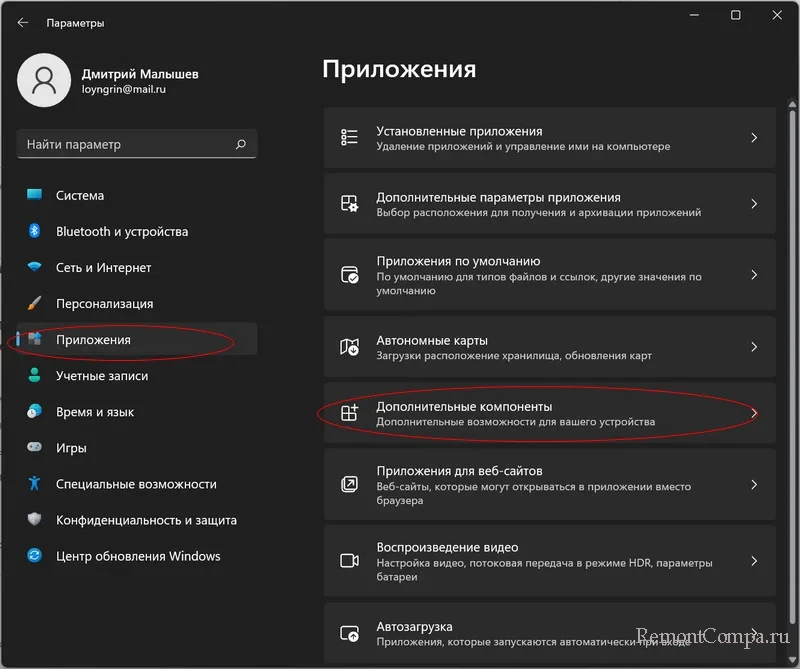
2. Далее нас интересует вкладка «Приложения».
3. Затем справа находим «Дополнительные компоненты» и заходим в них.
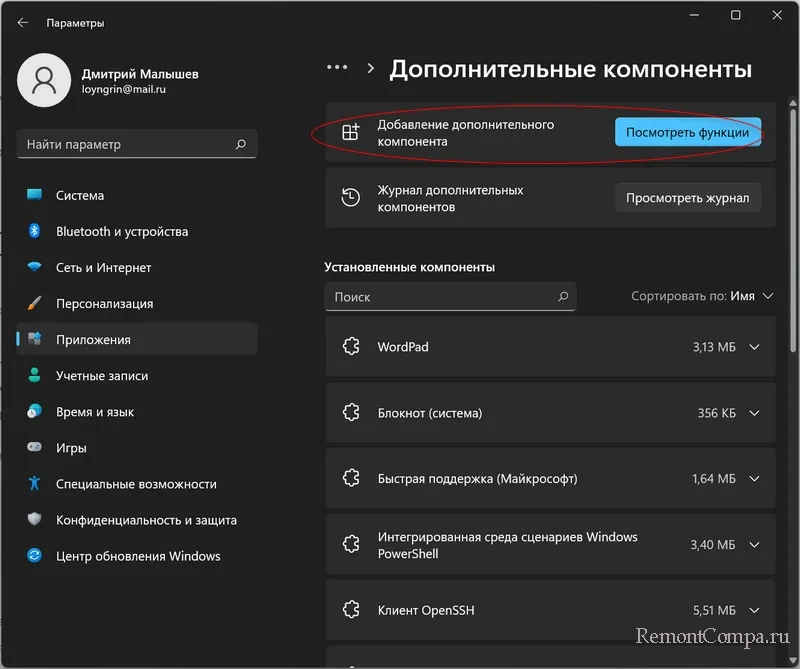
4. Сверху жмём «Добавление дополнительного компонента» и чуть левее кликаем на пункт «Посмотреть функции».
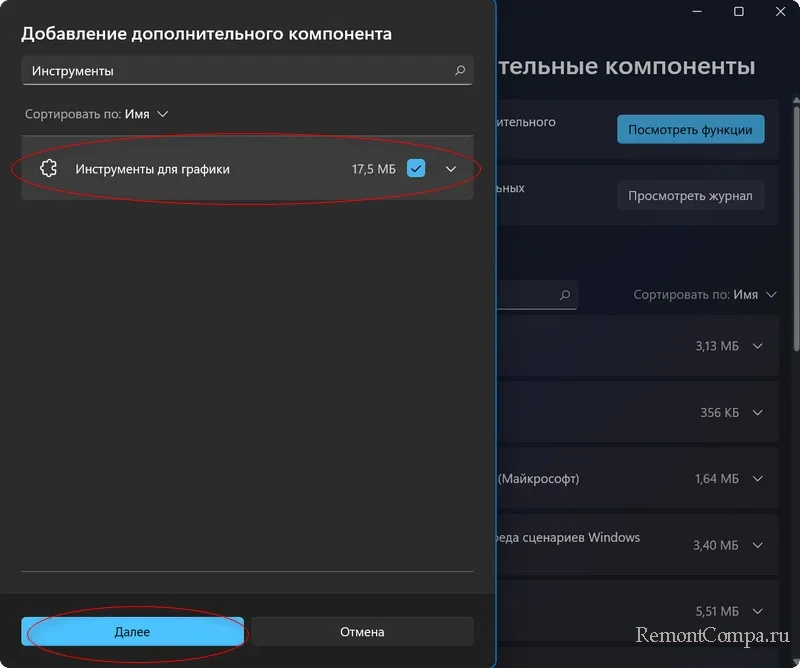
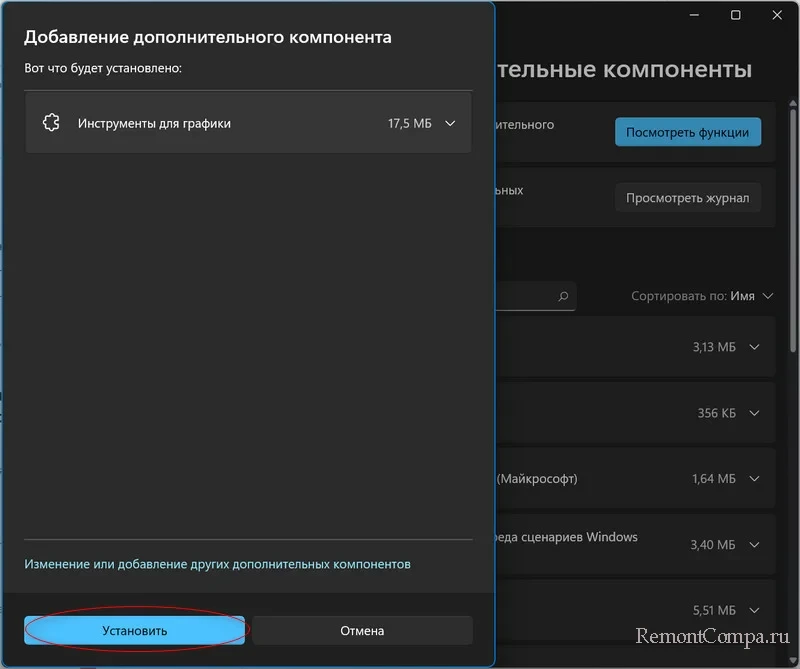
5. Во всплывшем окне находим поле для поиска и прописываем там «Инструменты для графики». После нужный результат помечаем галочкой и жмём «Установить».
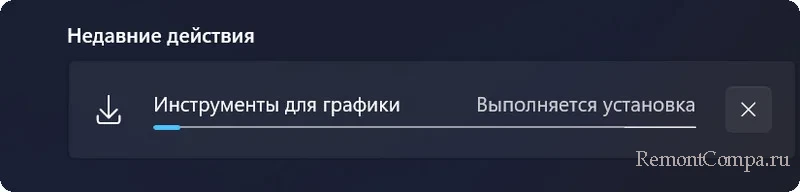
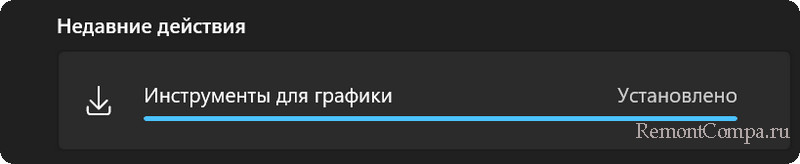
6. Появится строка, которая уведомит вас об установке инструмента.
↑ Бывают случаи, когда первый способ не срабатывает. В таком случае действуем стандартным методом. Заходим на официальный сайт и скачиваем утилиту
1. Переходим на официальный сайт Microsoft по адресу: https://www.microsoft.com/ru-ru/download/details.aspx?id=35

2. Скачиваем установочный файл.
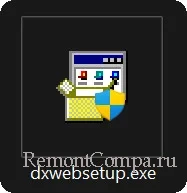
3. После того как приняли условия лицензионного соглашения не забываем убрать чекбокс с «Установка панели Bing».
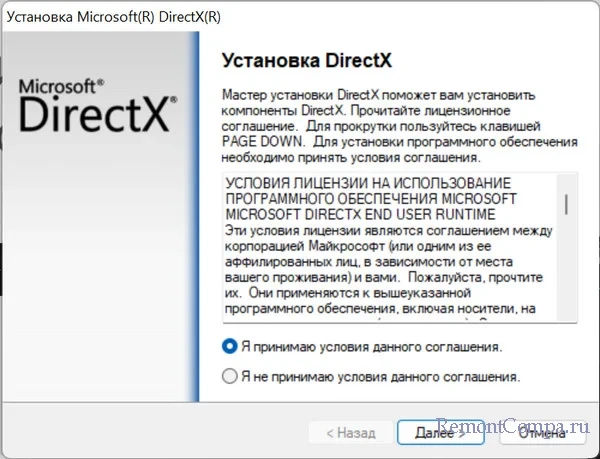
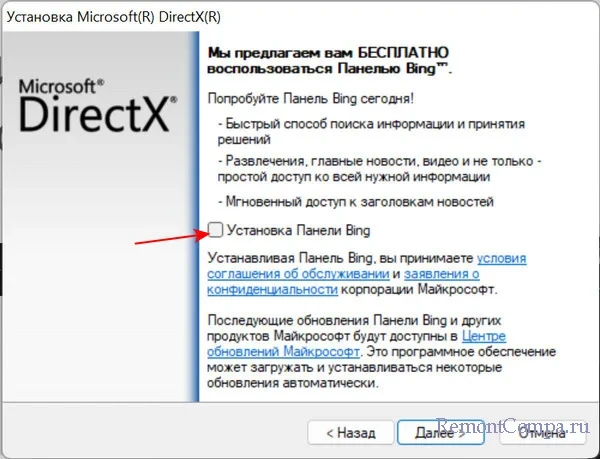
4. Соглашаемся с остальными действиями, тем самым начиная установку.
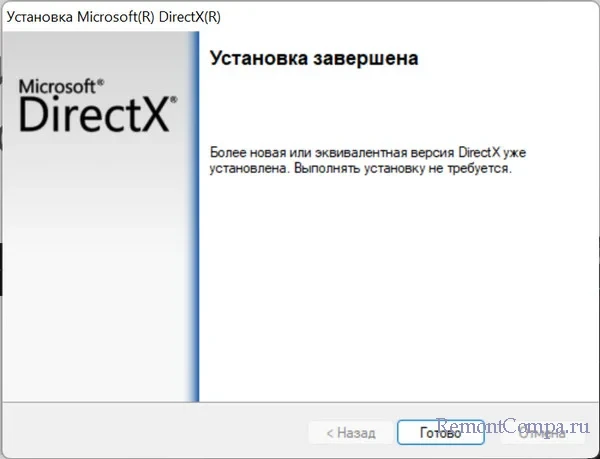
↑ Чтобы убедиться в том, что все установлено правильно, а также узнать какая из редакций Directx у вас установилась необходимо:
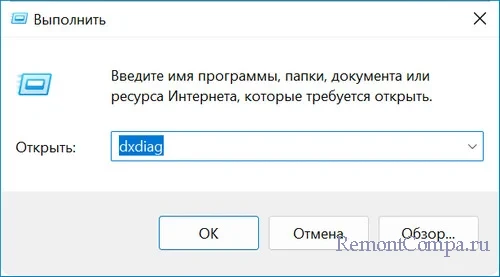
1. Зайти в Пуск и выбирать «Выполнить» или нажать «Win+R».
2. Написать команду «dxdiag» и кликнуть «Ок».
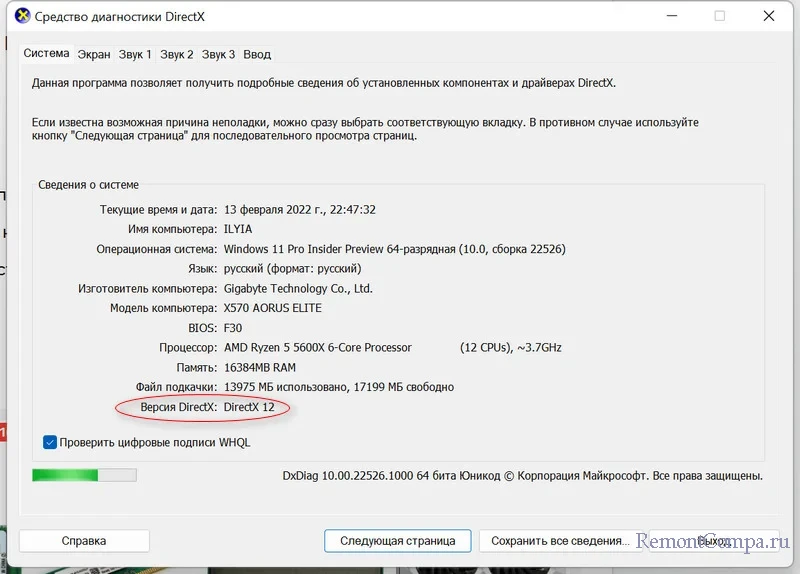
3. Ожидаем окончания диагностики, об этом свидетельствует пропавший зелёный индикатор в левом нижнем углу окна.
4. Смотрим версию Directx.
Выделите и нажмите Ctrl+Enter
Windows, Windows 11
Как скачать DirectX для Windows 11