Как сделать красную строку в Word — 4 способа
Красная строка в Ворде используется для визуального разделения текста документа на логические части. Красная строка представляется из себя отступ первой строки абзаца. Этот элемент типографики делает документ Word более читабельным и привлекательным.
Представьте, что в программе Microsoft Word вы пишете важный документ: диплом, отчет, статью или официальное письмо. Вам нужно, чтобы текст выглядел профессионально, аккуратно и соответствовал стандартам оформления. И тут возникает вопрос о том, как сделать красную строку в Ворде, чтобы придать документу классический вид.
- Почему используется красная строка в Word
- Ворд: как сделать красную строку в тексте с помощью линейки
- Как сделать красную строку в Word через параметры абзаца
- Как сделать отступ красной строки в Ворде с помощью клавиши «Tab»
- Красная строка в тексте Ворд с помощью стиля
- Полезная информация
- Выводы статьи
- Как сделать красную строку в Word (видео)
Это сделать совсем не сложно. В этом руководстве мы расскажем, как сделать абзацный отступ в Ворде. В инструкциях этой статьи мы предложим вам несколько способов правильно настроить красную строку для оформления документа в разных версиях текстового редактора Microsoft Word: Microsoft 365, Word 2024, Word 2021, Word 2019, Word 2016, Word 2013, Word 2010, Word 2007.
Почему используется красная строка в Word
Красная строка — это отступ в начале абзаца, который визуально отделяет один блок текста от другого. Первая строка абзаца смещена вправо относительно остальных строк. Абзацный отступ в Ворде делает документ более читаемым и структурированным. Вспомните прочитанные книги или деловые документы: там почти всегда есть этот небольшой отступ, который помогает глазам легче воспринимать текст. Если отступ красной строки в Ворде отсутствует, то такой текст часто выглядит как сплошная стена букв, от которой устают глаза даже самых терпеливых читателей.
Кроме эстетики, красная строка часто является обязательным требованием в официальных документах, научных работах и литературе. Например, согласно ГОСТ для оформления научных работ или деловой переписки указывается, что отступ должен быть строго 1,25 см. Но даже при оформлении обычного текста правильно настроенный абзац сразу добавляет ему солидности и улучшает визуальное восприятие.
Отступ красной строки в Word решает следующие задачи:
- Помогает визуально разделить абзацы.
- Делает текст структурированным.
- Соответствует типографским нормам.
Теперь давайте перейдем к практическим действиям по настройке абзацного отступа для установки красной строки в редакторе Word.
Ворд: как сделать красную строку в тексте с помощью линейки
Использование линейки в Word — самый простой способ сделать красную строку. Линейка — это удобный встроенный инструмент, который позволяет визуально управлять отступами.
Вам потребуется включить инструмент «Линейка» в Word, если этот инструмент отключен в приложении. Откройте вкладку «Вид» в верхнем меню, а на ленте в группе «Отображение» поставьте галку напротив пункта «Линейка». После этого появится горизонтальная шкала вверху документа и, в зависимости от настроек программы, вертикальная — слева от листа документа. Нас интересует верхняя линейка.
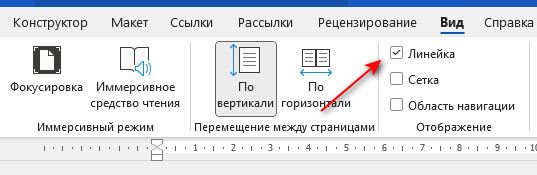
Выполните следующие действия:
- В окне MS Word вы увидите линейку над листом открытого документа.
- На этом инструменте находятся несколько маркеров. Для настройки красной строки нам нужен верхний маркер («Отступ первой строки») — он отвечает за отступ первого ряда абзаца.
- Выделите текст, в котором необходимо сделать отступы, или просто поставьте курсор мыши перед нужным абзацем, если отступ нужен только в этом месте документа.
- Затем аккуратно перетащите верхний маркер в форме треугольника на линейке вправо — например, на 1,25 см, чтобы у вас получилась красная строка в Ворде по ГОСТу.
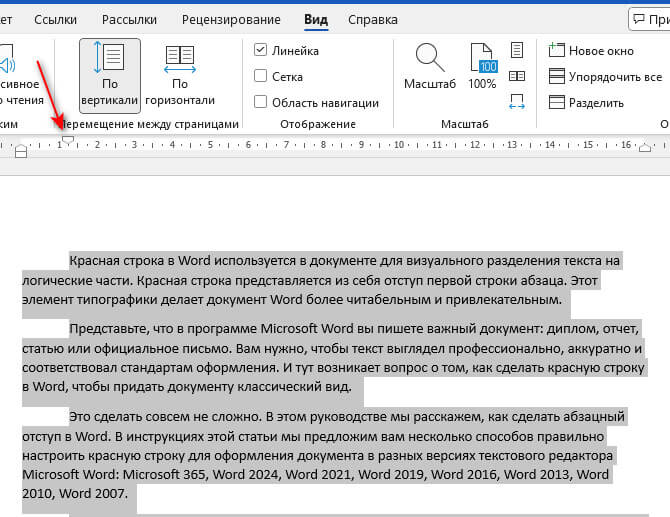
Теперь каждый абзац в выделенном фрагменте будет начинаться с отступа.
Если вы хотите применить это ко всему документу, нажмите на клавиши «Ctrl» + «A», чтобы выделить весь текст, и повторите предложенные действия.
Этот метод идеален, когда нужно быстро настроить отступы в нескольких абзацах. Если линейка вам пользоваться неудобно, попробуйте другие способы, о которых вы прочтете дальше в статье.
Как сделать красную строку в Word через параметры абзаца
Вы можете использовать функцию настройки абзаца если работаете с большим документом, чтобы получить больше контроля над оформлением. Этот способ позволяет точно задать размер отступа и применить его ко всем абзацам сразу. К тому же вам не нужно будет передвигать ползунок по линейке, потому что намного легче использовать контекстное меню программы.
Пройдите шаги:
- В документе Word выделите текст, который вам нужно отформатировать, или нажимайте клавиши «Ctrl» + «A» для выделения всего документа.
- Щелкните правой кнопкой мыши и выберите в контекстном меню пункт «Абзац…».

- Откроется окно «Абзац» на вкладке «Отступы и интервалы».
- В разделе «Отступы» найдите поле «Первая строка:».
- В выпадающем меню выберите «Отступ:» и укажите подходящее значение в поле «на:», например, 1,25 см.
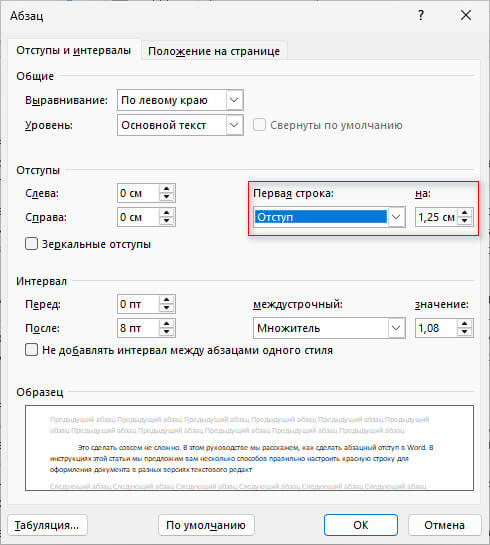
- Нажмите «ОК», и все выделенные абзацы получают аккуратный отступ.
С помощью этого метода вы можете задать точное значение в сантиметрах или миллиметрах. Если вам нужно соответствовать строгим требованиям, например, ГОСТ, то это лучший выбор. Также в этом окне можно настроить межстрочный интервал, выравнивание и другие параметры, чтобы оформление документа выглядело идеально.
Как сделать отступ красной строки в Ворде с помощью клавиши «Tab»
Иногда нужно быстро сделать отступ только в одном абзаце, а искать другие настройки нет времени. В таком случае на помощь приходит клавиша «Tab». Это самый простой способ, и он подходит, если вы не планируете форматировать весь документ.
Проделайте следующее, чтобы сделать отступ абзаца в Ворде с помощью клавиши клавиатуры:
- Просто поставьте курсор в начало абзаца и нажмите клавишу «Tab».
- Приложение Word автоматически добавит отступ, который по умолчанию составляет 1,27 см.
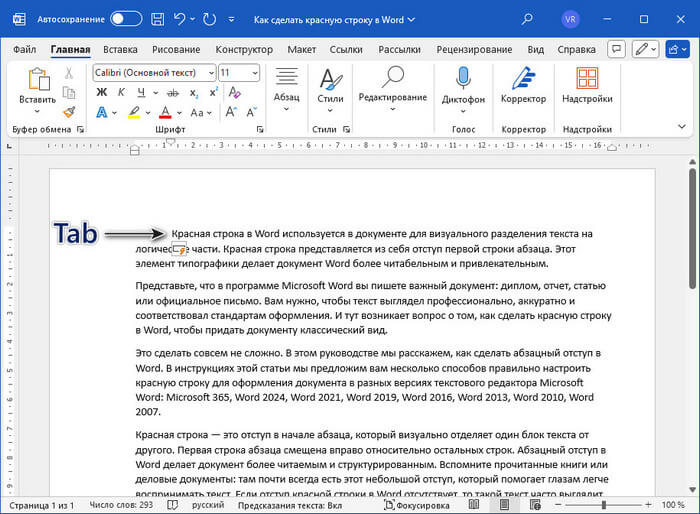
- Нажмите на «Enter» и продолжите набирать текст под данным абзацем, следующий абзац сдвинется автоматически.
Если вас устраивает такой размер, это отличный вариант для быстрого форматирования.
Обратите внимание на то, что клавиша «Tab» добавляет так называемый «символ табуляции», а не настоящий абзацный отступ. Это значит, что при копировании текста в другой документ или при изменении стилей форматирование может «поплыть». Поэтому используйте этот способ только для черновиков или небольших текстов.
Красная строка в тексте Ворд с помощью стиля
Если вы часто работаете с документами, где нужна красная строка, вы можете сэкономить время, настроив пользовательский стиль. Стили в Word — это шаблоны форматирования, которые применяются к тексту одним кликом. Например, вы можете создать свой стиль с красной строкой 1,25 см, определенным шрифтом и межстрочным интервалом.
Сделайте следующее:
- Чтобы создать стиль, перейдите во вкладку «Главная» и найдите группу «Стили».
- Щелкните правой кнопкой мыши на стиле «Обычный» и выберите «Изменить…».
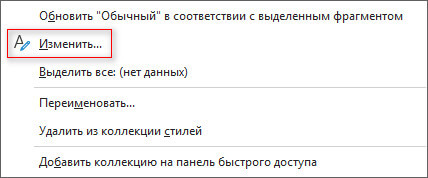
- В открывшемся окне «Изменение стиля» нажмите в левом нижнем углу на кнопку «Формат», а в выпадающем списке выберите «Абзац…».
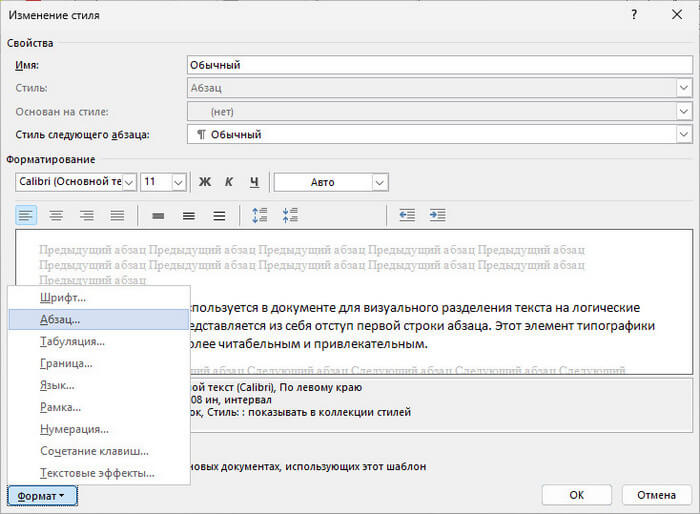
- В окне «Абзац» задайте нужный отступ для первой строки и нажмите «ОК».
- В окне «Изменение стиля» в зависимости от ваших потребностей выберите опцию «Только в этом документе» или «В новых документах, использующих этот шаблон», а затем щелкните «ОК».
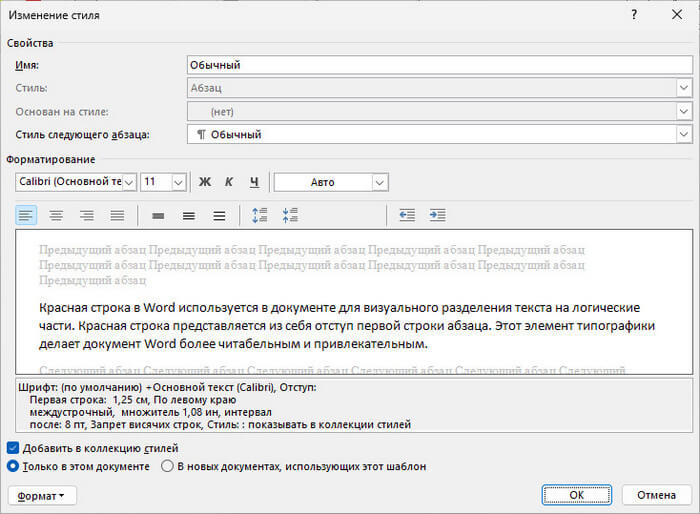
Теперь, когда вы примените этот стиль, все абзацы в документе автоматически получат красную строку.
Этот способ особенно удобен для больших проектов, отчетов или книг. Один раз настройте стиль, и тогда вам больше не придется возиться с каждым абзацем вручную.
Полезная информация
Вот таблица со сравнением способов настройки красной строки в Word:
| Способ | Плюсы | Минусы | Когда использовать |
|---|---|---|---|
| Линейка | Быстро, визуально удобно | Требует включения линейки, менее точный | Для быстрого форматирования |
| Параметры абзаца | Точный, подходит для больших текстов | Требует больше действий | Для документов со строгими стандартами |
| Клавиша Tab | Очень быстро | Ненадежно при копировании текста | Для черновиков и разовых правок |
| Стили | Удобно для больших документов | Нужно время на настройку | Для сложных документов |
Многие делают красную строку неправильно, и потом удивляются, почему текст «прыгает» при переносе на другое устройство или при распечатке. Обратите внимание на самые распространённые ошибки:
- Использование пробелов вместо красной строки. Этот метод вредит структуре документа. При изменении шрифта или копировании текста отступы могут съехать, и документ будет выглядеть неаккуратно. Всегда используйте встроенные инструменты Word.
- Неправильный размер отступа. Если вы готовите документ по ГОСТ, проверьте требования: обычно отступ должен быть ровно 1,25 см. Слишком большой или маленький отступ может нарушить стандарты.
- Применение параметра отступа только к одному абзацу. Если вы хотите, чтобы красная строка была во всем документе, не забудьте выделить весь текст перед использованием этого элемента форматирования.
Выводы статьи
Во время оформления документа пользователю может понадобиться добавить красную строку в Word. Отступ первой строки абзаца позволяет структурировать документ в соответствие со стандартами, повысить его визуальное восприятие и читабельность.
Вы можете использовать линейку для получения быстрого результата, параметры абзаца для точной настройки, создать и настроить пользовательские стили для больших и сложных документов, или воспользоваться помощью клавиши «Tab» для разовых правок. Выберите способ, который больше всего подходит для решения вашей задачи. При этом не забывайте про типичные ошибки, такие как использования пробелов или неправильный размер отступа.
Текст
Как сделать красную строку в Word — 4 способа