Как сбросить Хуавей до заводских настроек
Hard Reset или жесткая перезагрузка представляет собой «обнуление» телефона, то есть возвращение к заводским настройкам. Подобное может потребоваться в том случае, если в смартфоне появились баги, он начал зависать, сильно перегреваться и не отвечать на прикосновения к экрану. Чаще всего это связано с тем, что пользователь вносил изменения в системные файлы. Чтобы их восстановить, необходимо разобраться, как сбросить Хуавей до заводских настроек. Так как Honor ранее принадлежал Huawei, то подобные советы применимы и для этих телефонов.
- Подготавливаемся к сбросу настроек телефона Хуавей
- Выполняем стандартный сброс Huawei через настройки смартфона
- Выполняем Hard Reset на Huawei нажатием кнопок и через меню Recovery
- Также можно воспользоваться так называемым способом трех кнопок. Для этого:
- Сбрасываем телефон Хуавей до заводских настроек через ProjectMenu
- Возвращаемся к заводским настройкам Huawei при помощи Android Recovery
- Для восстановления данных (включая удаление пин-кодов и заданных отпечатков пальцев):
- Другие способы возвращения к стандартным настройкам на Huawei
Подготавливаемся к сбросу настроек телефона Хуавей
Есть несколько вещей, которые нужно сделать перед тем, как выполнить жесткую перезагрузку:
- Удостовериться, что заряд телефона составляет более 70%. При сбросе настроек потребляется много энергии. Если заряд закончится в процессе процедуры восстановления, то это может привести к серьезному сбою.
- Подготовиться к тому, что жесткий сброс настроек занимает довольно много времени. Чтобы ускорить этот процесс, рекомендуется предварительно удалить кэш телефона. Если перезагрузка длится очень долго, то возможно телефон завис. В этом случае нужно вытащить аккумулятор (если он съемный) и подождать 10 секунд. После этого требуется попробовать снова включить смартфон.
- Сохранить фотографии и важные файлы на облачном хранилище, ПК или съемной SD карте. При жесткой перезагрузке созданные вами файлы могут быть удалены (происходит не всегда).

Только после этого можно переходить к сбросу настроек Хуавей до заводских. Рассмотрим основные способы.
Читайте также: Как сбросить телефон ZTE до заводских настроек.
Выполняем стандартный сброс Huawei через настройки смартфона
Для того чтобы вернуть заданные производителем настройкам, потребуется:
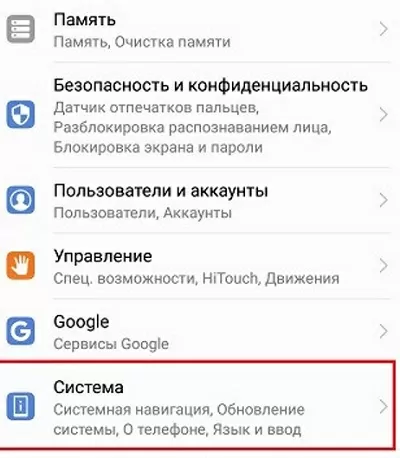
- Перейти в настройки телефона, найти раздел «Система».
- Выбрать пункт «Сброс».
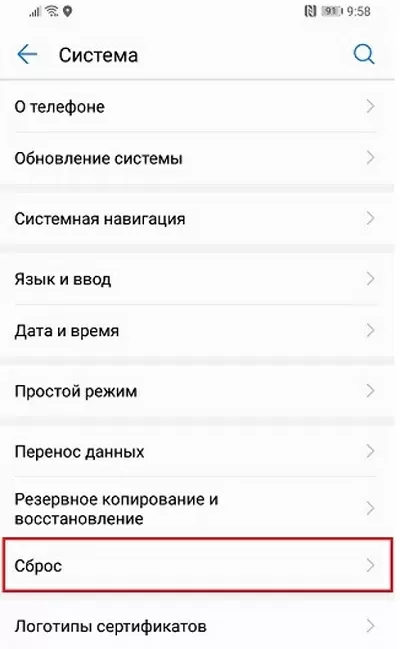
- Выбрать один из варианта сброса настроек.

- Подтвердить действие.
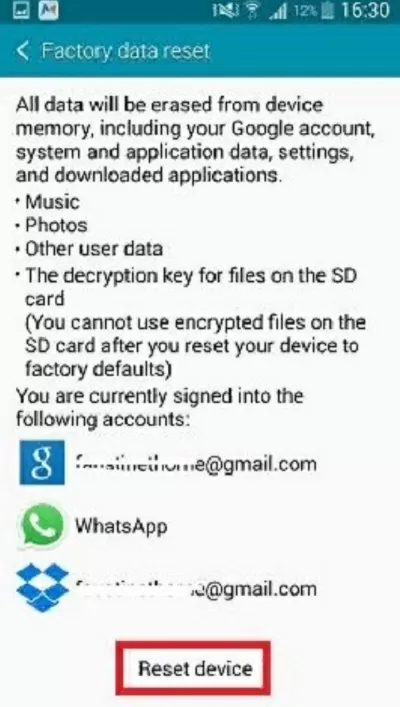
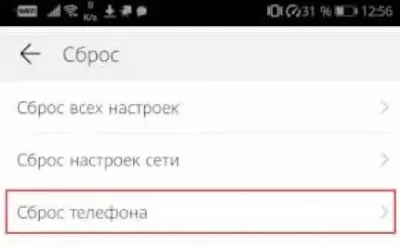
Первые два варианта сброса настроек нас не интересуют, так как в первом случае обнуляются только пользовательские настройки. При сбросе сетевых настроек удаляются данные Wi-Fi, Bluetooth и некоторые мобильные данные. Только если выбрать пункт «Восстановление заводских настроек» (на некоторых моделях он называется «Сброс телефона») на Хуавей, то удастся стереть данные аккаунтов, загруженные приложения фото и все, что пользователь добавлял или настраивал за время использования смартфона.
Данный способ считается более радикальным, прибегать к которому стоит только в том случае, если мобильное устройство перестает отвечать, не запускается или непрерывно выполняет перезагрузку. В этом случае выполняем следующие действия:
- Выключаем устройство на 5-10 секунд, нажатием на «Питание».
- Зажимаем одновременно «Питание» и копку увеличения громкости. Если на телефоне есть центральная кнопка, то необходимо нажать и ее.

- Когда телефон перезагрузится в режиме «Recovery», при помощи клавиш громкости необходимо передвигаться по отображенному меню. Для подтверждения используется кнопка питания. Выбираем «Wipe Data/Factory Reset» и соглашаемся на перезагрузку.
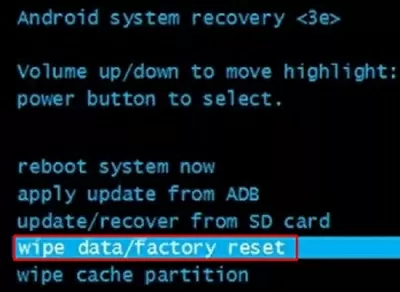
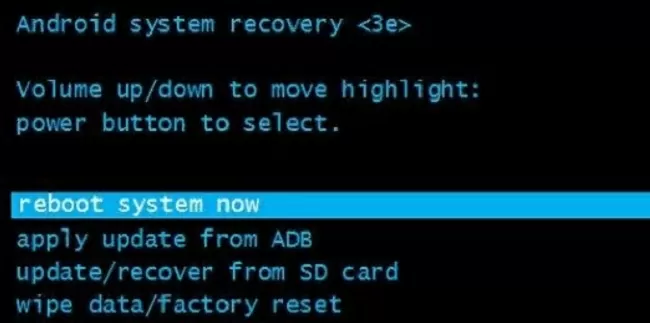
- Дожидаемся завершения процесса. После этого телефон должен будет вернуться к режиму «Recovery».
- Нажимаем «Reboot System».
Также можно воспользоваться так называемым способом трех кнопок. Для этого:
- Одновременно зажимаем кнопку питания и обе клавиши, отвечающие за громкость.
- На экране должен появиться логотип производителя. В этот момент отпускаем клавишу питания, а кнопки громкости продолжаем держать.
- Дожидаемся перезагрузки устройства и только потом отпускаем клавиши.
Если главной целью является получение гарантированно рабочей системы, перед выполнением жесткого рестарта необходимо положить папку «dload» с прошивкой для смартфона на карту памяти и вставить ее в смартфон. В этом случае во время перезагрузки также будет выполнена перепрошивка устройства.
Также вам будет интересно: Как сбросить телефон BQ до заводских настроек.
Сбрасываем телефон Хуавей до заводских настроек через ProjectMenu
Для данной процедуры необходимо:
- Перейти в режим набора номера (приложение «Телефон»).
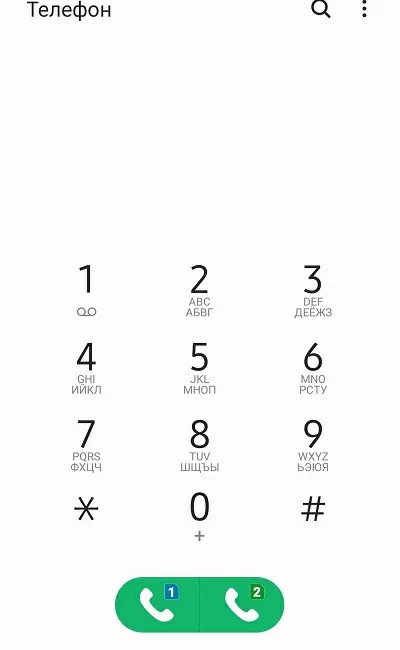
- Набрать комбинацию * # * # 2846579 # * # *.
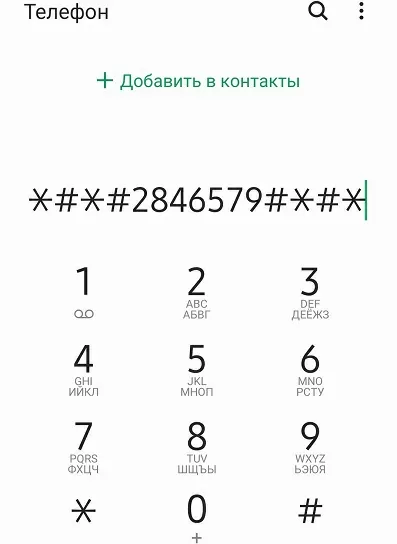
- Когда откроется «Restore Factory», требуется выбрать «Restore Factory».
Возвращаемся к заводским настройкам Huawei при помощи Android Recovery
Для этого потребуется загрузить на ПК программу Android Recovery или EaseUS MobiSaver. Аналогичная утилита предусмотрена и для мобильного устройства, но удобнее работать с компьютера.

Для восстановления данных (включая удаление пин-кодов и заданных отпечатков пальцев):
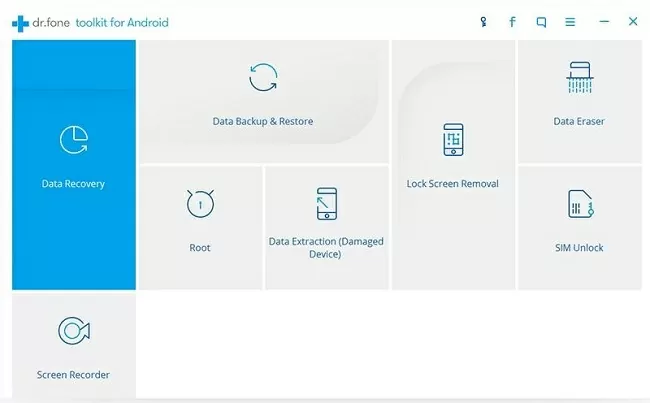
- Открываем приложение и переходим в «Дополнительные инструменты».
- Выбираем «Удаление экрана Android Lock», если вы забыли пароль от телефона или перестало работать распознавание отпечатка пальца.
- Подключаем телефон к ПК и нажимаем «Начать».
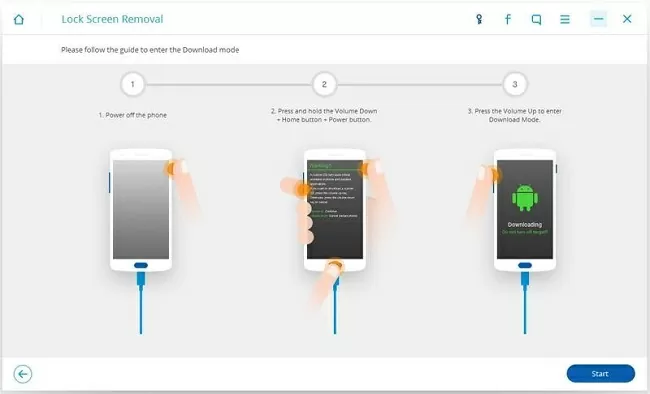
- Выключаем смартфон, одновременно зажимаем кнопку питания, центральную кнопку и «Вниз» на громкости.
- Нажимаем на увеличение громкости и переходим в режим загрузки.
- После входа в «Data Recovery» приложение автоматически начнет загружать последний неповрежденный пакет восстановления для Хуавей. На это потребуется время, поэтому набираемся терпения и ничего не трогаем.
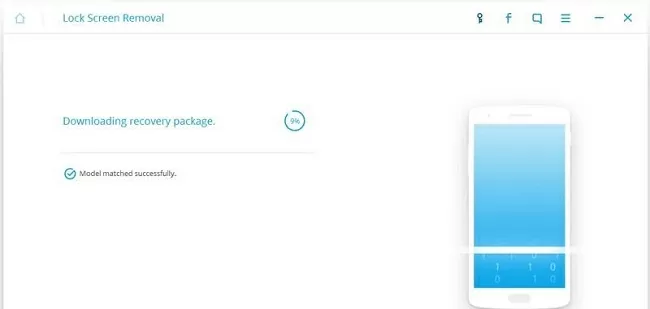
- После завершения загрузки удаляем экран блокировки.
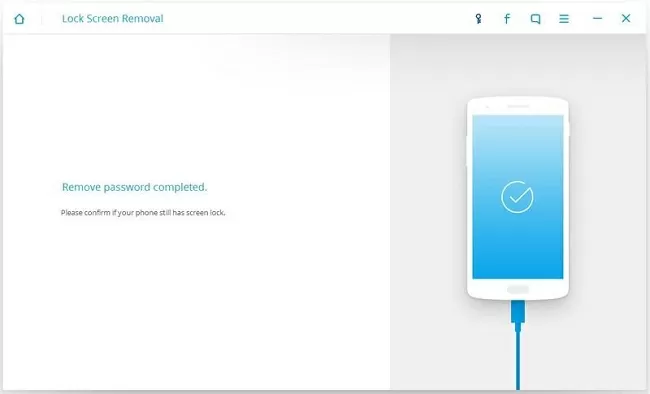
- Когда программа сообщит об успешном завершении процесса, можно из нее выйти и отключить телефон от ПК.
Данная программа не только эффективна при сбросе Хуавей до заводских настроек. Во время процедуры не придется беспокоиться о своих файлах, так как они не будут затронуты. Но если на телефоне есть что-то очень важное, лучше всегда иметь резервную копию.
Другие способы возвращения к стандартным настройкам на Huawei
Есть еще несколько методов, которые будут полезны.
- Через Google Android. Подобный способ сработает только в том случае, если ранее пользователь был зарегистрирован в Android Manager. Необходимо перейти в соответствующее приложение и ввести слой логин и пароль от Gmail. После перехода в учетную запись, можно будет удалить устройство, нажав на кнопку «Стереть». Но такой метод не позволяет вернуть заводские настройки, а лишь частично восстановить данные.
- При помощи сервисного кода. В этом случае со смартфона будут удалены все папки и данные, поэтому заранее все копируем. После этого набираем на телефоне сочетание * 2767 * 3855 #. Предварительно рекомендуется выйти из аккаунта Google.
- Через приложение One Click. В данном случае нужно выполнить те же действия, как и при переходе в меню Recovery. Но в отличие от предыдущего метода использование One Click удобнее. Например, можно выбрать до какого именно состояния должен быть восстановлен смартфон Хуавей.

Также стоит помнить, что в зависимости от вариации EMUI процедура восстановления заводских настроек может немного отличаться. Например, в меню телефона данный пункт может располагаться в другой директории. В этом случае самый простой способ – это воспользоваться поиском телефона и набрать в нем искомую фразу.

Если ничего из вышеперечисленного не помогло, то рекомендуется обратиться в сервисный центр. Возможно неисправность невозможно решить перезагрузкой данных.
Kompyuterni ta’mirlash
Как сбросить Хуавей до заводских настроек