Как сбросить настройки брандмауэра в Windows 11
Иногда необходимо выполнить сброс брандмауэра Windows до конфигурации по умолчанию для устранения проблем и неполадок с подключением, исправления неправильно настроенных правил или для очистки накопленных записей. Некоторые пользователи сталкиваются с ситуациями, когда компьютер вдруг отказывается подключаться к онлайн-игре, или нужная программа не может получить доступ к сети.
Вы проверяете все настройки, но проблема не уходит. Часто виновником оказывается брандмауэр или по-другому файрвол – межсетевой экран, который охраняет ваше устройство от нежелательных вторжений. Бывает, что защита не всегда работает идеально.
- Почему бывает нужно сбрасывать параметры брандмауэра
- Как сбросить брандмауэр Windows 11 — 1 способ
- Сброс настроек брандмауэра Windows 11 — 2 способ
- Сброс параметров брандмауэра с помощью панели управления — 3 способ
- Как сбросить брандмауэр через командную строку — 4 способ
- Как сбросить настройки брандмауэра Windows через PowerShell — 5 способ
- Дополнительная информация
- Выводы статьи
- Как сбросить брандмауэр в Windows 11 (видео)
Брандмауэр Windows контролирует и фильтрует входящий и исходящий трафик для защиты компьютера от несанкционированного доступа к данным и сетевым ресурсам. Этот встроенный в операционную систему инструмент иногда накапливает ошибки, блокирует то, что не следовало, и на ПК возникают неполадки из-за накопившихся изменений. В результате возникают конфликты, замедляющие интернет или полностью блокирующие трафик.
Поэтому пользователям необходимо знать, как сбросить настройки брандмауэра, чтобы решить проблемы на компьютере. Сброс настроек брандмауэра возвращает его к исходным параметрам со стандартными правилами. Это действие помогает исправить большинство сетевых неполадок, не требуя от пользователя специальных знаний.
Почему бывает нужно сбрасывать параметры брандмауэра
Во время своей работы Брандмауэр Windows фильтрует входящие и исходящие соединения по заданным правилам. После установки новых приложений эти правила дополняются. Старые исключения могут конфликтовать с обновлениями системы, приводя к блокировкам. Распространенной проблемой являются вирусы, которые пытаются изменить настройки сети для своих целей. Нередко бывает, что теряются соединения с принтерами или сетевыми дисками.
Процедура сброса файрвола помогает быстро восстановить заводские настройки. Сброс — это не универсальное средство устранения неполадок и сбоев, но в большинстве случаев он решает сетевые проблемы без переустановки операционной системы.
После выполнения сброса брандмауэра изменятся некоторые сетевые параметры:
- Программы, которые ранее получали доступ в интернет, снова начнут спрашивать разрешение.
- Некоторые сетевые службы могут временно не работать, пока они не получат разрешение подключиться.
- При использовании локального сервера, его нужно заново добавить в исключения.
Из этого руководства вы узнаете о том, как сбросить настройки брандмауэра Windows 11 разными методами: из настроек системы с помощью приложения «Безопасность Windows» и «Монитора брандмауэра Защитника Windows», используя командную строку или PowerShell. Первые варианты удобны своей визуальностью: вы увидите каждый свой шаг на экране, а способы с выполнением команд позволяют быстро решить задачу.
В инструкциях этой статьи рассматривается межсетевой экран, встроенный в операционную систему Windows. На вашем компьютере может быть установлен брандмауэр от стороннего разработчика антивирусного ПО: Kaspersky, Avast, ESET, ZoneAlarm, Comodo или другого. В этом случае штатный файрвол будет отключен, потому что на данном устройстве вместо него используется другое решение.
Как сбросить брандмауэр Windows 11 — 1 способ
Сначала мы рассмотрим самый простой вариант: сброс брандмауэра через параметры безопасности операционной системы Windows 11. Этот способ подходит для пользователей с любым уровнем подготовки.
Пройдите шаги:
- Нажмите на клавиатуре клавиши «Win» + «I».
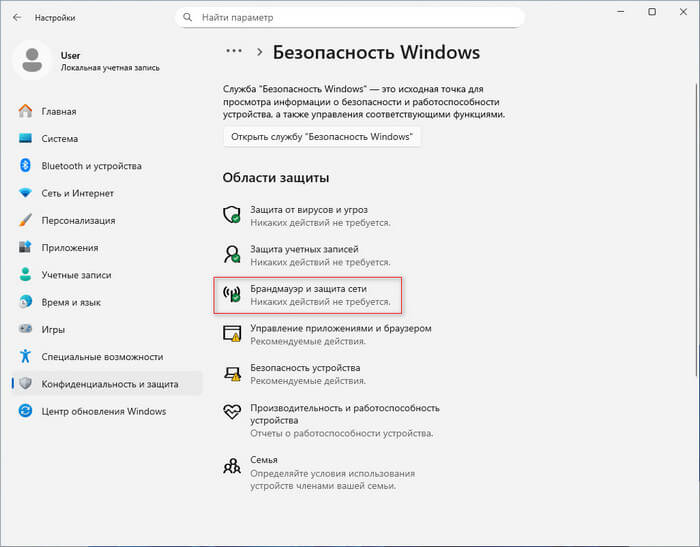
- В окне приложения «Параметры» перейдите на вкладку «Конфиденциальность и защита».
- Нажмите справа «Безопасность Windows».
- В открывшемся окне в разделе «Области защиты» кликните по «Брандмауэр и защита сети».
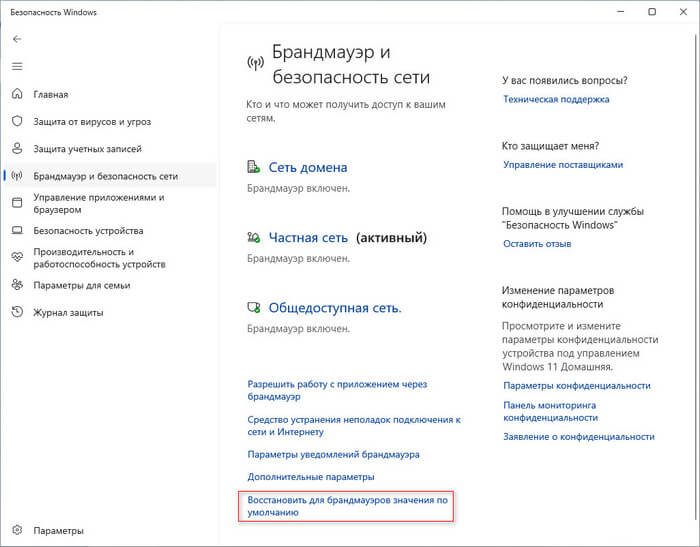
- В окне «Брандмауэр и безопасность сети» нажмите внизу «Восстановить для брандмауэров значения по умолчанию».
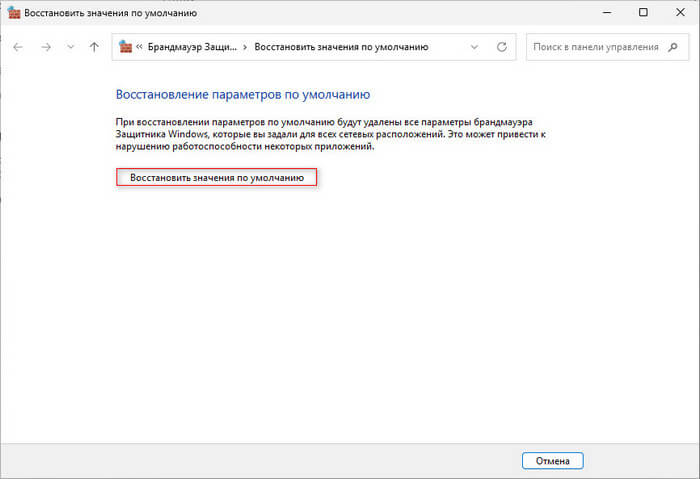
- В окне «Восстановление параметров по умолчанию» щелкните по кнопке «Восстановить значения по умолчанию».
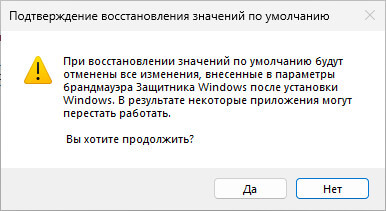
- В окне «Подтверждение восстановления значений по умолчанию» нажмите «Да».
Сброс настроек брандмауэра Windows 11 — 2 способ
Второй метод с использованием режима расширенной безопасности брандмауэра Защитника Windows (Windows Defender Firewall with Advanced Security). Этот вариант также использует графический интерфейс, и пользователь видит свои действия на экране ПК.
Выполните следующие действия:
- В поле поиска Windows введите «Безопасность Windows»
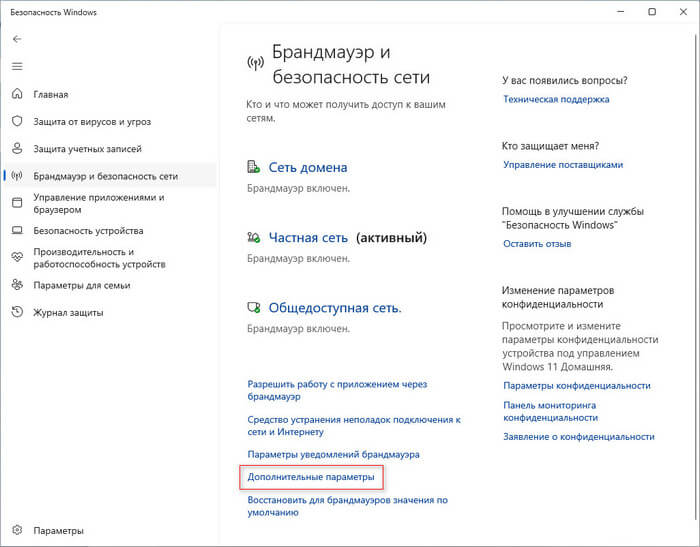
- В окне «Безопасность Windows» нажмите «Брандмауэр и безопасность сети».
- На вкладке «Брандмауэр и безопасность сети» выберите «Дополнительные параметры».
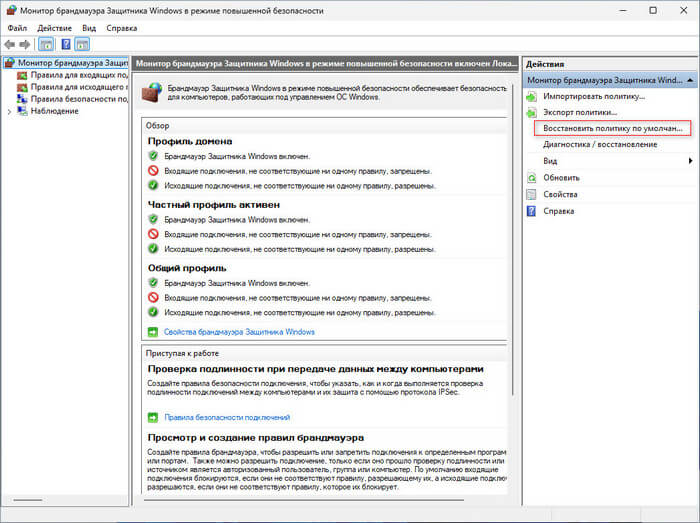
- В окне «Монитор брандмауэра Защитника Windows в режиме повышенной безопасности» вы увидите, что «Монитор брандмауэра защитника Windows в режиме повышенной безопасности включен. Локальный компьютер» с различными параметрами для настроек. Нажмите справа «Восстановить политику по умолчанию».
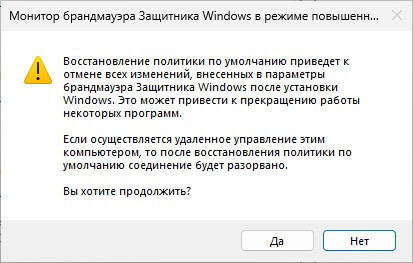
- В окне с предупреждением щелкните по кнопке «Да».
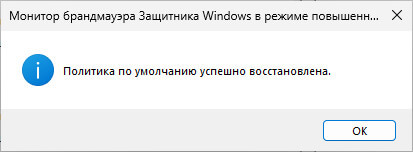
- В открывшемся окне вы увидите сообщение о том, что политика по умолчанию успешно восстановлена.
Сброс параметров брандмауэра с помощью панели управления — 3 способ
Еще один метод с графическим интерфейсом для изменения настроек брандмауэра до фабричных параметров. Мы воспользуемся помощью панели управления Windows.
Выполните эту инструкцию:
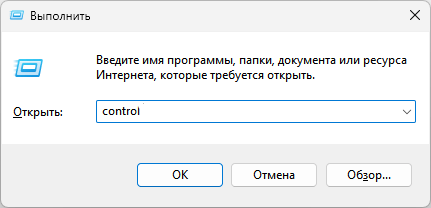
- Нажмите на клавиши «Win» + «R».
- В диалоговом окне «Выполнить» введите «control», а потом щелкните по «Enter».
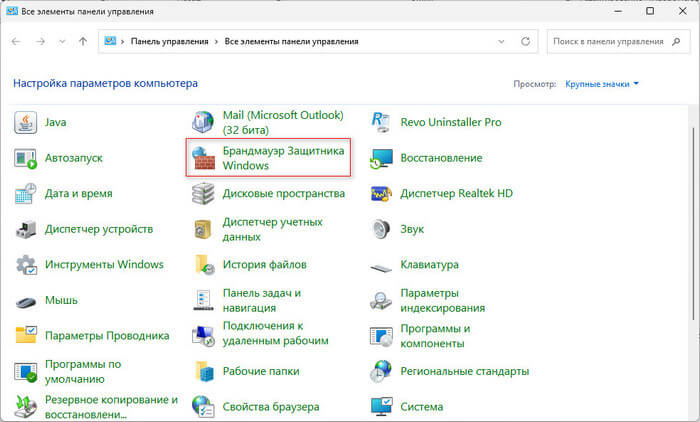
- В окне «Настройка параметров компьютера» выберите режим просмотра: «Крупные значки» или «Мелкие значки».
- Нажмите «Брандмауэр Защитника Windows».
- В окне «Брандмауэр Защитника Windows» на левой боковой панели кликните по «Восстановить значения по умолчанию».
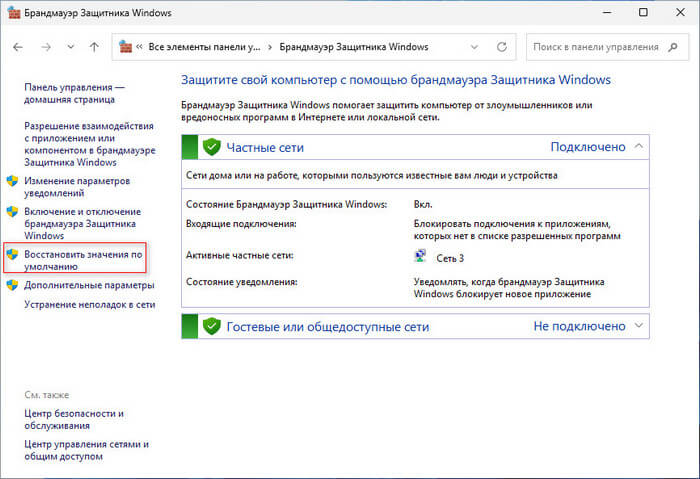
- В новом окне нажмите на кнопку «Восстановить значения по умолчанию».
- Подтвердите сброс параметров брандмауэра.
Как сбросить брандмауэр через командную строку — 4 способ
Для решения проблемы вы можете использовать встроенное средство: командную строку Windows. Этот вариант работает быстрее графического интерфейса. Данный метод также подходит для использования при загрузке операционной системы в безопасном режиме.
Проделайте следующее:
- В поисковое поле Windows наберите «командная строка», а затем откройте приложение от имени администратора.
- В окне интерпретатора командной строки введите предложенную команду и нажмите клавишу «Enter».
netsh advfirewall reset
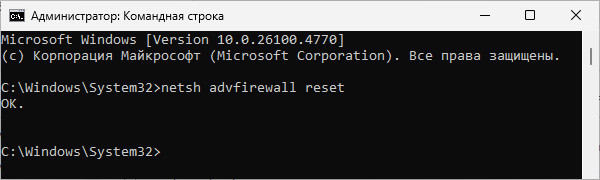
- Система выполнит команду выдав подтверждение «ОК».
- После этого закройте командную строку и перезапустите компьютер.
Преимущества этого подхода:
- Быстрота: используется всего одна строка кода.
- Работает на всех версиях от Windows 7 до Windows
- Не требует мыши, понадобится только клавиатура.
Как сбросить настройки брандмауэра Windows через PowerShell — 5 способ
В операционную систему Windows встроен инструмент PowerShell, предназначенный для автоматизации выполнения задач. Продвинутые пользователи могут воспользоваться мощной оболочкой командной строки для сброса межсетевого экрана на компьютере.
Сделайте следующее:
- Щелкните правой кнопкой мыши по меню «Пуск».
- В раскрывшемся меню нажмите «Терминал (Администратор)».
- По умолчанию в терминале откроется окно «Администратор: Windows PowerShell».
- В окне оболочки введите команду, а потом нажмите «Enter»:
(New-Object -ComObject HNetCfg.FwPolicy2).RestoreLocalFirewallDefaults()
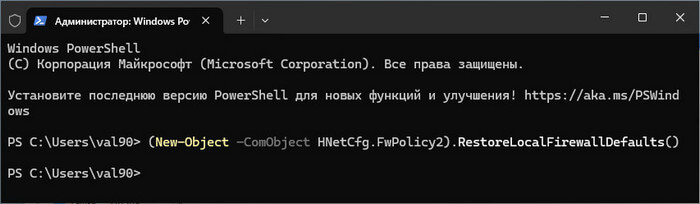
- После выполнения закройте окно терминала и перезагрузите ПК.
Дополнительная информация
Используйте подходящий вариант из предложенных в этой статье. Вот таблица со сравнением методов сброса брандмауэра:
| Метод | Сложность |
|---|---|
| Через параметры безопасности Windows | Низкая |
| Командная строка | Средняя |
| PowerShell | Высокая |
Настройки поменяют свои значения по умолчанию и станут такими, какими они были сразу после установки ОС. Если ранее вы самостоятельно изменяли параметры брандмауэра, то вам снова придется добавлять прежние правила для контроля над сетевой активностью программ:
- Проверьте настройки брандмауэра. Убедитесь, что он активен.
- Обновите правила для приложений. При запуске программы система может запросить разрешение. Не игнорируйте эти уведомления, разрешайте доступ, если этому приложению для правильного функционирования нужен интернет. Или, наоборот, запретите доступ в Интернет для некоторых программ.
- Проверьте подключение. Запустите браузер, попробуйте открыть сайт. Если проблема осталась, проверьте настройки роутера или обновите драйверы сетевой карты.
Процедура восстановления параметров по умолчанию не всегда проходит гладко. Ознакомьтесь со списком и методами решения проблем:
- Конфликт с антивирусом: отключите его на некоторое время.
- Отсутствие изменений: попробуйте другой метод или перезагрузите ПК.
- Блокировка обновлений: проверьте состояние службы «Брандмауэр защитника Windows» в службах Windows.
- Если ничего не получается, выполните сканирование системы на вирусы.
Выводы статьи
Брандмауэр Windows контролирует межсетевые соединения и защищает компьютер от внешних угроз. В работе этого средства случаются различные неполадки, например, иногда пропадает интернет или вообще теряется доступ к сети. В этой ситуации вы можете воспользоваться достаточно простым действенным методом: сбросить настройки брандмауэра в Windows 11.
Возвращение параметров по умолчанию поможет в большинстве случаев восстановить исходную конфигурацию межсетевого экрана. Сброс брандмауэра — это быстрый способ решить проблемы с сетью, если другие методы не помогли. Необходимо помнить, что после этого вам придется заново настраивать правила входящих и исходящих подключений для некоторых программ на ПК.
Безопасность
Как сбросить настройки брандмауэра в Windows 11