Как редактировать метаданные PDF — 5 способов
В некоторых случаях пользователю необходимо изменить метаданные ПДФ, чтобы поменять скрытые свойства документа. Метаданные PDF файла содержат различную дополнительную информацию, позволяющую узнать: автора, название, тему, ключевые слова, дату создания и изменения, сведения о программном обеспечении и версии, использованной для создания документа, настройках приложения и тому подобное.
Наличие этих сведений сведения облегчают поиск, помогает при организации хранения и архивации. В файлах содержатся различные типы метаданных, которые можно изменять с помощью соответствующего программного обеспечения. В этом нам поможет редактор метаданных PDF.
- Просмотр метаданных PDF файла
- Редактирование метаданных PDF в PDF24 Creator
- Как изменить метаданные PDF файла в PDFElement
- Редактор метаданных ПДФ в PDF Shaper
- Редактирование метаданных ПДФ на PDF Candy
- Как изменить метаданные PDF онлайн на Sejda
- Выводы статьи
- Как редактировать метаданные PDF (видео)
Случаются ситуации, когда изменение метаданных PDF нужно для добавления туда других сведений или для исправления текущей информации:
- Исправление описания или авторства.
- Добавление дополнительных возможностей для поиска.
- Изменение других свойств документа.
Причины для изменений могут быть разными, например, чтобы поменять название организации, создавшей этот документ в связи с переименованием или реорганизацией, для замены автора, если этот указанный сотрудник уже не работает на данном предприятии, из-за различных юридических аспектов, для заполнения пустых полей, чтобы в характеристиках документа имелись полные сведения.
Перед размещением документа в Интернете имеет смысл добавить в свойства файла ключевые слова, чтобы содержимое PDF-файла стало понятнее поисковым системам для более успешного ранжироваться в поисковой выдаче. Эти же сведения помогают и при локальном поиске на дисках компьютера.
Просмотр метаданных PDF файла
Нам необходимо редактировать метаданные ПДФ, но перед этим хорошо было бы узнать текущую информацию в свойствах данного файла. Сделать это можно с помощью специализированных программ на компьютере, на онлайн сервисах в Интернете, или использовать встроенное средство операционной системы Windows.
Самый простой вариант проверить метаданные PDF на компьютере с помощью программы — просмортрщика файлов, сохраненных в формате PDF. Для этого подходят разные приложения: Adobe Acrobat Reader, Sumatra PDF, PDF-Xchange Viewer, Foxit Reader и другое подобное программное обеспечение. Просмотр метаданных ПДФ также возможен в более продвинутых программах, предназначенных для редактирования файлов данного формата.
Проще всего проверить метаданные файла PDF в бесплатной программе Adobe Acrobat Reader, разработанной создателем формата PDF компанией Adobe, которая часто устанавливается на компьютеры для просмотра документов этого формата.
Выполните следующее:
- Откройте PDF-файл в Adobe Acrobat Reader.
- Щелкните по «Меню» в плевом верхнем углу.
- В раскрывшемся контекстном меню нажмите «Свойства документа».
- В открывшемся окне «Свойства документа» вы увидите различные метаданные файла: название, заголовок, автора, тему, ключевые слова, дату создания и другие сведения во вкладках: «Описание», «Защита», «Шрифты» «Заказные», «Дополнительные».
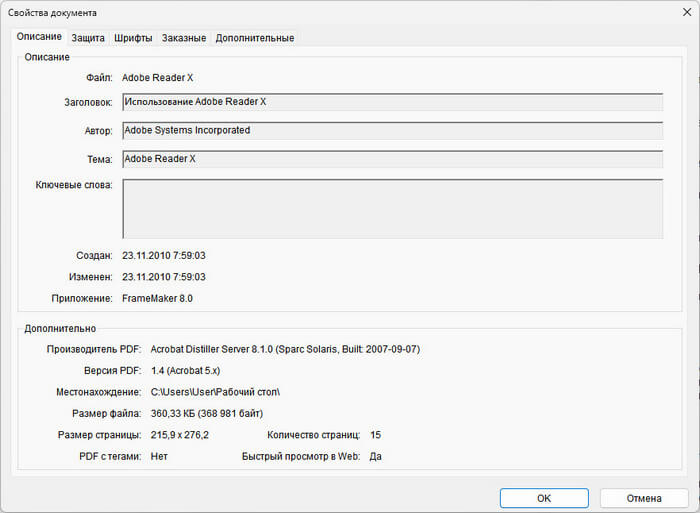
Использование встроенных функций операционной системы Windows:
- Кликните правой кнопкой мыши по PDF-файлу.
- В контекстном меню выберите пункт «Свойства».
- Перейдите на вкладку «Подробно», где вы сможете увидеть некоторые метаданные этого документа.
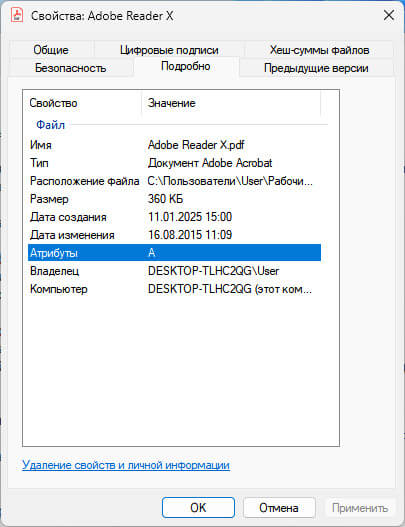
Имейте в виду, что системное средство Windows показывает не все сведения и характеристики файла.
Проверка метаданных PDF на онлайн сервисе:
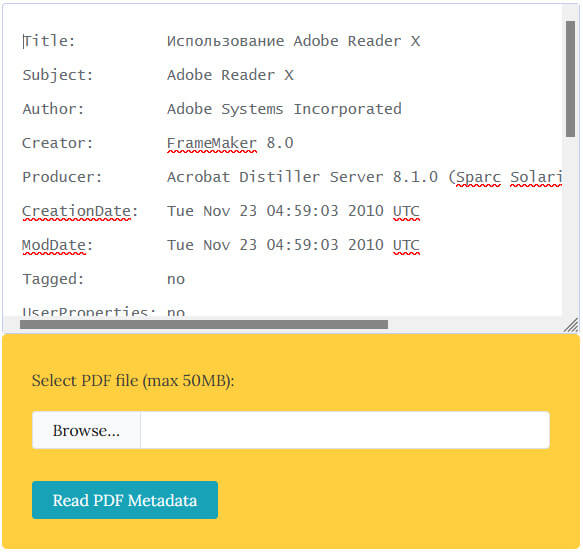
- Перейдите по ссылке на страницу сайта PDFYeah: https://www.pdfyeah.com/view-pdf-metadata/.
- Нажмите на кнопку «Browse…», а затем добавьте на сервис PDF-файл, размером не более 50 МБ.
- Щелкните по кнопке «Read PDF Metadata».
- В специальной форме вы увидите свойства этого документа.
В этом руководстве мы предложим вам несколько методов, с помощью которых вы можете редактировать метаданные PDF. Справиться с этой задачей нам помогут программы, установленные на компьютере, и онлайн сервисы, расположенные в Интернете.
В случае необходимости вы можете удалить метаданные из документа PDF, чтобы очистить файл от этой информации. Об этом читайте в статье на сайте по ссылке ниже.
Редактирование метаданных PDF в PDF24 Creator
Бесплатная программа PDF24 Creator является аналогом онлайн сервиса PDF24 Tools для локальной работы на компьютере. В этом приложении собрано большое количество инструментов для работы с файлами в формате PDF.
Пройдите шаги:
- В окне программы «PDF инструменты» нажмите на кнопку «Редактировать PDF метаданные».
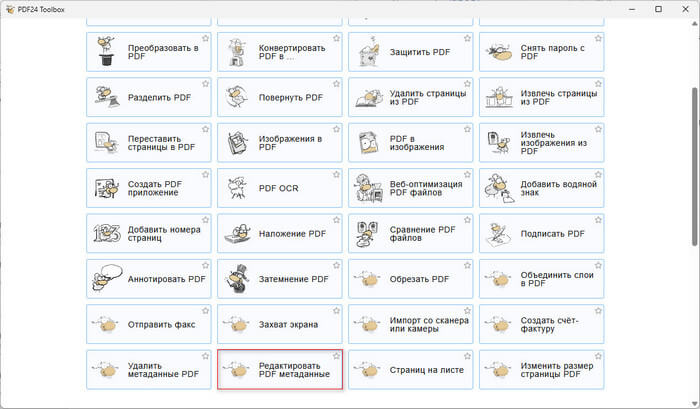
- Нажмите «Выбрать файлы» или перетащите его в специальную область.
- Ниже откроются поля: «Заголовок», «Автор», «Тема», «Ключевые слова», в которых необходимо вручную ввести новые данные или исправить уже имеющиеся сведения.
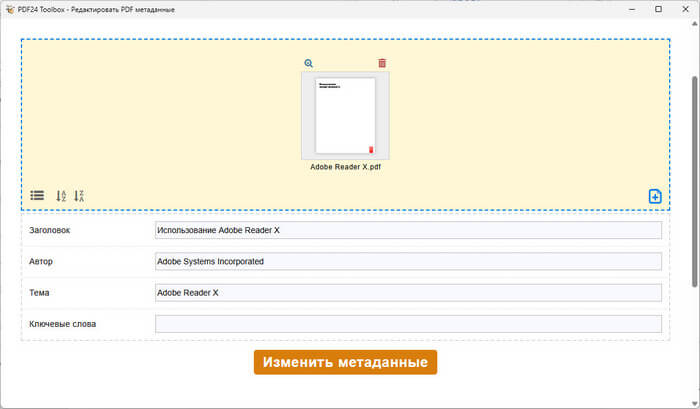
- Нажмите «Изменить метаданные».
- После того, как задание будет выполнено, щелкните по кнопке «Сохранить», чтобы загрузить файл на компьютер, или оправьте его по адресу электронной почты. Изменения в метаданных можно посмотреть из интерфейса программы PDF24 Creator до скачивания документа на свое устройство, после нажатия на значок «Открыть файл» (изображение глаза).
Как изменить метаданные PDF файла в PDFElement
Wondershare PDFElement — универсальная программа для редактирования файлов в формате PDF. В этом приложении имеются функции позволяющие поменять метаданные PDF файла.
Выполните следующие действия:
- Откройте документ PDF в программе PDFElement.
- Войдите в меню «Файл» и в раскрывшемся меню выберите «Параметры».
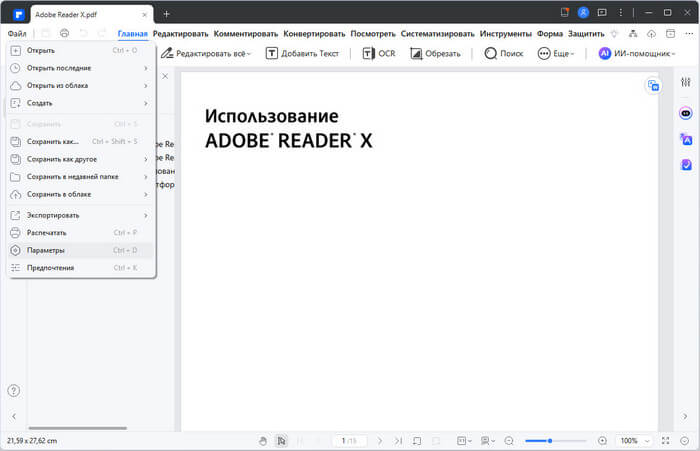
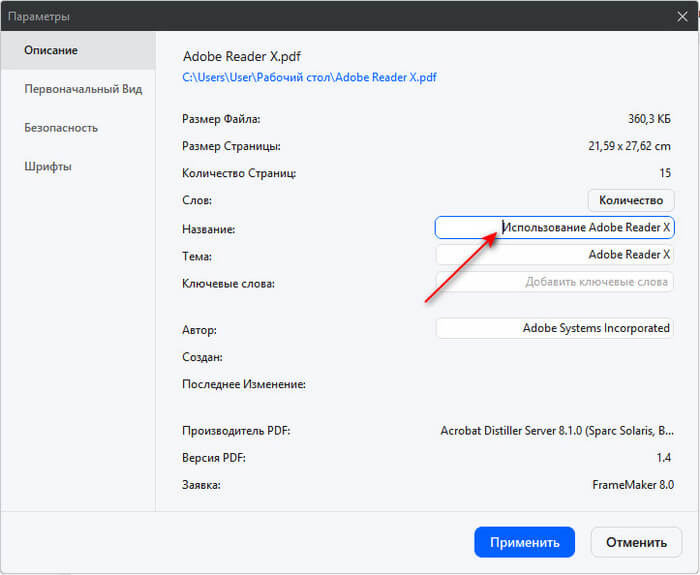
- Информация о метаданных станет доступна из вкладки «Описания» в окне «Параметры».
- Измените содержимое полей, исправив существующие сведения или добавьте туда новую информацию.
- В завершение щелкните по кнопке «Применить».
Редактор метаданных ПДФ в PDF Shaper
PDF Shaper — программа для работы с файлами PDF, включая конвертацию документов в другие форматы. У приложения имеется коммерческая версия, но для наших целей подходит бесплатный вариант этого программного обеспечения.
Проделайте следующее:
- Добавьте файл в формате PDF в программу PDF Shaper Free.
- На боковой панели слева нажмите «Изменить метаданные».
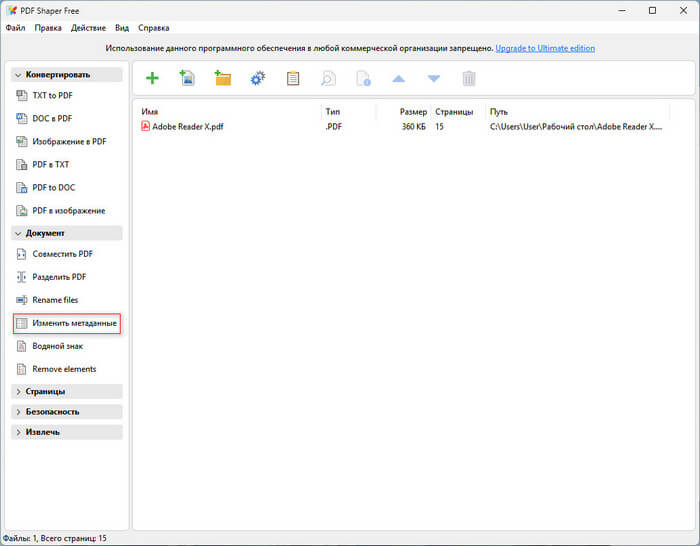
- В окне «Изменить метаданные» во вкладке «Опции» выберите желаемое действие: «Добавить информацию о документе», «Обновить информацию о документе» или «Удалить информацию о документе».
- В соответствующие поля введите новые значения или поменяйте существующие.
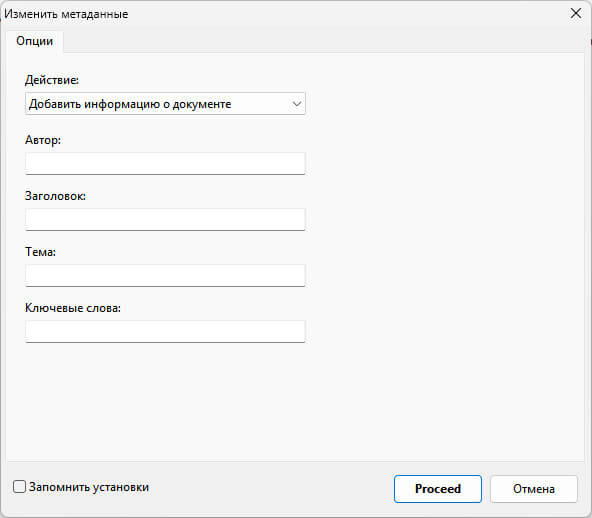
- Щелкните по кнопке «Proceed» для применения изменений.
- Сохраните готовый файл на компьютере.
Редактирование метаданных ПДФ на PDF Candy
PDF Candy — онлайн сервис с 82 инструментами для работы с PDF от команды IcecreamApps. Здесь доступны веб-приложения, выполняющие редактирование, конвертирование, объединение, разделение, сжатие и другие всевозможные полезные действия с файлами этого формата.
Сделайте следующее:
- Посетите страницу сайта PDF Candy: https://pdfcandy.com/ru/remove-metadata.html.
- В окне «Редактировать метаданные PDF» используйте функцию перетаскивания, нажмите «Добавить файл», или загрузите документ из облачных хранилищ Dropbox и Google Drive.
- На открывшейся странице справа в разделе «Редактировать метаданные PDF» измените имеющиеся записи в полях или добавьте новую информацию.
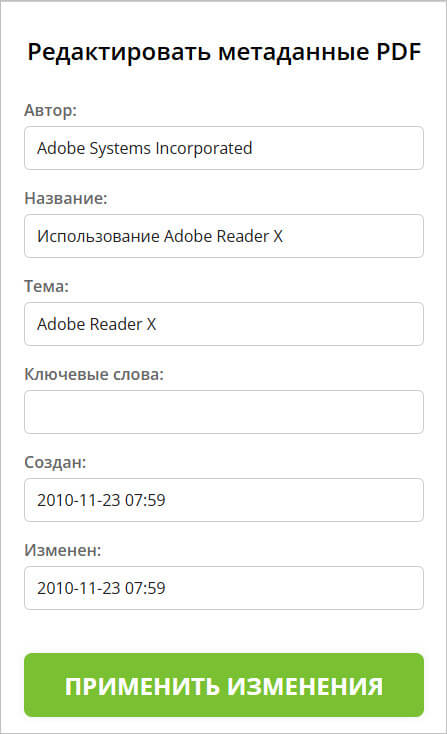
- Нажмите на кнопку «Применить изменения».
- После обработки скачайте файл на ПК или мобильное устройство, загрузите его на Dropbox и Google Drive, поделитесь ссылкой с другими пользователями.
Как изменить метаданные PDF онлайн на Sejda
Онлайн сервис Sejda предлагает воспользоваться различными инструментами для работы с форматом PDF, в том числе редактировать метаданные в ПДФ файле.
Бесплатное использование инструмента без регистрации предполагает некоторые лимиты по очередности обработки и на загрузку файлов:
- Файлы удаляются с сервера через 2 часа после обработки.
- Можно обрабатывать документы, размером до 200 страниц или 50 МБ.
- Доступно выполнение 3 задач в час.
Сделайте следующее:
- Откройте веб-приложение на сайте Sejda: https://www.sejda.com/edit-pdf-metadata.
- На странице «Edit PDF Metadata» нажмите на кнопку «Upload PDF files», чтобы добавить файл со своего устройства. Поддерживается перетаскивание или загрузка файлов из облачных хранилищ Dropbox, Google Drive, OneDrive, по ссылке из Интернета.
- На обновленной странице выберите подходящую нам опцию, нажав на «Change metadata».
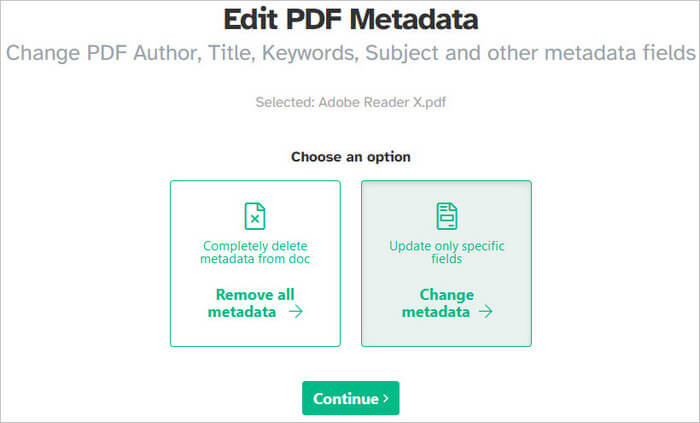
- Откроется форма с полями, в которых вы можете редактировать эту служебную информацию.
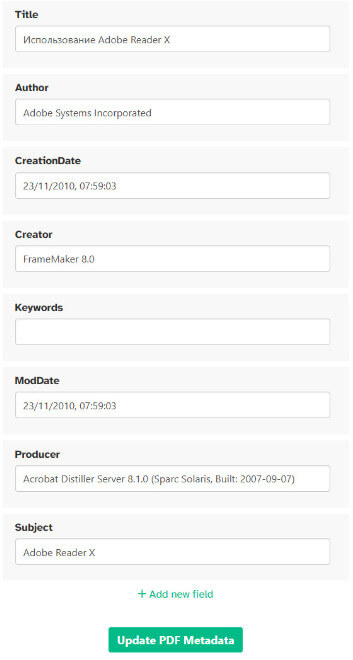
- После внесения изменений нажмите «Update PDF Metadata».
- Щелкните по кнопке «Download», чтобы скачать файл на компьютер или телефон, отправьте его в облачные хранилища Dropbox, Google Drive, OneDrive, или по email адресу.
Выводы статьи
В документах PDF содержатся подробная информация о названии, авторе, теме, ключевых словах, дате создания и другие скрытые важные сведения. В некоторых ситуациях необходимо выполнить редактирование метаданных PDF. Изменение метаданных ПДФ позволит внести туда дополнительную информацию или поменять существующую для исправления.
Отредактировать метаданные в файле формата PDF можно с помощью программного обеспечения, установленного на компьютере, или использовать для этого веб-приложения в онлайн режиме на сервисах, расположенных в Интернете.
Текст
Как редактировать метаданные PDF — 5 способов