Содержание:
Реестр Windows — это центральная база данных, содержащая важные настройки операционной системы и установленных программ. В обычных условиях его можно редактировать с помощью утилиты «Редактор реестра» (regedit.exe). Однако бывают ситуации, когда система не загружается, а вам нужно внести изменения в реестр — например, вы неудачно отредактировали реестр Windows и теперь ОС выдаёт ошибку при загрузке. Или ваша система была заражена вредоносной программой и вы хотите вручную отредактировать ветку реестра, отвечающую за автозагрузку. В таких случаях поможет офлайн-редактирование реестра, позволяющее вносить изменения в реестр неработоспособной Windows.
В этой статье мы рассмотрим несколько способов редактирования реестра Windows в автономном режиме, включая использование среды восстановления и загрузочной флешки.
↑ Способы офлайн-редактирования реестра
↑ 1. Использование среды восстановления Windows
Первым делом нужно войти в среду восстановления (Windows Recovery Environment, WinRE), сделать это можно так. Три раза подряд аварийно выключите компьютер через кнопку питания. Если Windows не загружается несколько раз подряд, система автоматически загрузит среду восстановления.
Теперь давайте разберёмся, как изменить нужный параметр в определённой ветке реестра. В Windows все разделы реестра представлены в виде отдельных файлов, которые можно открыть и отредактировать независимо от того, загружается система или нет. Однако перед этим важно знать, в каком именно файле хранится нужная ветка реестра.
| Ветка реестра | Файл, где хранится содержимое данной ветки реестра |
| HKEY_LOCAL_MACHINESAM | WindowsSystem32configSAM |
| HKEY_LOCAL_MACHINESecurity | WindowsSystem32configSECURITY |
| HKEY_LOCAL_MACHINESoftware | WindowsSystem32configSOFTWARE |
| HKEY_LOCAL_MACHINESystem | WindowsSystem32configSYSTEM |
| HKEY_CURRENT_CONFIG | WindowsSystem32configSYSTEM |
| HKEY_CURRENT_USER | |
| HKEY_USERS.DEFAULT | Windowssystem32configDEFAULT |
- Примечание: В этой статье я не буду подробно рассказывать, что такое Реестр Windows и какие данные хранятся в каждой его ветке, так как эта тема слишком обширна. Если вас интересуют детали, у нас есть отдельная статья на эту тему. Вкратце, Реестр — это структурированное хранилище данных, используемых операционной системой для настройки практически всего, что есть на компьютере: программ, пользовательских профилей, системных политик, ассоциаций файлов и многого другого.
В меню восстановления выберите «Поиск и устранение неисправностей» → «Дополнительные параметры» → «Командная строка».

В командной строке запустите редактор реестра.
Введите команду regedit и жмите Enter.

Загружаем реестр офлайн. Выбираем раздел HKEY_LOCAL_MACHINE. В редакторе реестра выделите раздел HKEY_LOCAL_MACHINE и в меню «Файл» загрузите куст,

Откроется проводник, перейдите в папку C:WindowsSystem32config, в ней выберите файл SOFTWARE. Будьте осторожны: буква диска с вашей операционной системой может отличаться от (C:).
Файл SOFTWARE мы с вами выбираем, так как будем редактировать ветку реестра, отвечающую за автозагрузку программ запускаемых при входе в операционную систему всеми пользователями ПК:
HKEY_LOCAL_MACHINESOFTWAREMicrosoftWindowsCurrentVersionRunНажмите «Открыть» и укажите любое имя раздела, к примеру — 2, затем ОК.


Произойдёт загрузка куста реестра вашей системы и внутри раздела HKEY_LOCAL_MACHINE появится раздел с присвоенным вами именем.
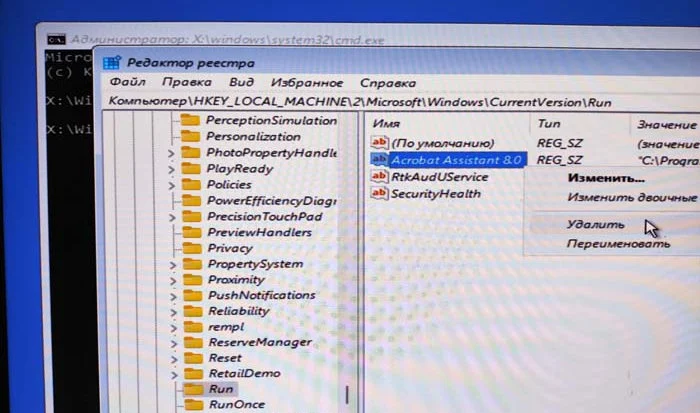
 Пройдём по пути:
HKEY_LOCAL_MACHINE2MicrosoftWindowsCurrentVersionRunДля примера удалим ключ реестра принадлежащий сервису Acrobat Assistant 8.0 и восстановим его потом из резервной копии.
- Примечание: Постоянно проверяйте ветки реестра, отвечающие за автозагрузку, так как вредоносные программы в первую очередь прописывают свои ключи в них. В самом ключе виден путь к исполняемому файлу программы и это можно увидеть на наших скриншотах. После удаления ключа вредоносной программы из автозагрузки её процессы не будут запущены в Windows и её будет легче удалить из системы.
Ветка реестра отвечающая за программы, запускаемые при входе в систему всеми пользователями компьютера.
HKEY_LOCAL_MACHINESOFTWAREWow6432NodeMicrosoftWindowsCurrentVersionRun
HKEY_LOCAL_MACHINESOFTWAREMicrosoftWindowsCurrentVersionPoliciesExplorerRun
Ветка реестра отвечающая за программы, запускаемые при входе в систему текущим пользователем.
HKEY_CURRENT_USERSOFTWAREWow6432NodeMicrosoftWindowsCurrentVersionRun
HKEY_CURRENT_USERSOFTWAREMicrosoftWindowsCurrentVersionPoliciesExplorerRun


Далее выделите раздел с присвоенным вами именем, потом меню «Файл» —> «Выгрузить куст».


Да.

Перезагрузите компьютер.
↑ 2. Редактирование реестра с загрузочной флешки 10, 11
Если встроенная среда восстановления недоступна, можно использовать загрузочную флешку с Windows 10, 11
Создайте загрузочную флешку с помощью Rufus или Windows Media Creation Tool.
Загрузитесь с флешки и в начальном окне установки откройте командную строку (Shift + F10).

Запустите regedit и выполните аналогичные действия по загрузке и редактированию разделов реестра.
↑ 3. Использование диска воссстановления Microsoft Diagnostics and Recovery Toolset (DaRT)
Это официальный диск восстановления от Microsoft на базе WinPE, созданный в помощь профессиональным сисадминам, содержащий инструменты для диагностики и исправления неполадок в Windows, в простонародье называется — Аварийный загрузочный диск.
Создайте загрузочную флешку с инструментом Microsoft Diagnostics and Recovery Toolset (DaRT) и загрузите с неё ваш компьютер. В главном окне выберите «Редактор реестр» и произведите необходимые изменения.

↑ 4. Использование WinPE 10-8 Sergei Strelec
На данном диске также имеется встроенный редактор реестра. 
↑ Важно помнить!
Любые изменения в реестре потенциально опасны. Перед редактированием создайте резервную копию файлов реестра!
Никогда не выгружайте куст реестра, пока не завершите редактирование.
Если после внесения изменений система не загружается, попробуйте восстановить исходные файлы из резервной копии.
↑ Заключение
Офлайн-редактирование реестра — мощный инструмент, позволяющий исправлять ошибки системы, даже если Windows не загружается. Используя встроенные возможности Windows или сторонние утилиты, можно восстановить работоспособность системы, сбросить настройки и удалить вредоносное ПО. Главное — соблюдать осторожность и всегда иметь резервные копии реестра, а лучше всей операционной системы.
Выделите и нажмите Ctrl+Enter
Windows, Ошибки Windows
если система не загружается, Как редактировать и восстанавливать реестр Windows 11