Как просмотреть журнал ошибок и сбоев Windows
В операционной системе Windows сохраняется информация о неисправности оборудования и программного обеспечения, о выполняемых действиях на компьютере, включая успешные операции, сбои и ошибки, если таковые имели место. Эти полезные данные записываются в журнал событий Windows.
Это средство используется для просмотра различных ошибок и предупреждений, возникающих на компьютере, для устранения неполадок, проведения аудита и диагностики, обеспечения целостности безопасности. Журнал событий помогает пользователю интерпретировать важную информацию для эффективного решения проблем, чтобы обеспечивать бесперебойную работу системы, принимать необходимые меры безопасности.
- Что такое журнал событий системы Windows
- Как открыть журналы Windows — 1 способ
- Как открыть «Просмотр событий» в Windows — 2 способ
- Открываем «Просмотр событий» через командную строку — 3 способ
- Как посмотреть журнал ошибок Windows
- Описание журналов Windows
- Фильтрация информации из журналов Windows
- Выводы статьи
- Просмотр событий в журналах Windows (видео)
Если на вашем ПК появляются неполадки и сбои, связанные с функционированием аппаратного обеспечения, приложений или системы, вы можете прибегнуть к помощи встроенных средств Windows. Например, если вы видите на экране «синий экран смерти» (BSoD) с численно-буквенным кодом и не понимаете причину его появления, имеет смысл посмотреть журнал ошибок на компьютере, чтобы получить дополнительные сведения.
Логи сбоев, ошибок, предупреждений и другие сообщения записываются в файлах, расположенных в папке по пути C:WindowsSystem32winevtLogs. После перехода в этот в этот каталог вы найдете файлы журналов событий. Основные полезные сведения находятся в нескольких файлах с расширением «*.evtx» или «*.evt»:
- Application — здесь регистрируются события приложений и программ.
- Security — регистрация событий безопасности, например, успешные или неудачные входы в систему.
- System — в этом файле записаны события, связанные с системными компонентами и драйверами Windows.
У вас не получится просто открыть эти файлы с помощью программ, потому что для этих целей в Windows используются два полезных инструмента:
- Просмотр событий.
- Монитор стабильности системы.
Просмотр событий на компьютере — основное средство, в котором можно проверить журнал сбоев Windows. Здесь собраны структурированные сведения с информационными сообщениями: об ошибках и сбоях, предупреждениях и тому подобной информацией.
Из этого руководства вы узнаете, как открыть просмотр событий в Windows, чтобы получить доступ к детальным записям в журналах событий. В инструкциях статьи рассказано о том, как использовать это средство для получения необходимой информации о различных типах ошибок и их причинах.
Что такое журнал событий системы Windows
Журнал просмотр событий содержит сведения из соответствующих файлов со структурированной информацией о различных событиях, произошедших на компьютере. Этими событиями бывают ошибки, предупреждения или записи о простых выполняемых действиях. В этих файлах представлена информация о различных аппаратных и программных операциях в операционной системе Windows.
Сведения из файла событий журнала Windows используются для определения причин появления сбоев, ошибок или предупреждений. В них содержатся коды ошибок и указываются причины, почему это произошло. Например, если система внезапно выйдет из строя, то Windows создаст журнал, объясняющий причину неполадки.
Часто журнал ошибок Windows может содержать сведения, достаточные для решения проблемы. В других ситуациях вы увидите только определенный код ошибки, например, «0xC000021A», который сам по себе мало что обозначает. В этом случае используйте этот код для поиска решения в Интернете, чтобы получить ответы о причинах ошибки и возможных способах исправлениях.
Записи в журналах управляются службой «Журнал событий Windows», которая по умолчанию включена и запускается автоматически.
Как открыть журналы Windows — 1 способ
Вы можете получить доступ к журналам ошибок и сбоев в Windows с помощью средства просмотра событий. Средство Просмотр событий Windows используется для просмотра всех видов событий на ПК.
Сначала мы рассмотрим самый простой вариант открыть средство просмотра событий Windows.
В операционных системах Windows 10 и Windows 11 выполните следующее:
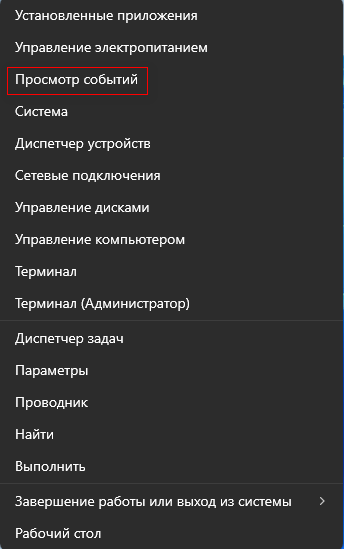
- Щелкните правой кнопкой мыши по меню «Пуск».
- В раскрывшемся меню нажмите «Просмотр событий».
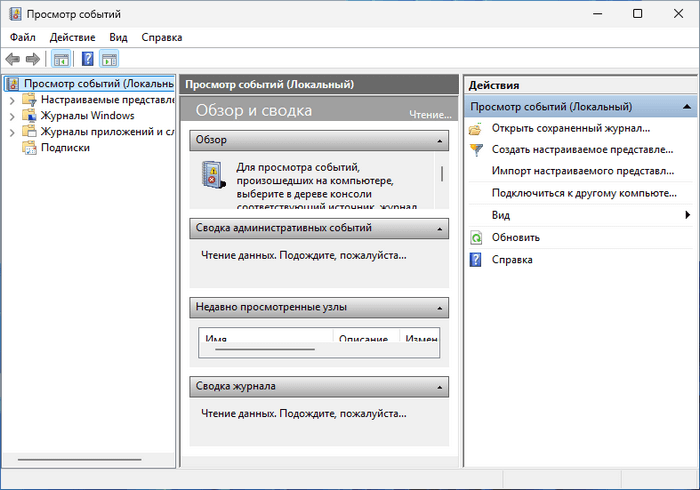
- На рабочем столе откроется окно средства «Просмотр событий».
Как открыть «Просмотр событий» в Windows — 2 способ
При другом методе для открытия журнала событий используется команда, запускаемая в окне «Выполнить».
Пройдите шаги:
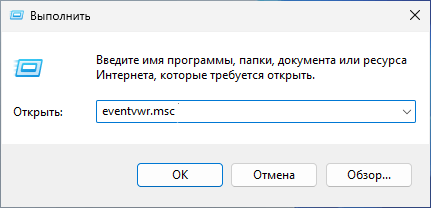
- Нажмите на клавиатуре «Win» + «R».
- Введите в диалогом окне «Выполнить» команду «eventvwr.msc», а затем щелкните по клавише «Enter».
Открываем «Просмотр событий» через командную строку — 3 способ
Ознакомьтесь со способом, с помощью которого нам поможет открыть «Просмотр событий» командная строка Windows.
Выполните следующие действия:
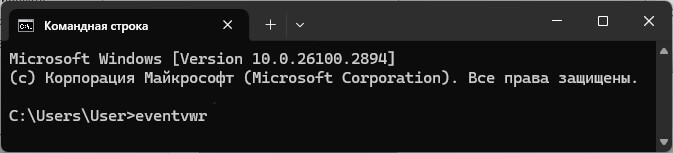
- В поисковом поле Windows введите «CMD», а затем запустите командную строку на компьютере.
- В окне интерпретатора командной строки введите: «eventvwr», а потом щелкните «Enter».
Помимо описанных в этой статье способов, существуют еще несколько других методов, позволяющих открыть средство просмотра событий в Windows.
Как посмотреть журнал ошибок Windows
Из средства «Просмотр событий» вы получаете доступ к журналам событий, чтобы там ознакомиться с необходимыми сведениями.
Сделайте следующее:
- Слева на боковой панели навигации разверните «Журналы Windows».
- Вы увидите журналы:
- Приложение — информация о событиях, произошедших с программами, установленными на компьютере.
- Безопасность — события, связанные с безопасностью, входом в систему, доступом к ресурсам и тому подобное.
- Установка — информация об установке программного обеспечения на компьютере.
- Система — общие сведения о совершаемых действиях операционной системы, службах, драйверах устройств и так далее.
- Перенаправленные события — перенаправленная информация с других компьютеров в сети.
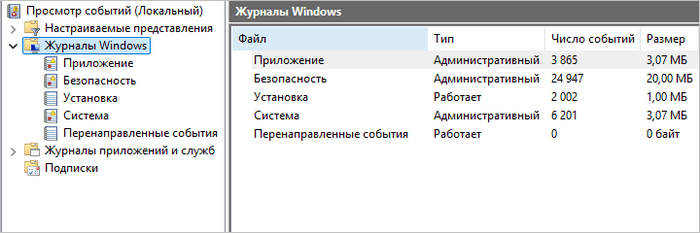
В большинстве случаев нам понадобятся журналы «Приложение», «Безопасность» и «Система».
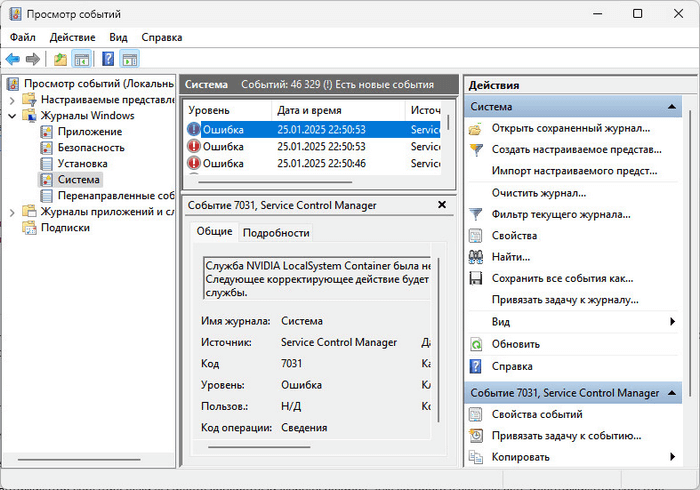
- Щелкните по соответствующему журналу, чтобы изучить текущую информацию.
Описание журналов Windows
Системный журнал ошибок позволяет пользователям или специалистам лучше понять причину возникшей проблемы с помощью подробных записей о зарегистрированных действиях на компьютере.
В центральной области инструмента «Просмотр событий» отображены сведения о произошедших событиях, представленные в хронологическом порядке, начиная сверху с самого последнего по времени. Эти сведения структурированы по столбцам:
- Уровень — серьезность события журнала.
- Дата и время — время, когда событие было зарегистрировано.
- Источник — компонент или приложение, вызвавшее событие.
- Код события — числовое значение идентифицирующее конкретное действие.
- Категория задачи — указание о типе журнала событий, используемое разработчиками для своих приложений.
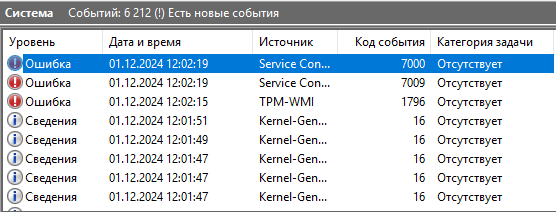
В этом обзоре вы увидите уровни событий журнала, обозначаемые значками, имеющими определенный цвет в зависимости от степени важности:
- Сведения (серый цвет) — успешное действие.
- Предупреждение (желтый цвет) — возникновение незначительного события, которое потенциально может вызвать проблемы.
- Ошибка (красный цвет) — серьезная проблема.
- Критический (красный цвет) — на компьютере возникла серьезная проблема.
Откройте журнал приложений, безопасности или системы, а затем выделите ошибку. В центральной части окна во вкладке «Общие» представлено описание проблемы и причина ее появления.
Ниже находятся категории:
- Имя журнала — имя открытого журнала событий.
- Источник — название компонента или приложения, вызвавшего событие.
- Код — идентификационный номер, который помогает администраторам определить конкретное зарегистрированное событие. Обычно это код используется для дальнейшего исследования ошибки, вызвавшей это событие.
- Уровень — указывает на тип серьезности события. Это может быть просто информация, ошибка, подробное сообщение, предупреждение или критическое сообщение.
- Пользователь — имя учетной записи пользователя, который вошел в систему в момент возникновения события.
- Код операции — код операции определяет значение, которое идентифицирует конкретное действие.
- Дата — дата и время возникновения события на компьютере и записи в журнале.
- Категория задачи — тип записанного в журнале событий. Чтобы предоставить более подробную информацию о событии, разработчики могут при необходимости включать категории задач в свои приложения.
- Ключевые слова — классификация событий с помощью ключевых слов. Одним из самых распространенных ключевых слов является «классический».
- Компьютер: имя компьютера, регистрирующего событие.
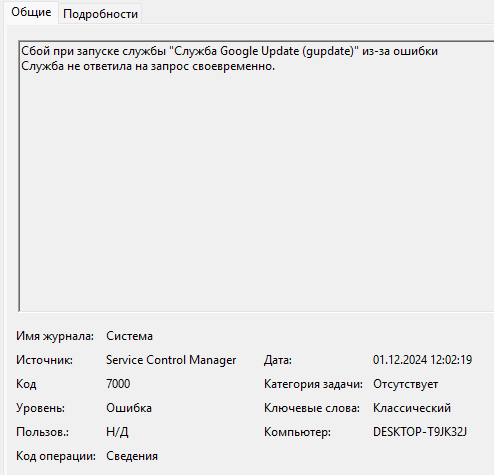
После перехода на вкладку «Подробности» вы увидите дополнительную информацию, отображаемую в двух вариантах: «Понятное представление» или «Режим XML».
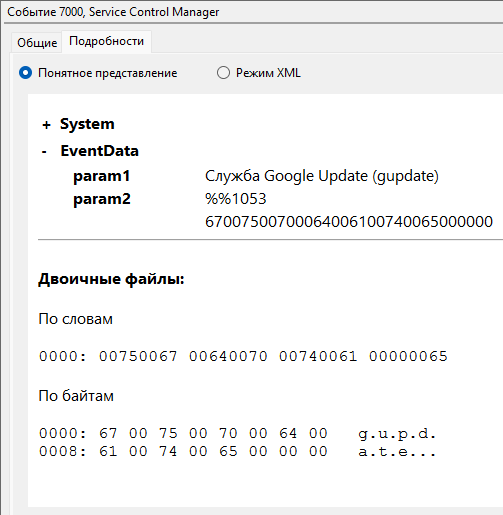
Дважды щелкните по конкретному событию с ошибкой, чтобы получить детальные сведения, отображаемые в отдельном окне «Свойства событий». При необходимости нажмите на кнопку «Копировать», чтобы сохранить эту информацию в текстовом файле для дальнейшего исследования.
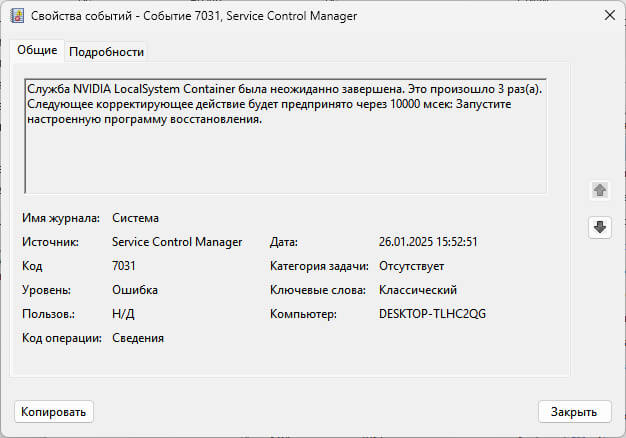
В журналах вы увидите довольно много предупреждений об ошибках, несмотря на то что компьютер вроде бы работает в обычном режиме. Эти сбои на самом деле незначительные, поэтому об этом не стоит переживать. Большинство подобных событий никак не влияют на работу системы. Пользователю имеет смысл озаботится в том случае, если компьютер стал самостоятельно перезагружаться, появились «синие экраны» или другие подобные неполадки.
Фильтрация информации из журналов Windows
Из-за большого количества записей в журналах событий быстро найти необходимую информация у вас не получится. Поэтому имеет смысл отфильтровать сведения, например, касающиеся ошибок и сбоев, для более удобного просмотра.
Проделайте следующее:
- Откройте нужный журнал.
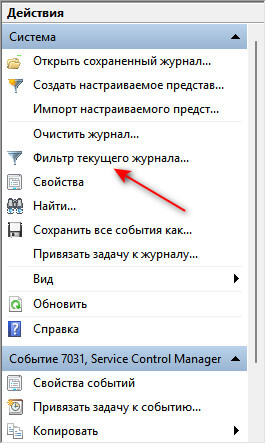
- На панели «Действия» справа нажмите «Фильтр текущего журнала…».
- В окне «Фильтровать текущий журнал» на вкладке «Фильтр» в опции «Дата» укажите временный диапазон, потом в разделе «Уровень события» поставьте флажок в параметрах «Критическое» и «Ошибка», а затем нажмите «ОК».
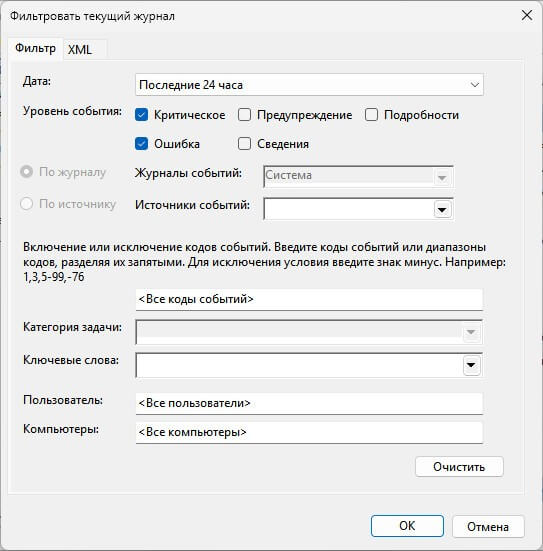
- После применения фильтров окне «Просмотр событий» отобразятся записи о выбранных серьезных проблемах на компьютере.
- Вам нужно щелкнуть по соответствующей записи, чтобы посмотреть подробную информацию.
В случае необходимости используйте другой метод фильтрации: создание настраиваемого представления событий со своими параметрами, который будет доступен на левой боковой панели в разделе «Настраиваемые представления».
Из панели «Действие» вы можете очистить журнал от записей, сохранить файл отфильтрованного, сохранить выбранные события, копировать таблицу или сведения как текст.
Выводы статьи
В операционной системе Windows сохраняются журналах событий, в которых записываются различные действия, происходящие на ПК. Иногда в работе компьютера возникают проблемы, неполадки и сбои, связанные с программным или аппаратным обеспечением.
Журналы Windows предоставляют подробную информацию о системных операциях, событиях безопасности и поведении приложений. Благодаря этим сведениям вы сможете понять, почему на вашем компьютере возникает ошибка или из-за чего это произошло. Вы можете открыть журнал ошибок приложений Windows, чтобы просматривать системные события разной степени серьезности. Эта информация полезна для поиска решения возникающих проблем.
Windows
Как просмотреть журнал ошибок и сбоев Windows