Как преобразовать CSV в Excel — 5 способов
Во время работы с данными пользователям встречается CSV формат, открытие которого вызывает вопросы. Например, вы получили файл с расширением «*.csv», в котором хранятся таблицы с данными, и его нужно открыть его в Microsoft Excel, чтобы ознакомиться с этой информацией.
Но довольно часто файл CSV открывает иероглифы в Excel. Вы видите сплошной текст, в котором столбцы сливаются, а символы выглядят как кракозябры (крякозябры) в виде бессмысленного набора.
- Формат данных CSV и почему с ним бывают проблемы
- Как открыть таблицу CSV в Excel двойным кликом
- Как CSV конвертировать в Excel через импорт данных
- Конвертация CSV в Excel с помощью мастера текста
- Как формат CSV перевести в Excel с помощью VBA
- Как открыть CSV в Эксель через текстовый редактор и распределение текста по столбцам
- Выводы статьи
- Как открыть CSV в Excel (видео)
Для многих знакомый случай. Не стоит огорчаться, из этой ситуации есть выход. Из этого руководства вы узнаете о разных способах открыть CSV в Excel, чтобы данные отображались правильно и были готовы для дальнейшего использования.
Формат данных CSV и почему с ним бывают проблемы
CSV (Comma-Separated Values) переводится на русский язык как «значения, разделенные запятыми». Это текстовый файл, где данные разделены запятыми, точками с запятой или другими символами. Этот формат служит для передачи информации между различным программным обеспечением. Он содержит сохраненные наборы данных в чистом виде.
Формат CSV часто используется при импорте и экспорте контента из баз данных или таблиц. Файл CSV представляет оригинал таблицы или базы данных в виде текста и разделяет содержимое отдельных полей и ячеек символами, обычно запятыми или точками с запятой.
Это простой способ хранить информацию: в таблице CSV каждая строка — это запись, а столбцы разделены специальным символом, называемым разделителем. Благодаря универсальности вы можете открыть CSV данные в Блокноте, MS Excel, LibreOffice Calc, OpenOffice Calc, в некоторых других программах, и этот файл будет выглядеть одинаково, что очень удобно для обмена информацией.
Кажется все просто, но на деле могут возникнуть сложности. Например, при открытии CSV в Экселе приложение из состава MS Office может неправильно интерпретировать кодировку или разделитель, из-за чего данные сливаются в одну строку или отображаются некорректно.
Проблемы часто возникают из-за региональных настроек компьютера, потому что используются разные разделители. К тому же есть отличия в кодировке, например, UTF-8 или Windows-1251. Поэтому, когда вы пытаетесь файл CSV открыть в Excel в виде таблицы, он выглядит как набор случайных символов.
Основные проблемы, когда открывают формат CSV в Excel:
- Неправильные разделители — программа Excel по умолчанию использует разделитель, заданный в системе (точка с запятой или запятая).
- Кодировка файла — если CSV сохранен в UTF-8 с BOM или другой кодировке, приложение Excel может отобразить кракозябры вместо текста.
- Формат данных — даты, числа с разделителями тысяч или валютные значения могут «сломаться» при импорте.
Есть несколько способов эффективно преобразовать CSV в Excel, чтобы использовать полученные данные в этой программе. Мы рассмотрим методы, каждый из которых может пригодится в определенной ситуации:
- Простое открытие двойным кликом.
- Преобразование с помощью Power Query.
- Использование мастера текста.
- Создание макроса VBA.
- Импорт данных из текстового файла.
В этой статье мы представили пошаговые инструкции, чтобы вы могли справиться с задачей без особых сложностей.
Как открыть таблицу CSV в Excel двойным кликом
Самый простой метод открыть формат CSV в Excel — использование двойного клика мыши. После двойного щелчка по файлу CSV он будет открыт в Excel, если это приложение у вас установлено как программа по умолчанию для такого типа файлов. Также вы можете выбрать Microsoft Excel, чтобы открыть файл в Windows с помощью меню «Открыть с помощью», или использовать меню «Файл» программы в окне открытого пустого документа.
Но этот способ имеет свои нюансы. Когда вы открываете файл двойным щелчком мыши, Excel использует настройки по умолчанию, которые зависят от региона, заданного в настройках системы. Если в файле используется запятая как разделитель, а на вашем компьютере настроена точка с запятой, данные могут отобразиться в одном столбце. Кодировка тоже может подвести: если у файла CSV кодировка UTF-8, а Excel ожидает кириллическую кодировку Windows-1251, вы увидите кракозябры вместо содержимого документа.
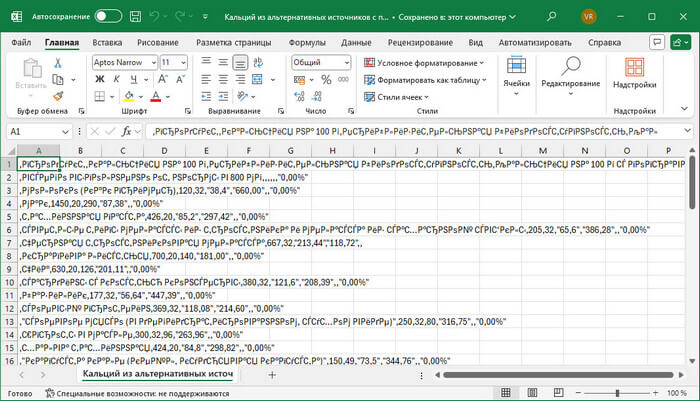
Этот способ подходит для самых простых случаев, но из-за особенностей настроек на конкретном ПК скорее всего не сработает. Если данные отображаются некорректно, лучше использовать другие более надежные варианты.
Как CSV конвертировать в Excel через импорт данных
Попробуйте преобразовать файл CSV через импорт с помощью Power Query Editor в программе Excel. Этот метод дает больше контроля над процессом и позволяет пользователю настроить разделители и кодировку. Инструмент для обработки данных доступен в версиях MS Excel 2016 и новее.
Выполните следующие действия:
- Откройте приложение Excel и создайте новую пустую книгу.
- Перейдите в меню «Данные»
- В группе «Получить и преобразовать данные» нажмите на значок «Из текстового/CSV-файла».
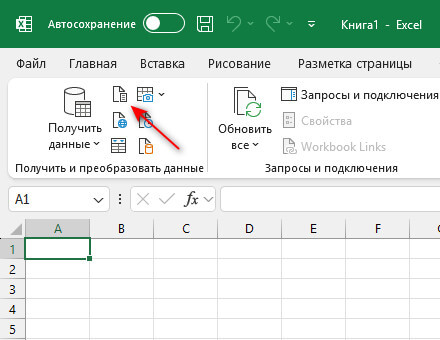
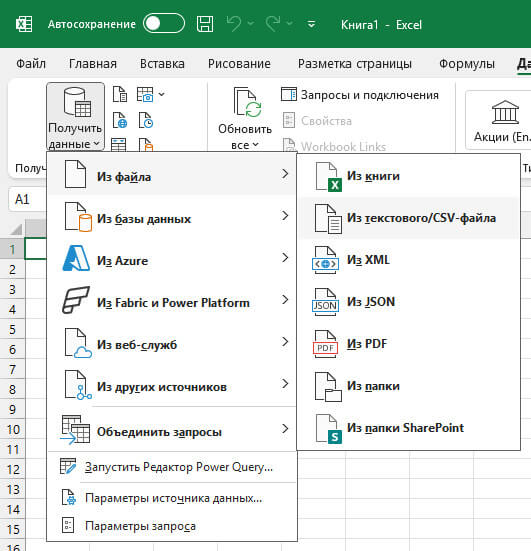
Можно использовать другой вариант: нажать на кнопку «Получить данные», а затем в раскрывшемся меню выбрать «Из файла», а в подменю нажать «Из текстового/CSV-файла».
- В окне «Импорт данных» выберите нужный CSV-файл на компьютере и нажмите «Импорт».
- В открывшемся окне редактора Power Query выберите подходящую кодировку в опции «Источник файла», например, «Юникод (UTF-8)» или «Кириллическая (Windows)», и укажите разделитель (запятая, точка с запятой, табуляция, двоеточие и так далее).
- Просмотрите предварительный результат в области просмотра. Если столбцы таблицы выглядят корректно, нажмите «Загрузить».
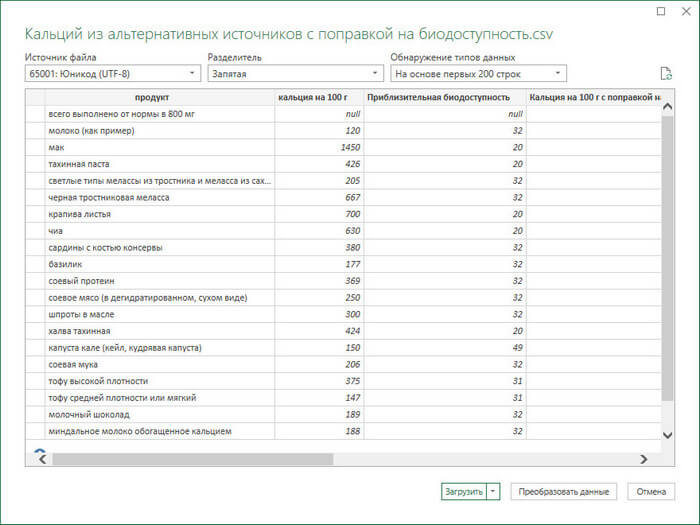

- Преобразованная таблица откроется в окне приложения Excel.
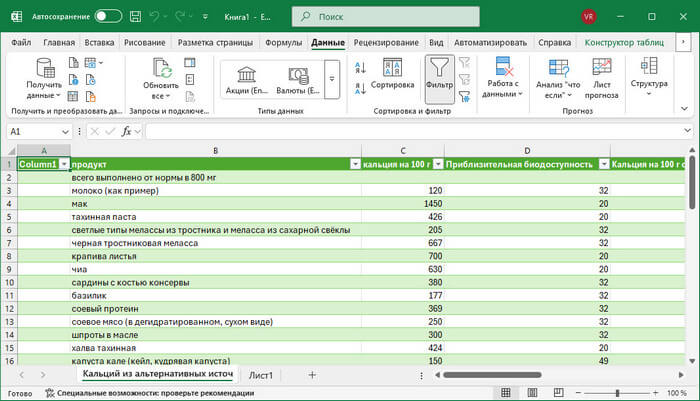
- Нажмите на меню «Файл», а на боковой панели выберите «Сохранить».
- В окне «Сохранение файла» задайте имя и выберите место сохранения книги в родном формате с расширением «.xlsx».
Конвертация CSV в Excel с помощью мастера текста
Если вы работаете в одной из старых версий Excel и хотите получить больше настроек — используйте встроенную функцию «Мастер текста».
Проделайте следующее:
- Откройте пустую книгу Excel.
- Перейдите на вкладку «Данные».
- В группе Получение внешних данных» выберите «Из текста».
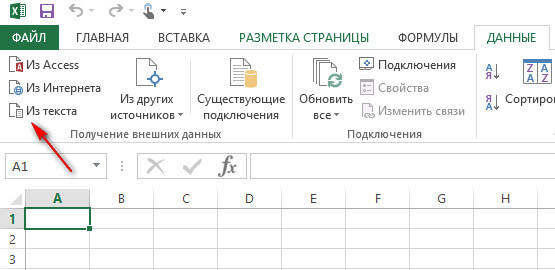
- В окне «Импорт текстового файла» выберите документ в формате CSV, а потом нажмите «Импорт».
- Далее поверх окна программы запускается пошаговый «Мастер текстов (импорт)».
- В шаге 1 нужно выбрать формат исходных данных. В опции «Укажите формат данных:» активируйте пункт «с разделителями», а потом нажмите «Далее».
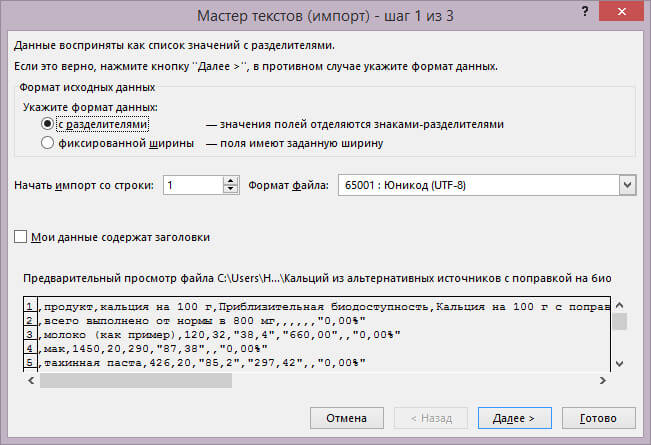
- Во 2 шаге мастера необходимо задать тип разделителя. В параметре «Символом-разделителем является:» установите флажок у символа «запятая» или другого. В области предварительного просмотра вы увидите образец разбора данных. Щелкните «Далее», чтобы перейти к следующему шагу.
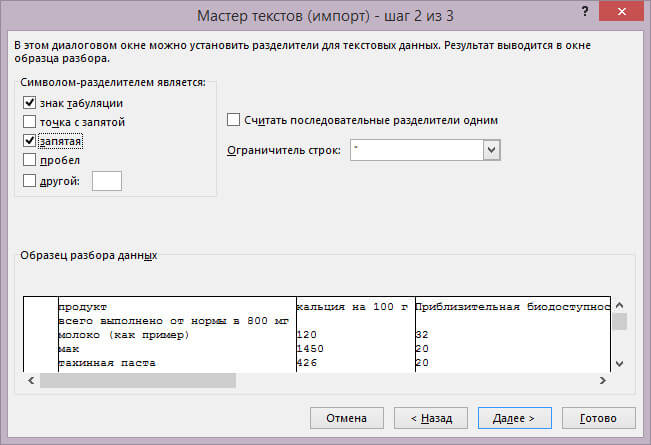
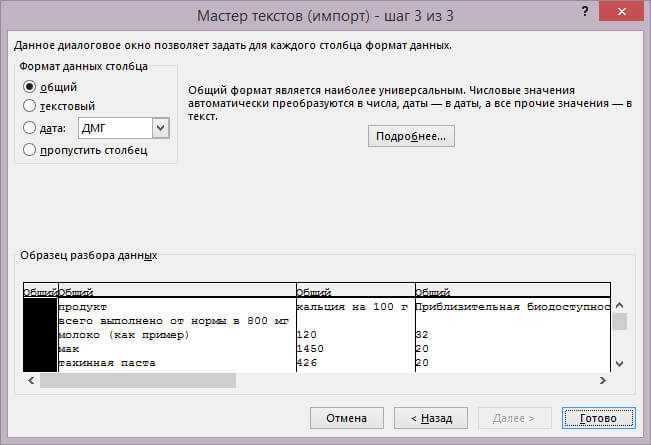
- В шаге 3 диалоговое окно позволяет вам настроить форматирование для каждого столбца. Вам нужно выбрать «Формат данных столбца». В большинстве случаев подходит универсальный формат «общий».
- Нажмите на кнопку «Готово».
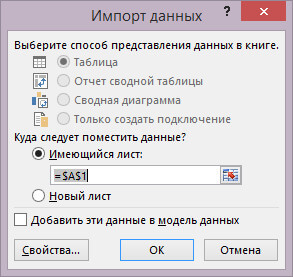
- В открывшемся окне «Импорт данных» нажмите на кнопку «ОК».
Этот способ предоставляет максимальную гибкость настроек, но требует больше действий от пользователя.
Как формат CSV перевести в Excel с помощью VBA
Пользователи, которые часто сталкиваются с файлами формата CSV, могут использовать макрос VBA, который будет открывать файлы в нужном формате. Это позволит вам создавать собственные сценарии для импорта и обработки данных.
Пройдите шаги:
- Запустите Excel на компьютере.
- Нажмите сочетание клавиш «Alt» + «F11», чтобы открыть редактор VBA.
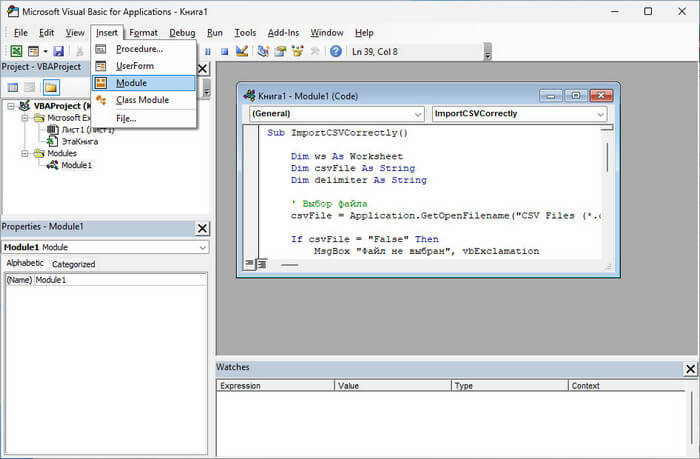
- В окне «Microsoft Visual Basic for Applications» войдите в меню «Insert», а в раскрывшемся меню нажмите «Module».
- В открывшееся окно вставьте следующий код:
Sub ImportCSVCorrectly()

    Dim ws As Worksheet
    Dim csvFile As String
    Dim delimiter As String

    csvFile = Application.GetOpenFilename("CSV Files (*.csv), *.csv", , "Выберите CSV-файл")

    If csvFile = "False" Then
        MsgBox "Файл не выбран", vbExclamation
        Exit Sub
    End If

    Set ws = ActiveSheet
    ws.Cells.Clear

    delimiter = ","

    With ws.QueryTables.Add(Connection:="TEXT;" & csvFile, Destination:=ws.Range("A1"))
        .TextFileParseType = xlDelimited
        .TextFileConsecutiveDelimiter = False
        .TextFileTabDelimiter = False
        .TextFileSemicolonDelimiter = (delimiter = ";")
        .TextFileCommaDelimiter = (delimiter = ",")
        .TextFileSpaceDelimiter = False
        .TextFileDecimalSeparator = ","
        .TextFileThousandsSeparator = "."
        .TextFileColumnDataTypes = Array(1)
        .TextFilePlatform = 65001
        .Refresh BackgroundQuery:=False
    End With

    MsgBox "CSV-файл успешно импортирован!", vbInformation

End Sub
- Закройте окно редактора VBA.
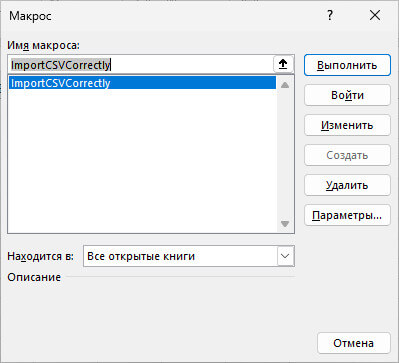
- Нажмите на клавиши «Alt» + «F8».
- В окне «Макрос» выберите макрос, а затем щелкните по кнопке «Выполнить».
- В окне «Выберите CSV-файл» щелкните по соответствующему файлу и нажмите «Открыть».
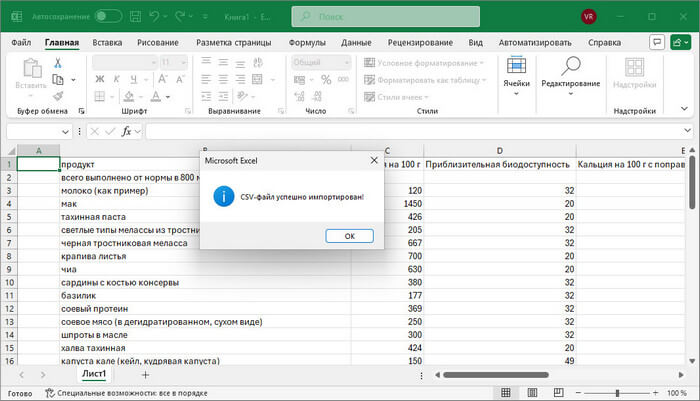
- CSV-файл успешно импортирован в Microsoft Excel.
Как открыть CSV в Эксель через текстовый редактор и распределение текста по столбцам
Иногда проще сначала посмотреть на CSV в текстовом редакторе, чтобы понять, как он устроен. Это могут быть программы Блокнот, Notepad++ или любой другой редактор, который поддерживает работу с кодировками.
В текстовом редакторе вы сразу увидите, какой разделитель используется (запятая, точка с запятой, пробел) и в какой кодировке сохранен файл.
После проверки в текстовом редакторе вы можете:
- Сохранить файл с нужной кодировкой, если она не соответствует.
- Изменить разделитель вручную, если он нестандартный.
- Скопировать данные и вставить их в Excel, используя функцию разделения текста по столбцам в меню «Данные».
Сделайте следующее:
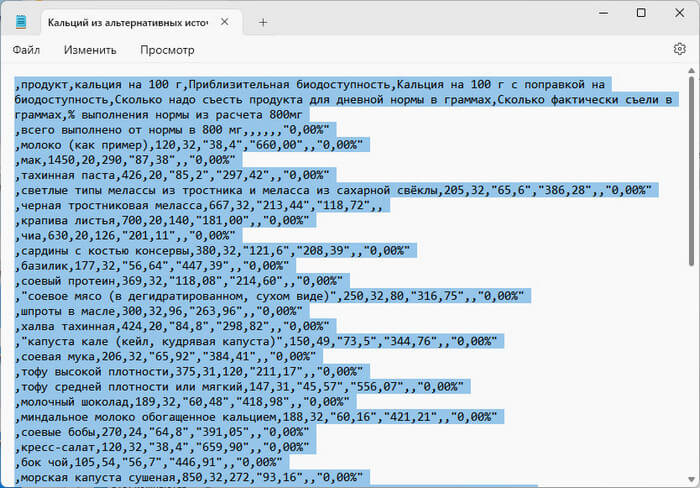
- Откройте файл в формате CSV в программе Блокнот.
- Выделите и скопируйте содержимое.
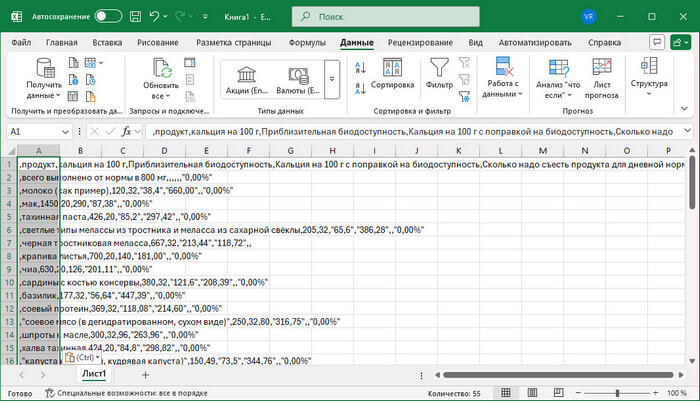
- Откройте пустую книгу Excel.
- Нажмите на клавиши «Ctrl» + «V», чтобы вставить скопированную информацию.
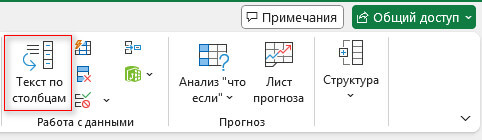
- Перейдите во вкладку «Данные».
- В группе «Работа с данными» нажмите на значок «Текст со столбцами».

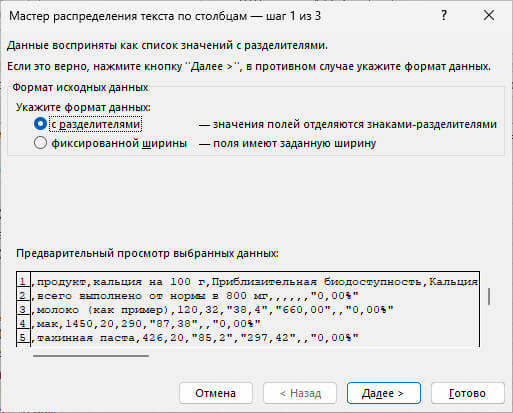
- В окне «Мастер распределения текста по столбцам» пройдите три шага.
- В 1 шаге укажите формат данных — «с разделителями».
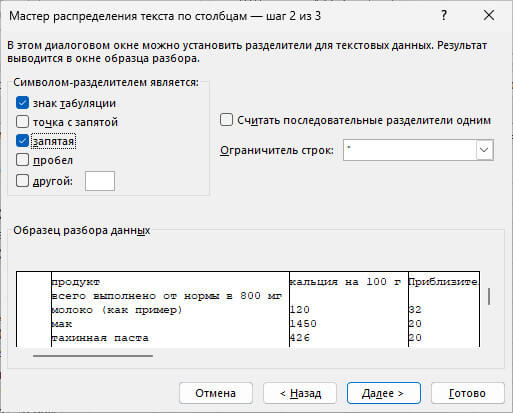
- Во 2 шаге установите разделитель — «запятая» или «точка с запятой». Получившийся результат выводится в области «Образец разбора данных».
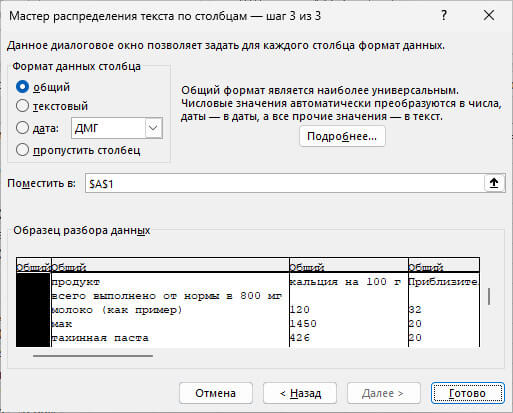
- В 3 шаге задайте формат данных для каждого столбца. По умолчанию активирован формат данных столбца — «общий», который подходит в большинстве случаев.
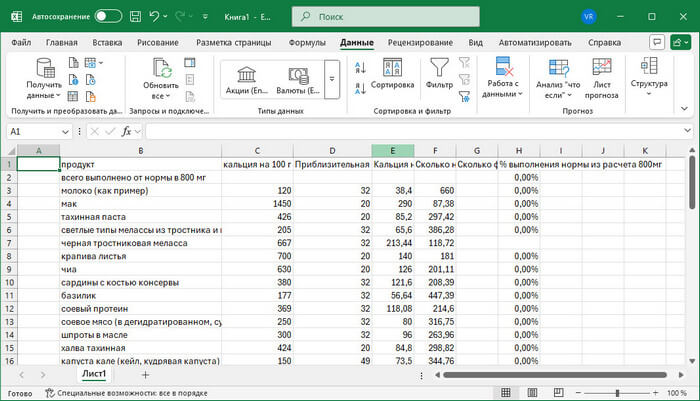
- Нажмите на кнопку «Готово».
- В открывшейся книге в случае необходимости подкорректируйте ширину столбцов по нужному размеру.
Выводы статьи
При открытии CSV в Excel пользователи сталкиваются с неверной интерпретацией данных, когда вместо привычной таблицы вы видите нечитаемые символы. Это происходит из-за неправильного отображения кодировки, путаницы с разделителями или из-за других ошибок.
Существует несколько способов, позволяющих решить задачу корректного открытия файла CSV в программе Microsoft Excel. Если вам нужно быстро взглянуть на данные, начните с двойного клика. Для точной работы с нестандартными файлами используйте мастер текстов или Power Query. Вы можете сначала посмотреть, что внутри, открыв файл в текстовом редакторе, а затем скопировать и вставить данные в Excel, чтобы распределить текст по столбцам.
Текст
Как преобразовать CSV в Excel — 5 способов