Как преобразовать диск из GPT в MBR без потери данных и с сохранением работоспособности Windows программой Paragon Hard Disk Manager 15

Как преобразовать диск из GPT в MBR без потери данных и с сохранением работоспособности Windows программой Paragon Hard Disk Manager 15

Как преобразовать диск из GPT в MBR без потери данных и с сохранением работоспособности Windows программой Paragon Hard Disk Manager 15

Категория: Жёсткий диск
Добавил:
access_timeОпубликовано: 9-09-2015
visibilityПросмотров: 299 331
chat_bubble_outlineКомментариев: 65

Здравствуйте админ! Как преобразовать GPT в MBR без потери данных на ноутбуке с установленной Windows 8.1?
На моём ноутбуке установлена Windows 8.1 на диске (C:), также имеется диск (D:) с личными файлами и я хочу полностью преобразовать жёсткий диск из GPT в MBR без потери данных, но чтобы Windows 8.1 загружалась, активация не слетела, а все программы остались работоспособными, затем я установлю второй системой Windows 7.
Каким образом это можно осуществить? Понимаю, что вопрос очень сложный, так как подробного ответа в интернете я не нашёл, одни догадки.

Как преобразовать диск из GPT в MBR без потери данных и с сохранением работоспособности Windows программой Paragon Hard Disk Manager 15

Привет друзья! Меня зовут Владимир и в сегодняшней статье я покажу как преобразовать GPT в MBR без потери данных на ноутбуке с установленной Windows 8.1 (с операционной системой и вашими данными ничего не случится). Но это я выразился простыми словами, если сказать техническим языком, то это должно звучать так: сегодня мы с вами преобразуем стандарт размещения таблиц разделов жёсткого диска GPT в MBR.
 
Зачем многим пользователям на своих ноутбуках отключать интерфейс UEFI и преобразовывать жёсткий диск в MBR? Я считаю, что только для установки Windows 7, ведь на новый ноут с диском GPT семёрка не установится. Но если отключить UEFI, то не загрузится Windows 8.1 и для установки Windows 7 придётся всё удалять с жёсткого диска, в том числе и саму Win 8.1. В сегодняшней статье предложен универсальный выход из ситуации. Мы преобразуем жёсткий диск ноутбука из GPT в MBR без удаления данных, а загрузку Windows 8.1 восстановим!

{banner_google1}

  • Примечание: Вопрос действительно непростой и статья дана вам в первую очередь для ознакомления! На всякий случай, перед работой рекомендую всем пользователям (в том числе и опытным) перестраховаться и создать полную резервную копию жёсткого диска ноутбука в программе Acronis True Image 2016 или AOMEI Backupper Standard, или создайте загрузочную флешку с заводскими настройками вашего ноутбука (лучше всего), так как скрытый раздел с программой отката к магазинному состоянию после преобразования жёсткого диска из GPT в MBR окажется неработоспособен.
  • Если вам нужна на вашем ноутбуке с БИОСом UEFI старушка Windows 7, то можно поступить проще, установить её на переносной жёсткий диск USB.
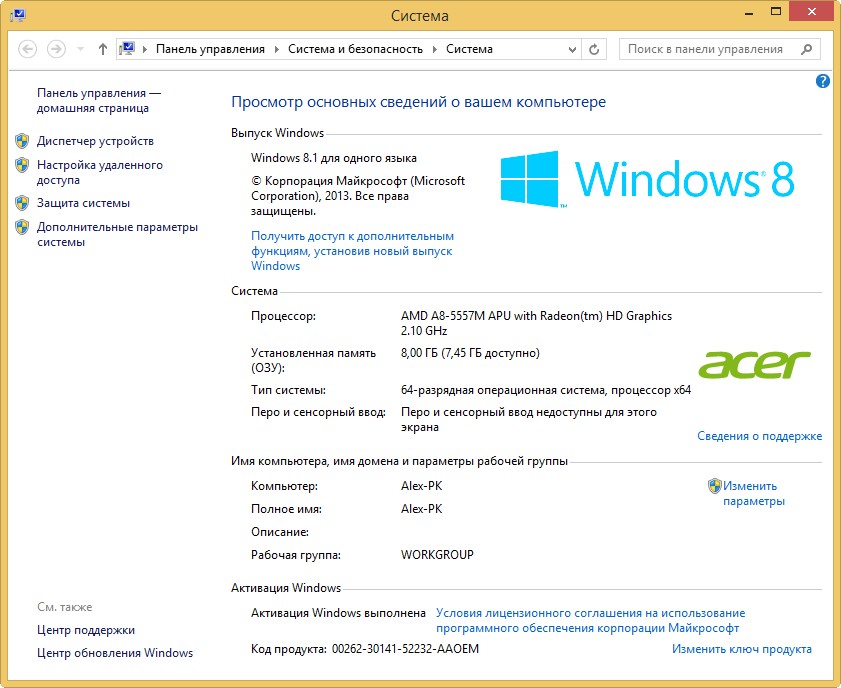
Итак, имеем новый ноутбук Acer (БИОС UEFI) с предустановленной заводской Windows 8.1.

d0bad0b0d0ba d0bfd180d0b5d0bed0b1d180d0b0d0b7d0bed0b2d0b0d182d18c d0b4d0b8d181d0ba d0b8d0b7 gpt d0b2 mbr d0b1d0b5d0b7 d0bfd0bed182d0b5d180 65df974e60236

В Управлении дисками видны все разделы жёсткого диска, в том числе и скрытые (третий скрытый раздел MSR 128 Мб обязательный для дисков GPT — не виден в Управлении дисками, но мы увидим его в программе Paragon Hard Disk Manager 15).
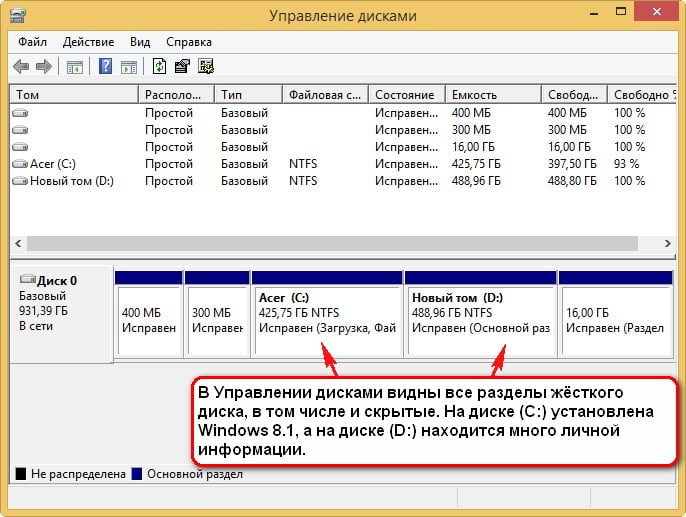
На диске (C:) установлена Windows 8.1, а на диске (D:) находится много личной информации.

d0bad0b0d0ba d0bfd180d0b5d0bed0b1d180d0b0d0b7d0bed0b2d0b0d182d18c d0b4d0b8d181d0ba d0b8d0b7 gpt d0b2 mbr d0b1d0b5d0b7 d0bfd0bed182d0b5d180 65df974e8c4f3

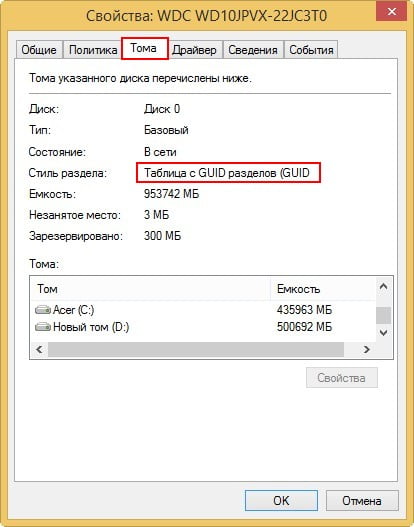
Жёсткий диск преобразован в таблицу разделов GUID, аббр. GPT

d0bad0b0d0ba d0bfd180d0b5d0bed0b1d180d0b0d0b7d0bed0b2d0b0d182d18c d0b4d0b8d181d0ba d0b8d0b7 gpt d0b2 mbr d0b1d0b5d0b7 d0bfd0bed182d0b5d180 65df974eb9c57

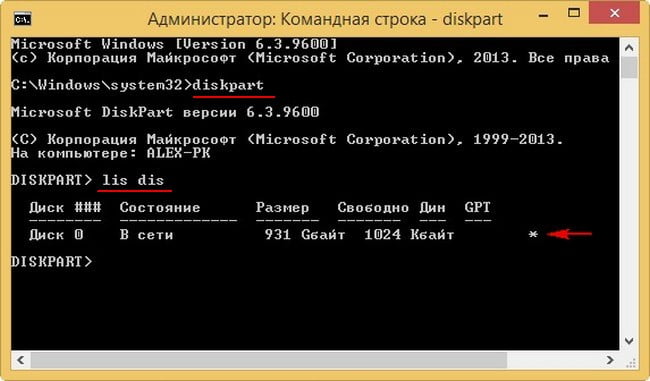
Также это можно увидеть в командной строке набрав команды:

diskpart

lis dis

напротив жёсткого диска GPT всегда стоит звёздочка. 
d0bad0b0d0ba d0bfd180d0b5d0bed0b1d180d0b0d0b7d0bed0b2d0b0d182d18c d0b4d0b8d181d0ba d0b8d0b7 gpt d0b2 mbr d0b1d0b5d0b7 d0bfd0bed182d0b5d180 65df974ed222d


С помощью загрузочной флешки Paragon Hard Disk Manager 15 преобразуем жёсткий диск из GPT в MBR без потери данных
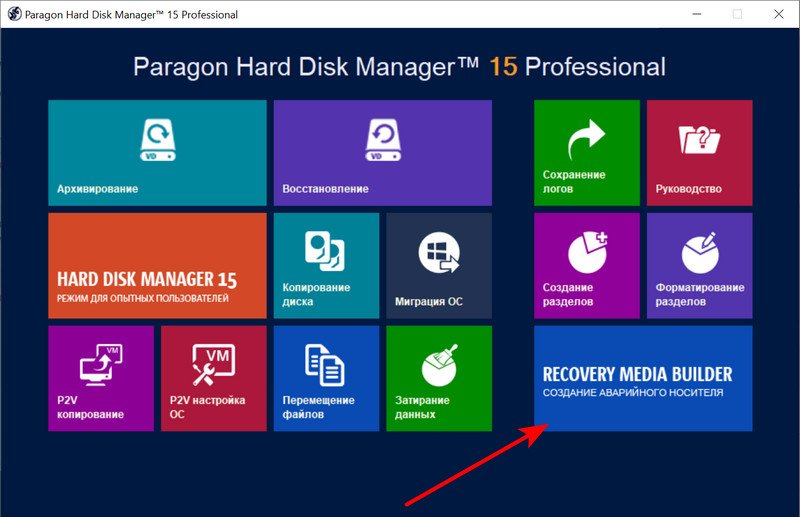
Для начала нам понадобится загрузочная флешка с программой Paragon Hard Disk Manager 15, именно эта программа преобразует жёсткий диск из GPT в MBR без потери данных, но после преобразования Windows 8.1 не будет загружаться и загрузку системы придётся восстановить, всё это мы проделаем в сегодняшней статье.
d0bad0b0d0ba d0bfd180d0b5d0bed0b1d180d0b0d0b7d0bed0b2d0b0d182d18c d0b4d0b8d181d0ba d0b8d0b7 gpt d0b2 mbr d0b1d0b5d0b7 d0bfd0bed182d0b5d180 65df974f02619

{banner_google1}

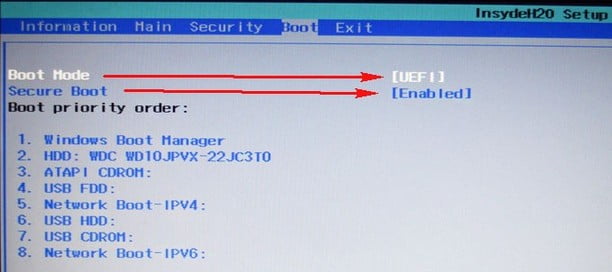
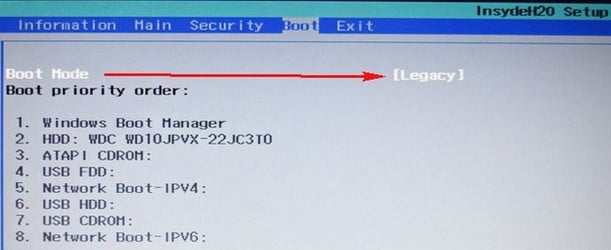
Подсоединяем загрузочную флешку к ноутбуку и перезагружаемся, входим в БИОС, здесь сразу отключаем UEFI и включаем Legacy (загрузочную флешку с программой Paragon я создавал обычную, не UEFI),

d0bad0b0d0ba d0bfd180d0b5d0bed0b1d180d0b0d0b7d0bed0b2d0b0d182d18c d0b4d0b8d181d0ba d0b8d0b7 gpt d0b2 mbr d0b1d0b5d0b7 d0bfd0bed182d0b5d180 65df974f7a6e7

d0bad0b0d0ba d0bfd180d0b5d0bed0b1d180d0b0d0b7d0bed0b2d0b0d182d18c d0b4d0b8d181d0ba d0b8d0b7 gpt d0b2 mbr d0b1d0b5d0b7 d0bfd0bed182d0b5d180 65df974f9240e

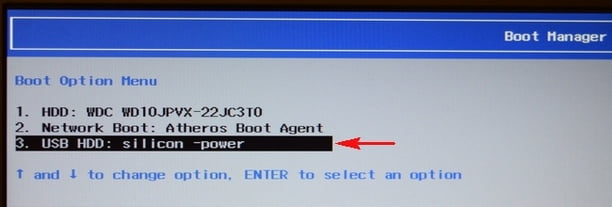
перезагружаемся и входим в меню загрузки ноутбука, выбираем для загрузки флешку с программой Paragon Hard Disk Manager 15
d0bad0b0d0ba d0bfd180d0b5d0bed0b1d180d0b0d0b7d0bed0b2d0b0d182d18c d0b4d0b8d181d0ba d0b8d0b7 gpt d0b2 mbr d0b1d0b5d0b7 d0bfd0bed182d0b5d180 65df974fad13e

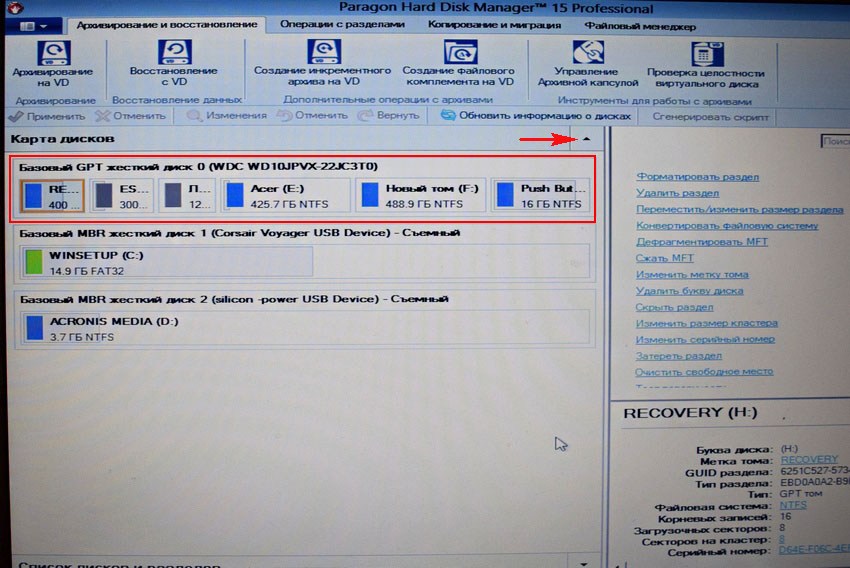
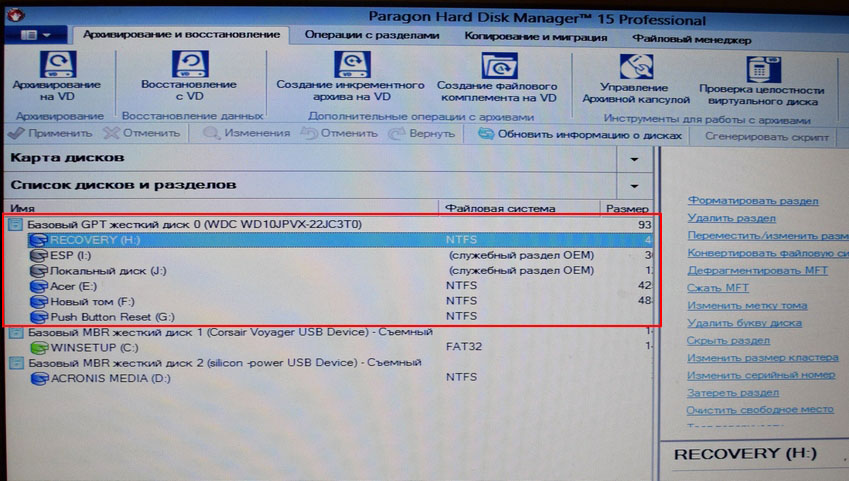
В главном окне программы видим жёсткий диск ноутбука, видны все разделы, в том числе и скрытые (третий скрытый раздел MSR 128 Мб обязательный для дисков GPT — теперь виден). Жмём на маленькую стрелочку для отображения дисков и разделов более удобным списком.
d0bad0b0d0ba d0bfd180d0b5d0bed0b1d180d0b0d0b7d0bed0b2d0b0d182d18c d0b4d0b8d181d0ba d0b8d0b7 gpt d0b2 mbr d0b1d0b5d0b7 d0bfd0bed182d0b5d180 65df974fc45d8

d0bad0b0d0ba d0bfd180d0b5d0bed0b1d180d0b0d0b7d0bed0b2d0b0d182d18c d0b4d0b8d181d0ba d0b8d0b7 gpt d0b2 mbr d0b1d0b5d0b7 d0bfd0bed182d0b5d180 65df974fee94c

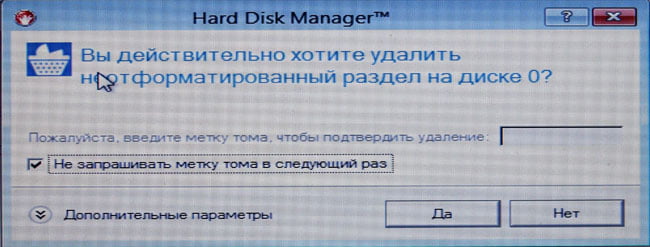
Во избежание создания на жёстком диске Дополнительного раздела с логическими дисками, удаляем на ноутбуке все скрытые разделы (вы можете вообще ничего не удалять, читайте информацию в конце статьи), оставляем только раздел с установленной Windows 8.1, которому программа присвоила букву (E:) (бывший C:) и раздел с нашими файлами, которому программа присвоила букву (F:) (бывший D:).

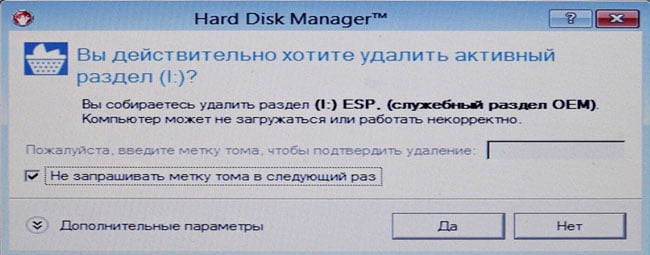
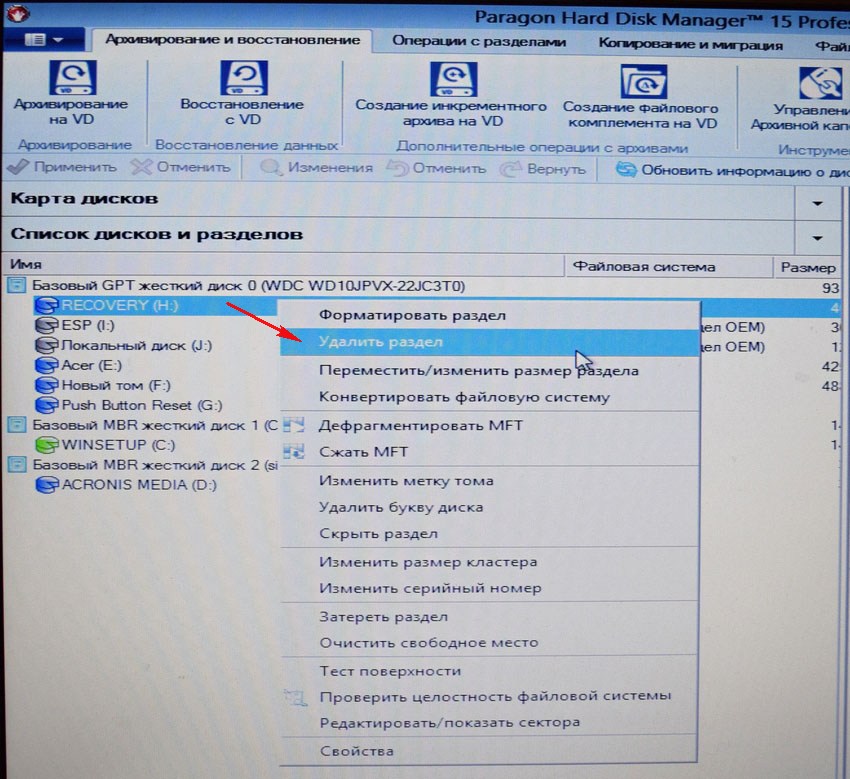
Щёлкаем мышью на первом скрытом разделе правой мышью и выбираем «Удалить» 
d0bad0b0d0ba d0bfd180d0b5d0bed0b1d180d0b0d0b7d0bed0b2d0b0d182d18c d0b4d0b8d181d0ba d0b8d0b7 gpt d0b2 mbr d0b1d0b5d0b7 d0bfd0bed182d0b5d180 65df975021cd5

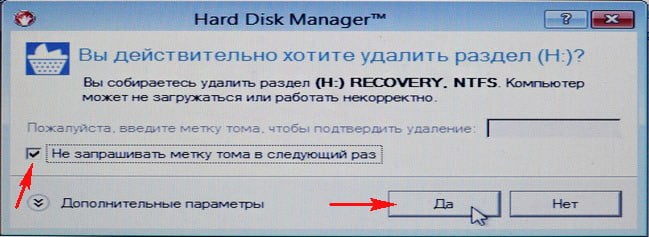
Отмечаем галочкой пункт «Не запрашивать метку тома в следующий раз» и жмём на кнопку «Да». 
d0bad0b0d0ba d0bfd180d0b5d0bed0b1d180d0b0d0b7d0bed0b2d0b0d182d18c d0b4d0b8d181d0ba d0b8d0b7 gpt d0b2 mbr d0b1d0b5d0b7 d0bfd0bed182d0b5d180 65df97505a865

Первый скрытый раздел удалён. 

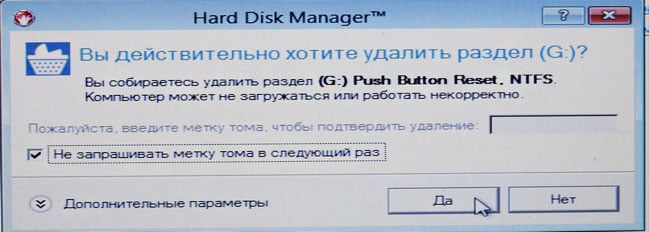
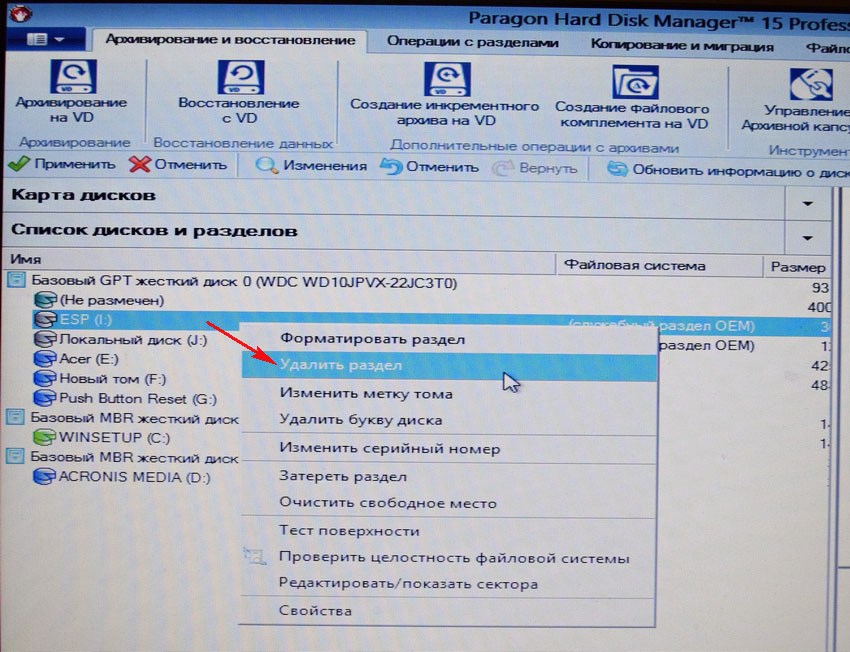
Щёлкаем мышью на втором скрытом разделе правой мышью и выбираем «Удалить»
d0bad0b0d0ba d0bfd180d0b5d0bed0b1d180d0b0d0b7d0bed0b2d0b0d182d18c d0b4d0b8d181d0ba d0b8d0b7 gpt d0b2 mbr d0b1d0b5d0b7 d0bfd0bed182d0b5d180 65df9750790b5

Жмём на кнопку «Да».

d0bad0b0d0ba d0bfd180d0b5d0bed0b1d180d0b0d0b7d0bed0b2d0b0d182d18c d0b4d0b8d181d0ba d0b8d0b7 gpt d0b2 mbr d0b1d0b5d0b7 d0bfd0bed182d0b5d180 65df9750a871d

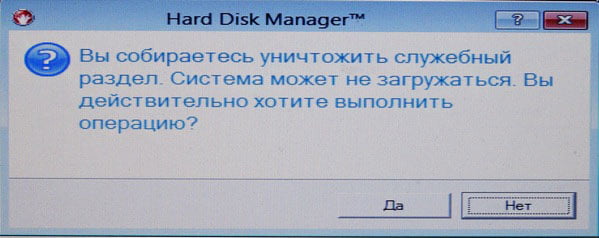
«Вы собираетесь уничтожить системный раздел. Система может не загружаться. Вы действительно хотите выполнить операцию?»

Жмём «Да».
d0bad0b0d0ba d0bfd180d0b5d0bed0b1d180d0b0d0b7d0bed0b2d0b0d182d18c d0b4d0b8d181d0ba d0b8d0b7 gpt d0b2 mbr d0b1d0b5d0b7 d0bfd0bed182d0b5d180 65df9750ca6f7

Второй скрытый раздел удалён. 

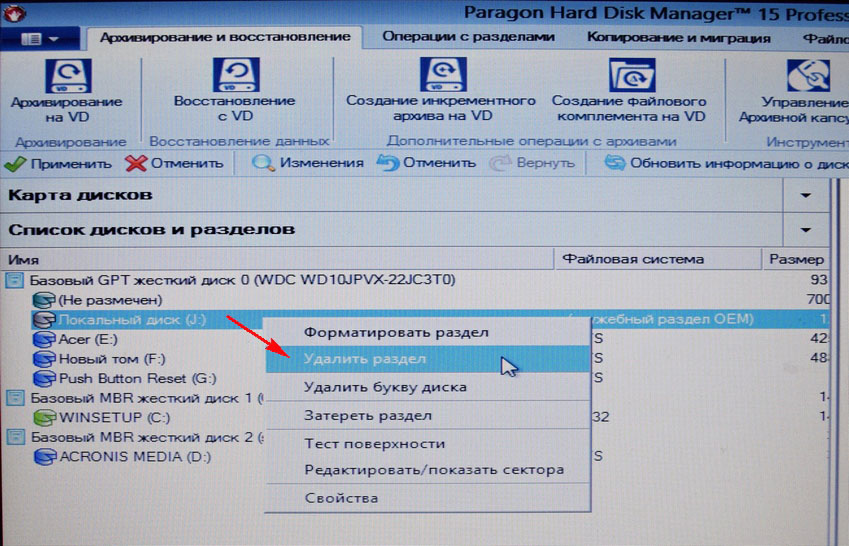
Щёлкаем мышью на третьем скрытом разделе правой мышью и выбираем «Удалить»
d0bad0b0d0ba d0bfd180d0b5d0bed0b1d180d0b0d0b7d0bed0b2d0b0d182d18c d0b4d0b8d181d0ba d0b8d0b7 gpt d0b2 mbr d0b1d0b5d0b7 d0bfd0bed182d0b5d180 65df9750e412c

Жмём на кнопку «Да». 

d0bad0b0d0ba d0bfd180d0b5d0bed0b1d180d0b0d0b7d0bed0b2d0b0d182d18c d0b4d0b8d181d0ba d0b8d0b7 gpt d0b2 mbr d0b1d0b5d0b7 d0bfd0bed182d0b5d180 65df9751197e7

«Вы собираетесь уничтожить системный раздел. Система может не загружаться. Вы действительно хотите выполнить операцию?» 

Жмём «Да».

d0bad0b0d0ba d0bfd180d0b5d0bed0b1d180d0b0d0b7d0bed0b2d0b0d182d18c d0b4d0b8d181d0ba d0b8d0b7 gpt d0b2 mbr d0b1d0b5d0b7 d0bfd0bed182d0b5d180 65df9750ca6f7

Третий скрытый раздел удалён. 

Щёлкаем мышью на четвёртом скрытом разделе правой мышью и выбираем «Удалить». Данный раздел содержит заводские настройки ноутбука.  

d0bad0b0d0ba d0bfd180d0b5d0bed0b1d180d0b0d0b7d0bed0b2d0b0d182d18c d0b4d0b8d181d0ba d0b8d0b7 gpt d0b2 mbr d0b1d0b5d0b7 d0bfd0bed182d0b5d180 65df97513d1d0 

«Да»

d0bad0b0d0ba d0bfd180d0b5d0bed0b1d180d0b0d0b7d0bed0b2d0b0d182d18c d0b4d0b8d181d0ba d0b8d0b7 gpt d0b2 mbr d0b1d0b5d0b7 d0bfd0bed182d0b5d180 65df97517195b

Настало время преобразования GPT в MBR без потери данных.

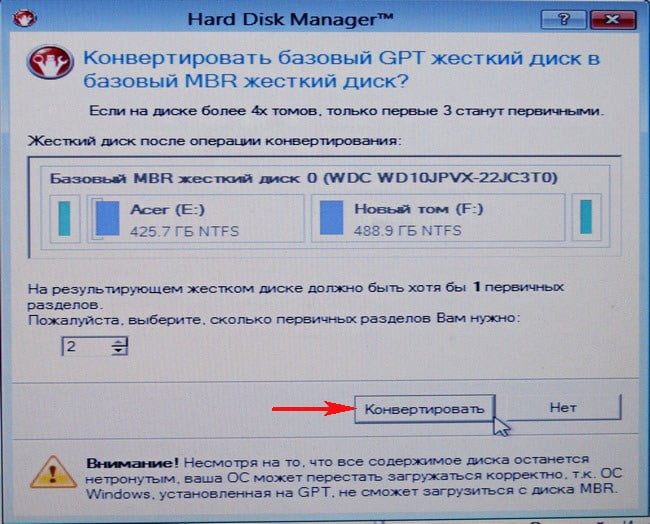
Щёлкаем правой мышью на жёстком диске ноутбука и выбираем «Конвертировать базовый GPT в Базовый MBR диск».

d0bad0b0d0ba d0bfd180d0b5d0bed0b1d180d0b0d0b7d0bed0b2d0b0d182d18c d0b4d0b8d181d0ba d0b8d0b7 gpt d0b2 mbr d0b1d0b5d0b7 d0bfd0bed182d0b5d180 65df97519458b

Жмём «Конвертировать»

d0bad0b0d0ba d0bfd180d0b5d0bed0b1d180d0b0d0b7d0bed0b2d0b0d182d18c d0b4d0b8d181d0ba d0b8d0b7 gpt d0b2 mbr d0b1d0b5d0b7 d0bfd0bed182d0b5d180 65df9751ba056

«Да» 

d0bad0b0d0ba d0bfd180d0b5d0bed0b1d180d0b0d0b7d0bed0b2d0b0d182d18c d0b4d0b8d181d0ba d0b8d0b7 gpt d0b2 mbr d0b1d0b5d0b7 d0bfd0bed182d0b5d180 65df9751ef6e9

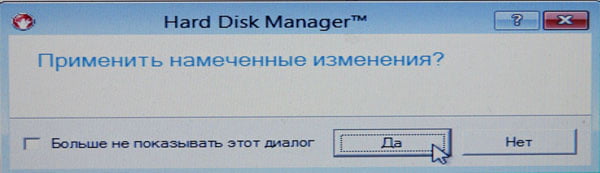
Paragon Hard Disk Manager 15 работает в режиме отложенной операции, нажмите «Применить» и программа начнёт осуществлять все заданные нами операции.
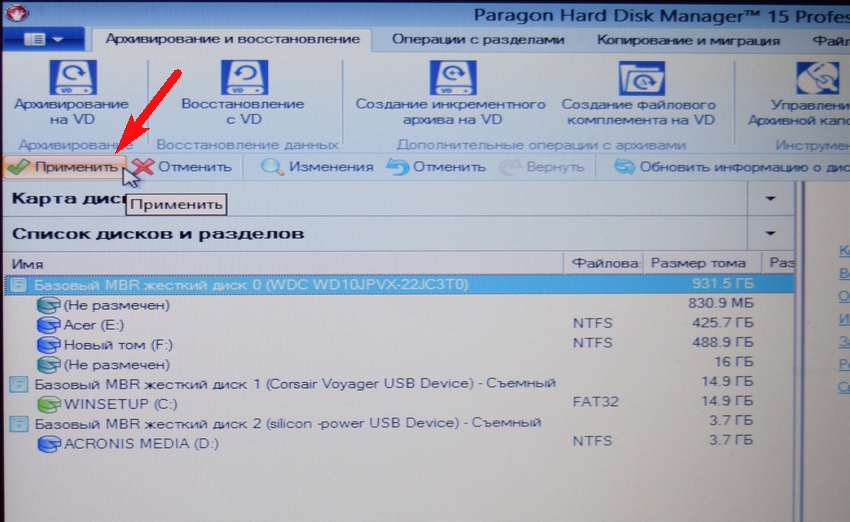
d0bad0b0d0ba d0bfd180d0b5d0bed0b1d180d0b0d0b7d0bed0b2d0b0d182d18c d0b4d0b8d181d0ba d0b8d0b7 gpt d0b2 mbr d0b1d0b5d0b7 d0bfd0bed182d0b5d180 65df9752142cb

Преобразование GPT в MBR без потери данных выполнено успешно! 
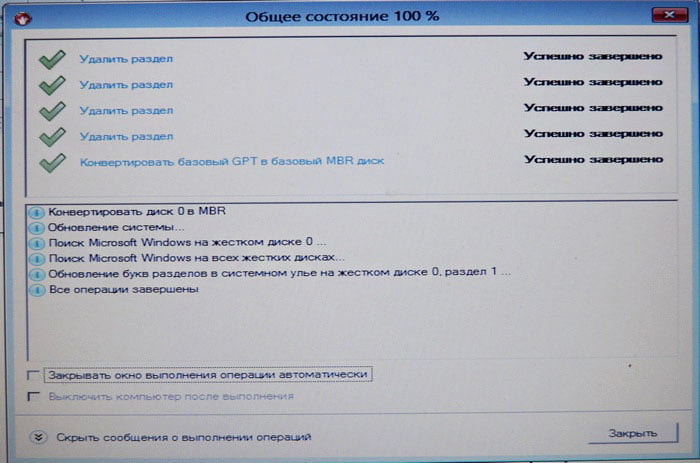
d0bad0b0d0ba d0bfd180d0b5d0bed0b1d180d0b0d0b7d0bed0b2d0b0d182d18c d0b4d0b8d181d0ba d0b8d0b7 gpt d0b2 mbr d0b1d0b5d0b7 d0bfd0bed182d0b5d180 65df975245b4a

d0bad0b0d0ba d0bfd180d0b5d0bed0b1d180d0b0d0b7d0bed0b2d0b0d182d18c d0b4d0b8d181d0ba d0b8d0b7 gpt d0b2 mbr d0b1d0b5d0b7 d0bfd0bed182d0b5d180 65df975275649


Создаём скрытый раздел System Reserved (Зарезервировано системой, объём 300 МБ) с файлами загрузки Windows 8.1 и делаем его активным

{banner_google1}

Друзья, сейчас нам осталось создать в программе скрытый активный раздел System Reserved (Зарезервировано системой, объём 300 МБ) с файлами загрузки Windows 8.1. Кстати, сделать это можно и в командной строке загрузившись с установочного диска Windows 8.1, но в этой статье мы работаем с программой Paragon Hard Disk Manager 15.

Щёлкаем на неразмеченной области жёсткого диска правой мышью и выбираем «Создать раздел».
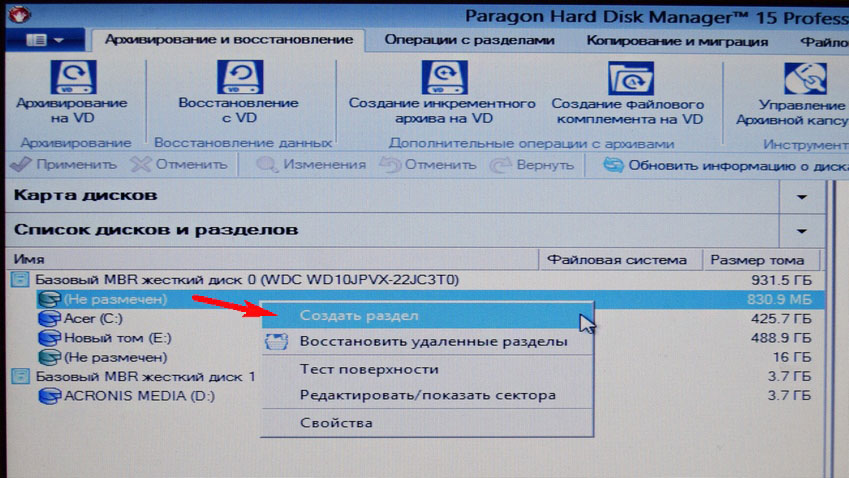
d0bad0b0d0ba d0bfd180d0b5d0bed0b1d180d0b0d0b7d0bed0b2d0b0d182d18c d0b4d0b8d181d0ba d0b8d0b7 gpt d0b2 mbr d0b1d0b5d0b7 d0bfd0bed182d0b5d180 65df975295a52

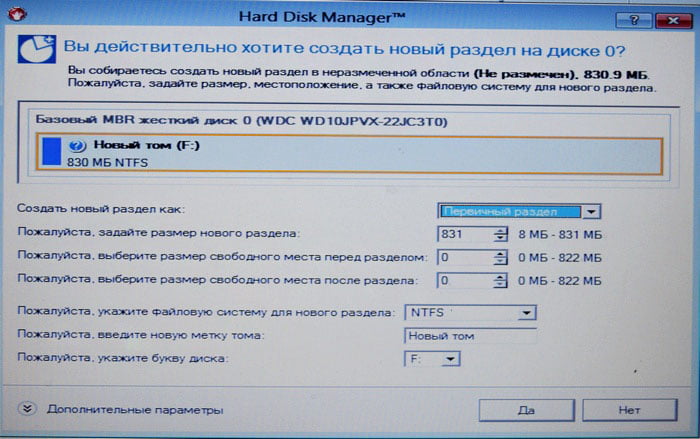
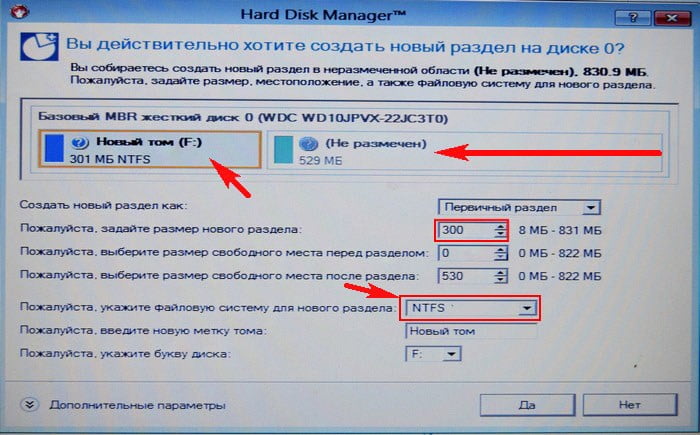
Программа показывает нераспределённое пространство из которого мы можем создать раздел.
d0bad0b0d0ba d0bfd180d0b5d0bed0b1d180d0b0d0b7d0bed0b2d0b0d182d18c d0b4d0b8d181d0ba d0b8d0b7 gpt d0b2 mbr d0b1d0b5d0b7 d0bfd0bed182d0b5d180 65df9752c314b

С правого края берём разграничитель и сжимаем нераспределённое пространство создавая в самом начале жёсткого диска раздел размером 300 Мб. Файловую систему берём NTFS.

Жмём «Да»
d0bad0b0d0ba d0bfd180d0b5d0bed0b1d180d0b0d0b7d0bed0b2d0b0d182d18c d0b4d0b8d181d0ba d0b8d0b7 gpt d0b2 mbr d0b1d0b5d0b7 d0bfd0bed182d0b5d180 65df9752f2a0d

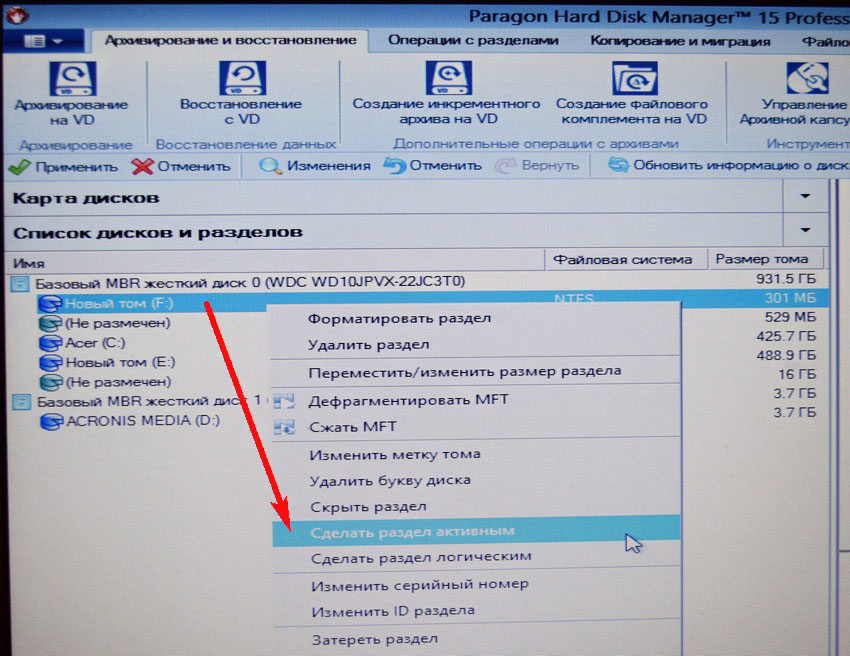
Делаем раздел активным.

Щёлкаем правой мышью на только что созданном разделе (F:) и выбираем «Сделать раздел активным».
d0bad0b0d0ba d0bfd180d0b5d0bed0b1d180d0b0d0b7d0bed0b2d0b0d182d18c d0b4d0b8d181d0ba d0b8d0b7 gpt d0b2 mbr d0b1d0b5d0b7 d0bfd0bed182d0b5d180 65df9753288ca

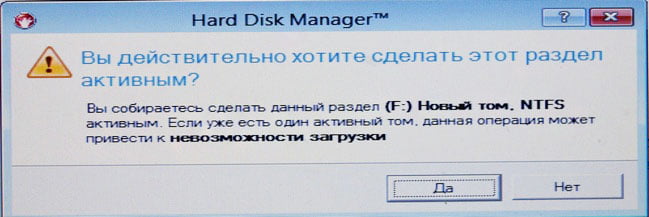
«Вы действительно хотите сделать этот раздел активным?»

«Да»
d0bad0b0d0ba d0bfd180d0b5d0bed0b1d180d0b0d0b7d0bed0b2d0b0d182d18c d0b4d0b8d181d0ba d0b8d0b7 gpt d0b2 mbr d0b1d0b5d0b7 d0bfd0bed182d0b5d180 65df97535a449

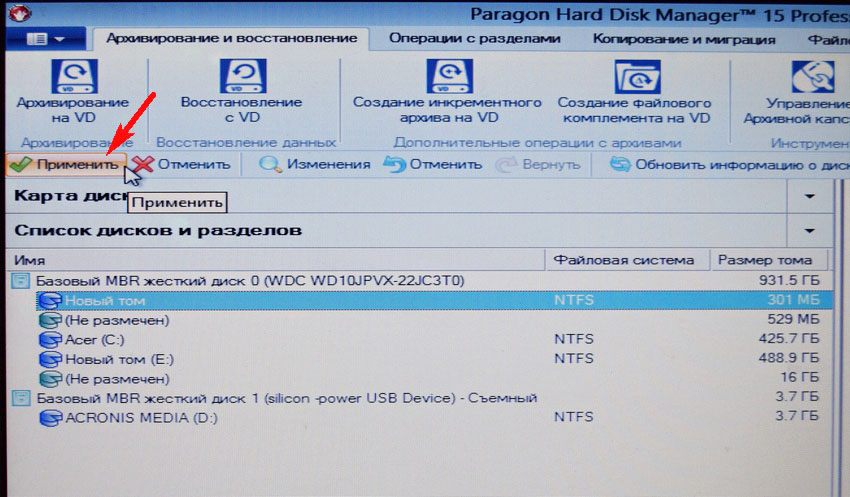
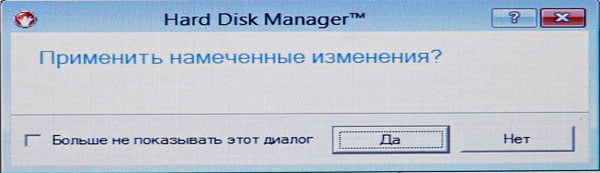
Жмём «Применить» 

d0bad0b0d0ba d0bfd180d0b5d0bed0b1d180d0b0d0b7d0bed0b2d0b0d182d18c d0b4d0b8d181d0ba d0b8d0b7 gpt d0b2 mbr d0b1d0b5d0b7 d0bfd0bed182d0b5d180 65df97537be74

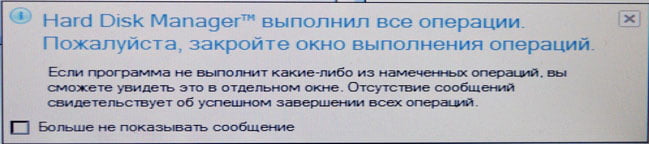
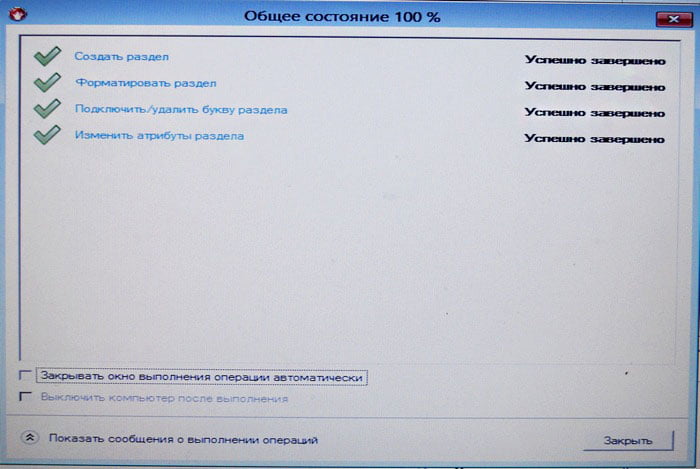
Жмём «Да» и программа начинает работать. 
d0bad0b0d0ba d0bfd180d0b5d0bed0b1d180d0b0d0b7d0bed0b2d0b0d182d18c d0b4d0b8d181d0ba d0b8d0b7 gpt d0b2 mbr d0b1d0b5d0b7 d0bfd0bed182d0b5d180 65df9753a57b8

Закрыть. 

d0bad0b0d0ba d0bfd180d0b5d0bed0b1d180d0b0d0b7d0bed0b2d0b0d182d18c d0b4d0b8d181d0ba d0b8d0b7 gpt d0b2 mbr d0b1d0b5d0b7 d0bfd0bed182d0b5d180 65df9753c2fbe 

d0bad0b0d0ba d0bfd180d0b5d0bed0b1d180d0b0d0b7d0bed0b2d0b0d182d18c d0b4d0b8d181d0ba d0b8d0b7 gpt d0b2 mbr d0b1d0b5d0b7 d0bfd0bed182d0b5d180 65df975275649

На жёстком диске ноутбука создан активный скрытый раздел System Reserved (Зарезервировано системой, объём 300 МБ) и сейчас мы скопируем на него файлы загрузки Windows 8.1.


Создаём конфигурацию загрузки для Windows 8.1

{banner_google1}

Загружаемся с установочной флешки Windows 8.1.

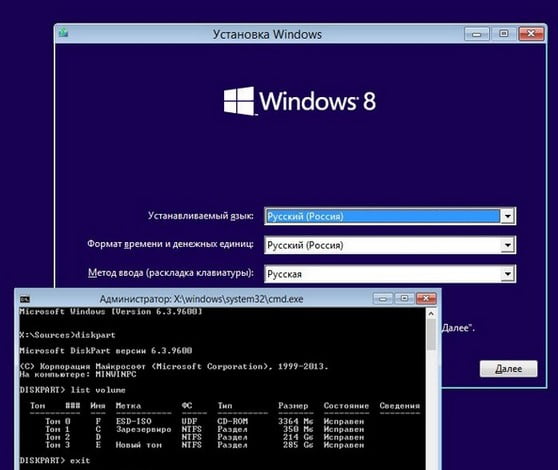
В начальном окне установки системы открываем командную строку клавиатурным сочетанием Shift+F10.
d0bad0b0d0ba d0bfd180d0b5d0bed0b1d180d0b0d0b7d0bed0b2d0b0d182d18c d0b4d0b8d181d0ba d0b8d0b7 gpt d0b2 mbr d0b1d0b5d0b7 d0bfd0bed182d0b5d180 65df975400214

Вводим в командной строке команды:

diskpart

lis vol (выводим все разделы жёсткого диска)

exit

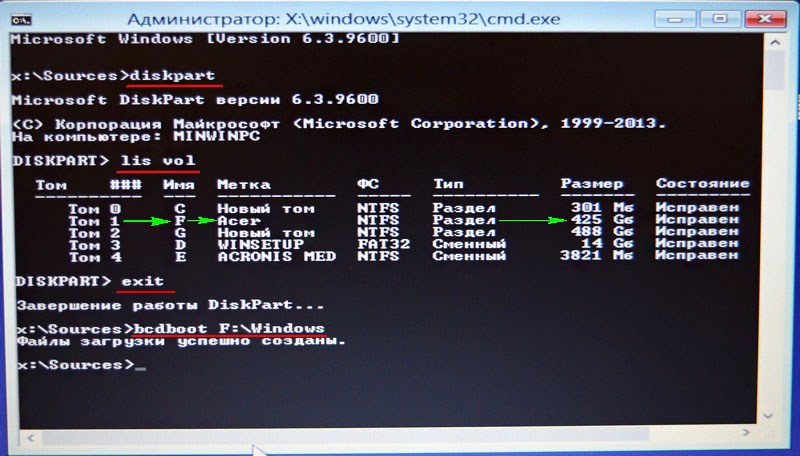
Видим, что разделу с установленной Windows 8.1 среда восстановления присвоила букву диска (F:), соответственно этому вводим следующую команду

bcdboot F:Windows (создаём конфигурацию загрузки для Windows 8.1) 
d0bad0b0d0ba d0bfd180d0b5d0bed0b1d180d0b0d0b7d0bed0b2d0b0d182d18c d0b4d0b8d181d0ba d0b8d0b7 gpt d0b2 mbr d0b1d0b5d0b7 d0bfd0bed182d0b5d180 65df9754277d0 

Перезагружаемся и входим в Windows 8.1 


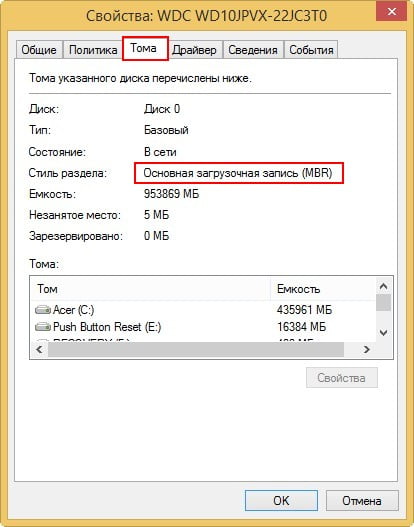
Windows 8.1 прекрасно загрузилась на диске MBR. С активацией ничего не случилось. Все программы работают.

d0bad0b0d0ba d0bfd180d0b5d0bed0b1d180d0b0d0b7d0bed0b2d0b0d182d18c d0b4d0b8d181d0ba d0b8d0b7 gpt d0b2 mbr d0b1d0b5d0b7 d0bfd0bed182d0b5d180 65df974e60236

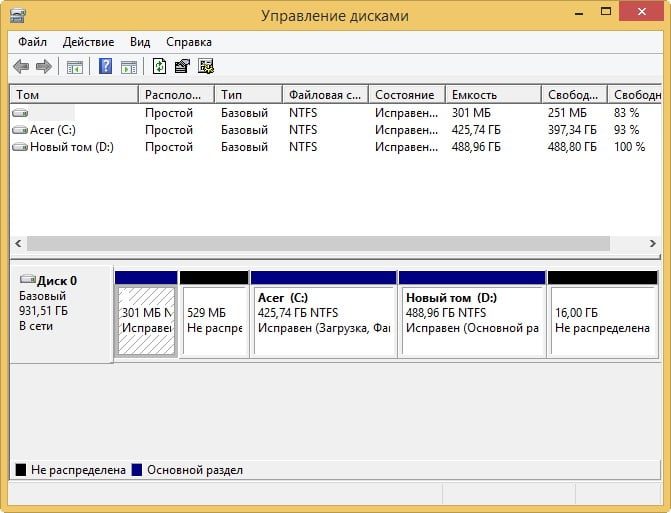
Свойства диска. Жёсткий диск имеет основную загрузочную запись MBR.
d0bad0b0d0ba d0bfd180d0b5d0bed0b1d180d0b0d0b7d0bed0b2d0b0d182d18c d0b4d0b8d181d0ba d0b8d0b7 gpt d0b2 mbr d0b1d0b5d0b7 d0bfd0bed182d0b5d180 65df975459473

Управление дисками

d0bad0b0d0ba d0bfd180d0b5d0bed0b1d180d0b0d0b7d0bed0b2d0b0d182d18c d0b4d0b8d181d0ba d0b8d0b7 gpt d0b2 mbr d0b1d0b5d0b7 d0bfd0bed182d0b5d180 65df97547ddc6

Нераспределённое пространство вы можете подсоединить к диску (C:) и (D:) с помощью программы AOMEI Partition Assistant Standard Edition, но советую это сделать в том случае, если вы твёрдо решили оставить жёсткий диск в стиле MBR. Если вы раздумаете, то можно преобразовать жёсткий диск обратно из MBR в GPT, но об этом мы поговорим в следующей статье.

Что будет, если при преобразовании жёсткого диска из GPT в MBR не удалять скрытые разделы ноутбука?


В середине статьи я заметил, что при преобразовании GPT в MBR можно не удалять скрытые разделы ноутбука.

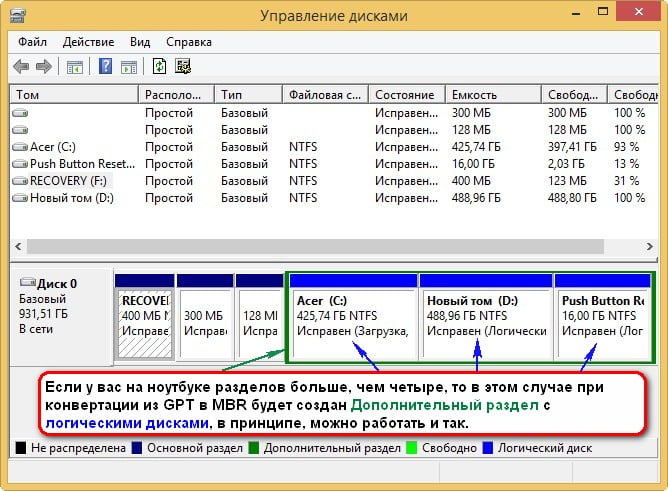
Если у вас на ноутбуке разделов больше, чем четыре, то в этом случае при конвертации из GPT в MBR будет создан Дополнительный раздел с логическими дисками, в принципе ничего страшного в этом нет, можно работать и так.
d0bad0b0d0ba d0bfd180d0b5d0bed0b1d180d0b0d0b7d0bed0b2d0b0d182d18c d0b4d0b8d181d0ba d0b8d0b7 gpt d0b2 mbr d0b1d0b5d0b7 d0bfd0bed182d0b5d180 65df9754b226e

Кому интересно, читайте нашу следующую статью, как сделать всё наоборот и преобразовать MBR в GPT без потери данных!

Статья по этой теме: Как преобразовать жёсткий диск GPT в MBR, с установленной Windows 10 при помощи бесплатной программы AOMEI Partition Assistant. На первый взгляд это невозможно, ведь в этом случае нужна профессиональная версия программы — AOMEI Partition Assistant Professional

tagsКлючевые слова
     Рекомендуем другие статьи по данной теме
Ctrl
Enter
Заметили ошибку

Выделите и нажмите Ctrl+Enter

Жёсткий диск
Как преобразовать диск из GPT в MBR без потери данных и с сохранением работоспособности Windows программой Paragon Hard Disk Manager 15