Как поменять поисковую систему Яндекс на Гугл в Опера GX
Opera GX – это браузер, специально разработанный для геймеров, предлагающий готовый набор инструментов для улучшения игрового процесса и интернет-серфинга. По умолчанию в Opera GX установлена поисковая система Yandex, наиболее оптимизированная под русскоязычные запросы. Тем не менее пользователи могут переключиться на любую другую поисковую систему, включая широко популярную Google. Но для российской аудитории такая возможность из коробки ограничена. Какие существуют способы поменять поисковую систему с Яндекса на Google, DuckDuckGo или любую другую? Обо всем по порядку.
Быстро и просто поменять поисковые системы Гугл и Яндекс в Опера GX
Чтобы переключить поисковую систему в Opera GX с Яндекса на Google, в странах отличных от РФ, выполните следующие действия:
- Запустите браузер Opera GX и найдите значок с изображением двоящейся буквы «О», расположенный в правом нижнем углу.

- Нажмите на этот значок, чтобы открыть всплывающее меню.
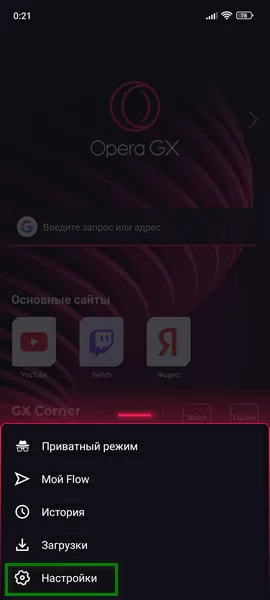
- В меню главных опций перейдите в раздел «Настройки».
- Прокрутите открывшуюся страницу ниже до пункта «Поисковая система по умолчанию» и нажмите этот заголовок.

- В следующем диалоговом окне будут предложены на выбор различные поисковые системы. Из этого списка выберите «Google».

- Коснитесь произвольного места экрана вне окна выбора поисковых систем. Нажимать кнопку «Отмена» не стоит – в таком случае выбор не сохраниться.
После завершения описанных операций поисковая система поменяется и Google станет основной поисковой системой, доступной непосредственно из адресной строки браузера Opera GX.
Возможно, это вас заинтересует: Как смотреть новые видео в Тик Ток 2023 году?
Opera GX предлагает гибкость в выборе не только поисковой системы, но и множества других параметров. Одновременно, не стоит забывать и об общих параметрах поиска, которые можно задать непосредственно на странице сервиса.
- Перейдите на главную страницу поисковой системы Google.com.
- Нажмите значок с тремя горизонтальными полосками в левой верхней части страницы.
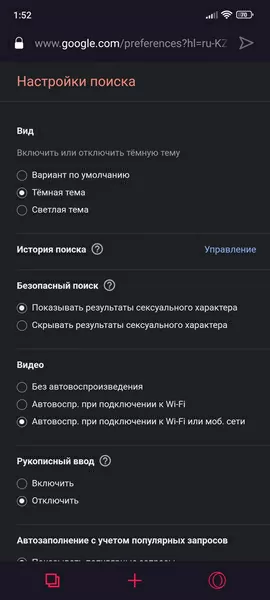
- В появившемся сайд-баре выберите опцию «Настройки поиска».

- Настройте внешний вид страницы, особенности персонализации и предпочтения безопасности отображаемого контента.
- Здесь же можно выбрать регион поиска и добавить дополнительные языки.
Внимание! Приведенная инструкция относится к версии Опера GX LVL 4. В последующие обновления интерфейс и расположение элементов настройки могут измениться.
Как сменить поисковую систему (Яндекс/Гугл) в Опера GX на компьютере
Чтобы переключить поисковую систему в Opera GX с Яндекса на Google на компьютере, выполните следующие действия.
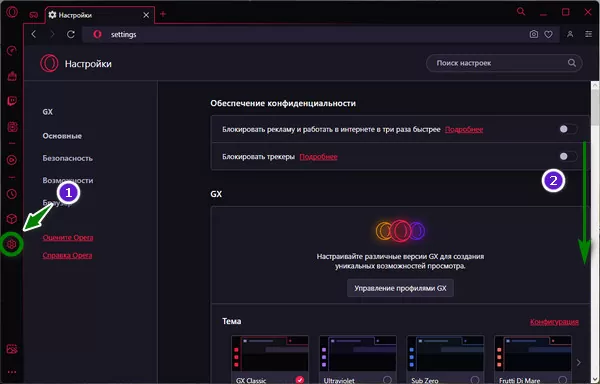
- Запустите приложение и на боковой панели нажмите значок с изображением шестеренки.
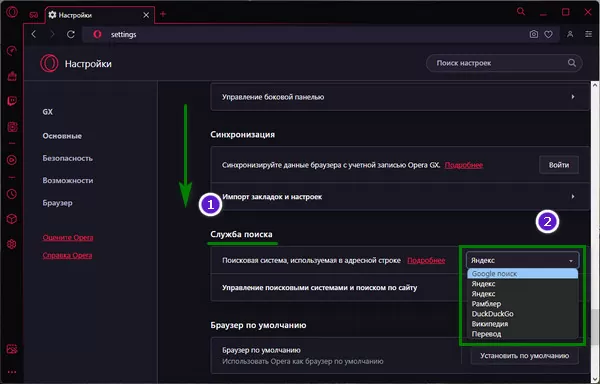
- Прокрутите страницу настроек вниз до секции «Служба поиска».
- В строке «Поисковая система, используемая в адресной строке» из ниспадающего списка выберите предпочитаемого поставщика.
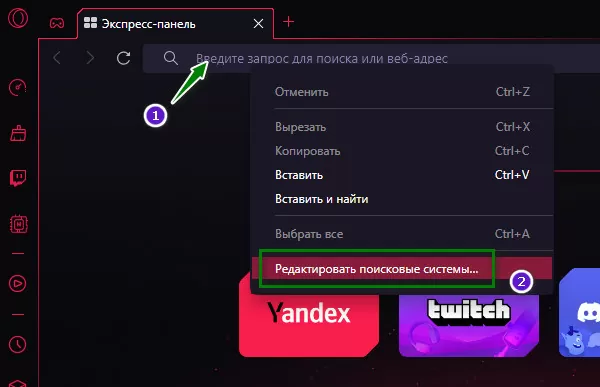
Лайфхак! Существует и другой, более быстрый способ отредактировать поисковые системы.
- Нажмите правой клавишей мыши в адресной строке браузера и в контекстном меню выберите пункт «Редактировать поисковые системы…».
- На открывшейся странице настроек перейдите к секции «Поисковые системы».
- В строке напротив интересующего поставщика сервиса нажмите левой клавишей мыши три вертикальных точки и выберите опцию «Установить по умолчанию».
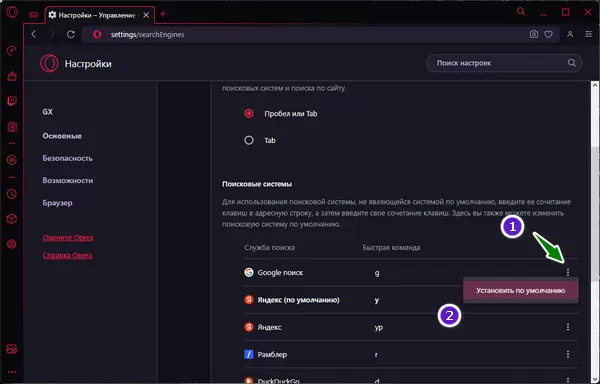
Поздравляем! Google теперь установлен в качестве поисковой системы по умолчанию в Opera GX. Чтобы выполнить поиск, просто введите свой запрос в адресную строку браузера и нажмите Enter.
Это может вас заинтересовать: Как найти группу в Ватсапе по названию и вступить?
Как можно изменить Яндекс на Гугл в Опера GX, если выбор поисковых систем ограничен
Если в Опера GX возможность поменять поисковую систему с Яндекса на Гугл отключена, предстоит достаточно трудоемкая процедура.
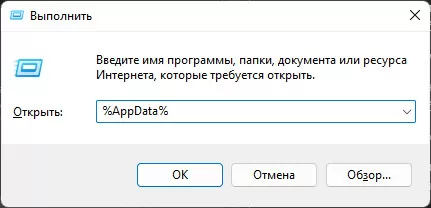
- Откройте утилиту «Выполнить», одновременно нажав клавиши Win и R.
- Скопируйте путь %AppData%, вставьте в строку запуска и нажмите кнопку «ОК».
- В папке Roaming перейдите в каталог Opera Software и затем в папку Opera GX Stable.
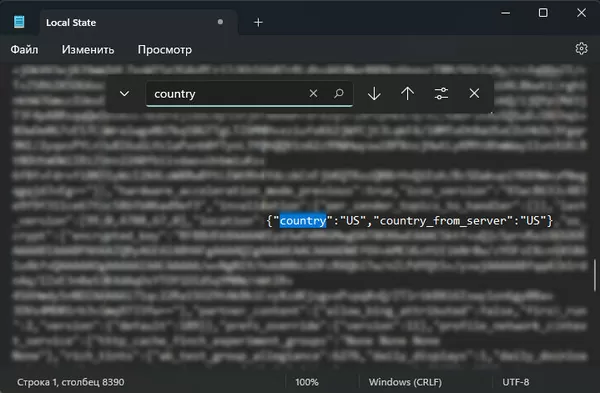
- Найдите файл Local State и откройте с помощью блокнота.
- Нажмите одновременно клавиши Ctrl и F и в поле поиска введите слово «country».
- В строке {«country»:»RU»,»country_from_server»:»RU»} поменяйте RU на PL или US (единицы измерения поменяются на свойственные используемой в США метрической системы: Фаренгейты вместо Градусов, мили – километров и т. п.).
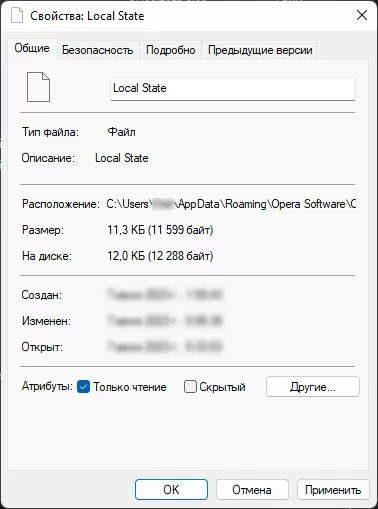
- Сохраните изменения и в свойствах только что отредактированного файла поставьте галочку в чекбокс «Только чтение».
- Удалите Опера GX с сохранением пользовательских настроек.
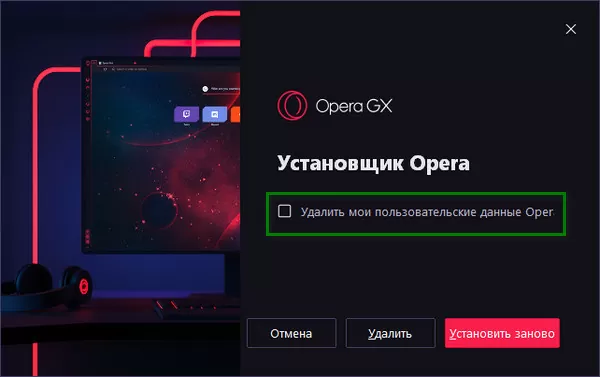
- Установите браузер заново.
- После запуска Опера GX станет доступно изменение поисковой системы. Воспользуйтесь приведенными выше инструкциями.
Внимание! На операционных системах отличных от Windows файл Local State может находиться по различным адресам в зависимости от конкретной версии Android или iOS. Найти местоположение можно с помощью функции поиска в файловых менеджерах. Дальнейшие действия по смене региона аналогичны уже описанным.
Kompyuterni ta’mirlash
Как поменять поисковую систему Яндекс на Гугл в Опера GX