Как получить удалённый доступ к компьютеру
Как получить удалённый доступ к компьютеру
Содержание:
↑ Как получить удалённый доступ к компьютеру
 Итак, друзья, как получить удалённый доступ к компьютеру. Это чрезвычайно актуальная тема современности, по мере развития IT наши коммуникации с людьми, обществом и даже государством всё более перемещаются в виртуальный мир, освобождая нам массу времени для более важных дел. В этой коммуникации инструменты удалённого доступа играют важнейшую роль. Они позволяют нам взаимодействовать с людьми на расстоянии с куда большей эффективностью, чем мессенджеры, соцсети, различный корпоративный софт для сообщения. С инструментами удалённого доступа можем что-то с кем-то совместно обсуждать или исследовать с задействованием программного обеспечения и веб-технологий, помогать близким в решении компьютерных вопросов, контролировать использование компьютера детьми или подконтрольными людьми. Значимость «удалёнки», безусловно, неоспорима. Благо, рынок компьютерного софта богат реализующими её предложениями, в том числе бесплатными. Только в штате Windows 10 имеем аж три инструмента удалённого доступа.
↑ Удалённый доступ средствами Windows
↑ Удалённое подключение RDP
-
Сложность подключения по Интернету (за рамками физической локальной сети);
-
Недоступен в редакциях Home Windows 7, 8.1 и 10, доступен только в редакциях начиная с Pro;
-
Требует внесения на удалённом компьютере специальной настройки групповой политики для возможности подключения без системного пароля пользователя;
-
Требует статический IP удалённого компьютера.
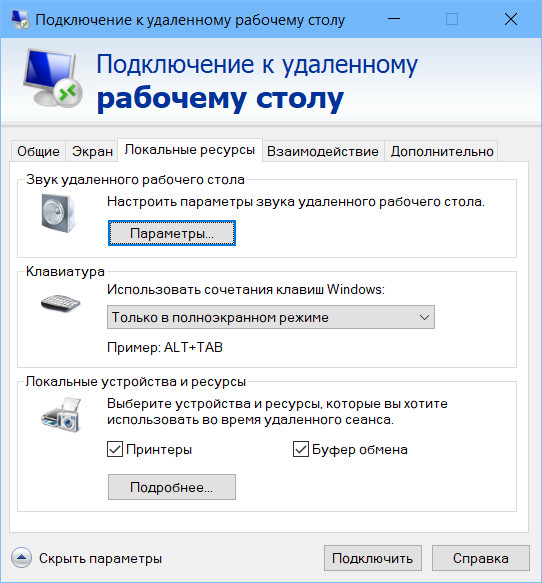 Детали смотрим в статье «Удалённое подключение в локальной сети по протоколу RDP».
↑ Удалённый помощник Windows
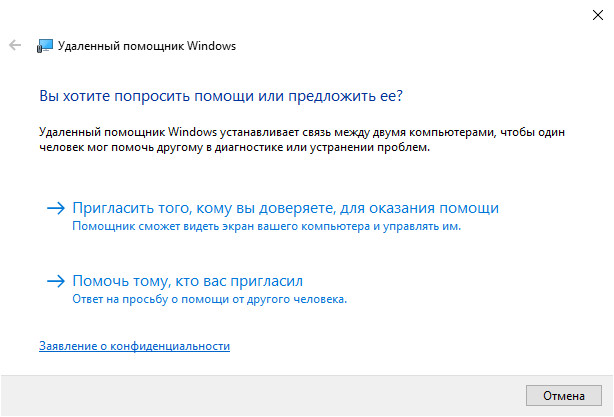 Детали смотрим в статье «Удалённый помощник Windows».
↑ Приложение «Быстрая помощь» в Windows 10
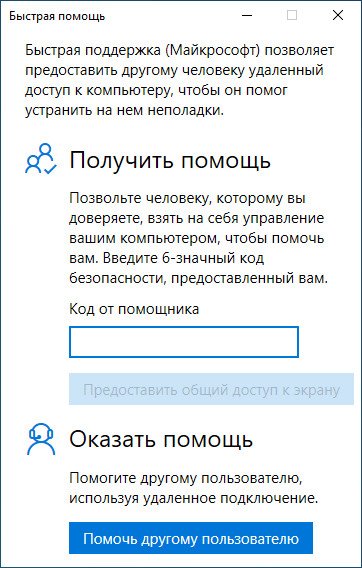 Детали смотрим в статье «Удалённый доступ с помощью приложения «Быстрая помощь» в Windows 10».
↑ Лучшие программы для удалённого доступа
↑ AnyDesk
-
Настройка окна подключения,
-
Неконтролируемый удалённый доступ,
-
Удалённый менеджер файлов,
-
Блокировка управления удалённым пользователем,
-
Чат между пользователями,
-
Запись удалённого подключения,
-
Рисование на удалённом экране,
-
Удалённая печать,
-
Удалённое включение компьютеров с помощью функции о Wake-On-LAN (при условии наличия в локальной сети другого активного мобильного или компьютерного устройства с ПО AnyDesk, которое сможет послать магический пакет),
-
И прочие.
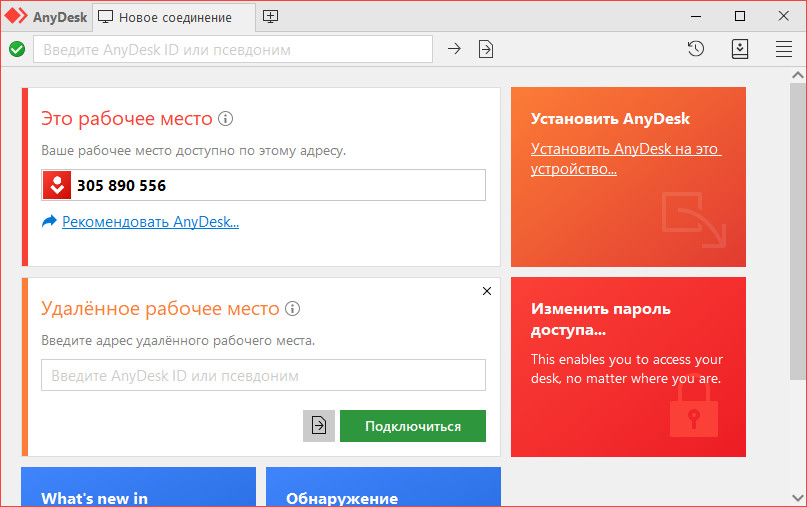 Детальнее об AnyDesk смотрите, друзья, в статьях сайта «Удалённый доступ с помощью программы AnyDesk» и «Неконтролируемый удалённый доступ в программе AnyDesk».
↑ TeamViewer
-
Настройка окна подключения,
-
Неконтролируемый доступ,
-
Удалённый менеджер файлов,
-
Запись удалённого подключения,
-
Рисование на удалённом экране,
-
Чат, звуковое и видеообщение между пользователями,
-
Мониторинг ресурсов удалённого компьютера,
-
Возможность хранения подключений за программным аккаунтом,
-
Удалённая печать,
-
Создание частной VPN-сети,
-
И прочие.
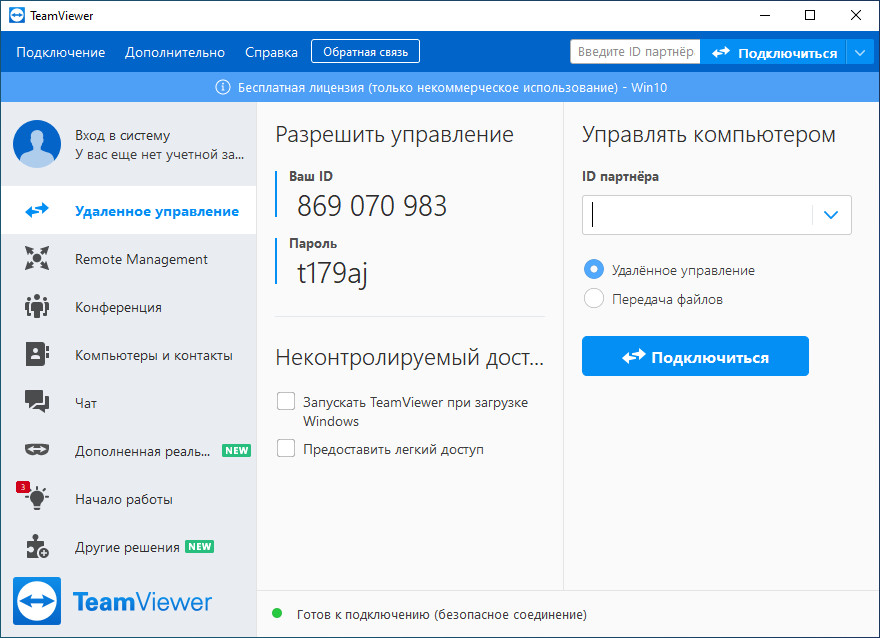 О работе с TeamViewer можете почитать в статьях сайта «Программа для удалённого управления компьютером TeamViewer» и «Неконтролируемый удалённый доступ с учётной записью TeamViewer».
 ↑ SupRemo
-
Настройка окна подключения,
-
Неконтролируемый удалённый доступ,
-
Удалённый менеджер файлов,
-
Чат между пользователями,
-
Возможность хранения подключений за программным аккаунтом,
-
И прочие.
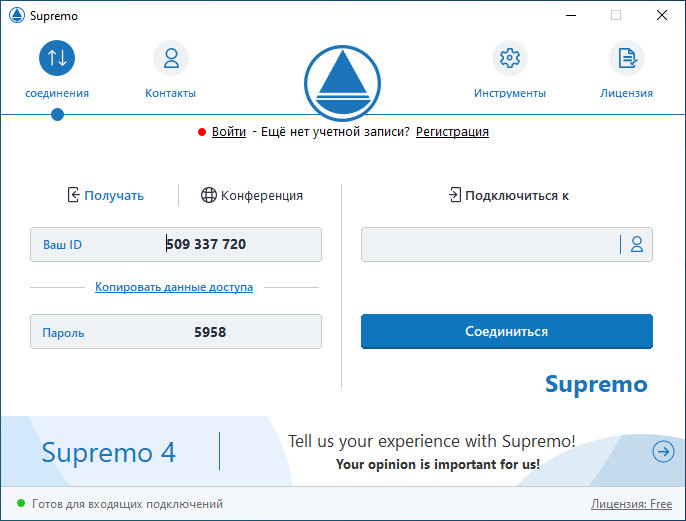 Детали смотрим в статьях «Удалённый доступ с помощью программы SupRemo» и «Неконтролируемый удалённый доступ в программе SupRemo».
↑ LiteManager
-
Настройка окна подключения,
-
Неконтролируемый удалённый доступ,
-
Удалённый менеджер файлов,
-
Удалённый запуск программ,
-
Блокировка управления удалённым пользователем,
-
Чат между пользователями,
-
Запись удалённого подключения (в том числе по расписанию),
-
Возможность хранения подключений за программным аккаунтом, возможность импорта-экспорта подключений,
-
Рисование на удалённом экране,
-
Учительские функции,
-
Telnet,
-
Соединение в локальной сети по протоколу RDP,
-
Режим просмотра (тихое подключение без каких-либо признаков),
-
Удалённая печать,
-
Конструктор кнопки быстрой поддержки,
-
И прочие.
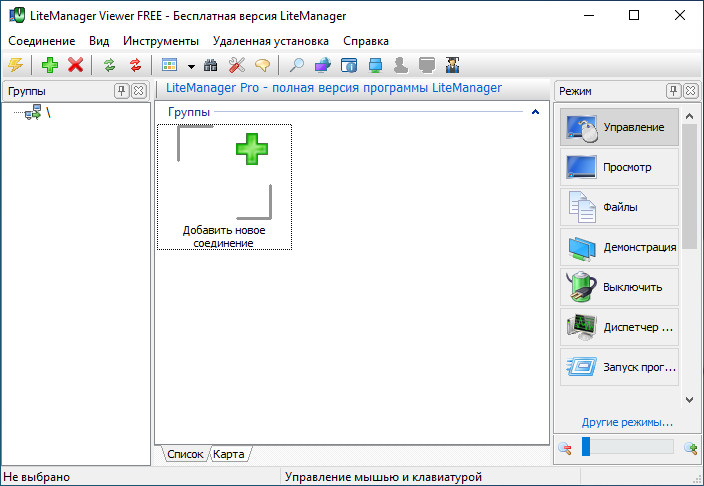 О работе с программой смотрите в статье сайта «Как управлять удалённым компьютером с помощью программы LiteManager Free».
↑ Ammyy Admin
-
Настройка окна подключения,
-
Неконтролируемый удалённый доступ,
-
Удалённый менеджер файлов,
-
Соединение в локальной сети по протоколу RDP.
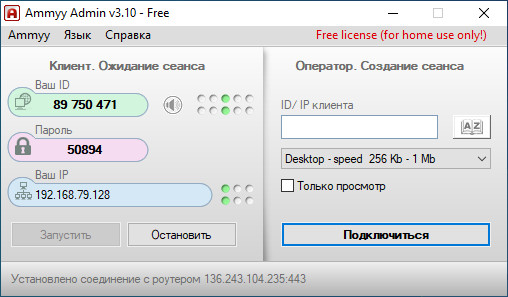 Детальнее о программе можете почитать в статье «Как управлять удалённым компьютером с помощью программы Ammyy Admin».
↑ Radmin
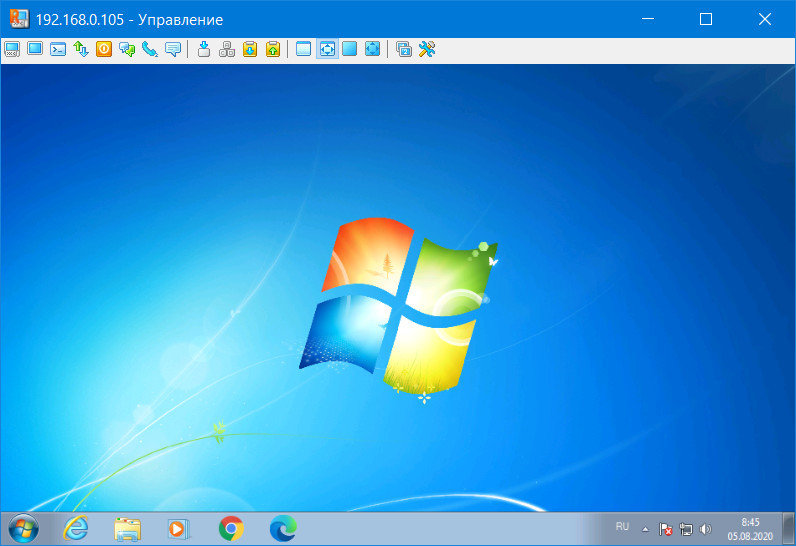 Но Radmin – это полностью платное ПО. Посему долго о нём говорить не будем, кому интересно, можете почитать в статье «Удалённый доступ с помощью программы Radmin».
 ↑ Быстрые решения для удалённого доступа
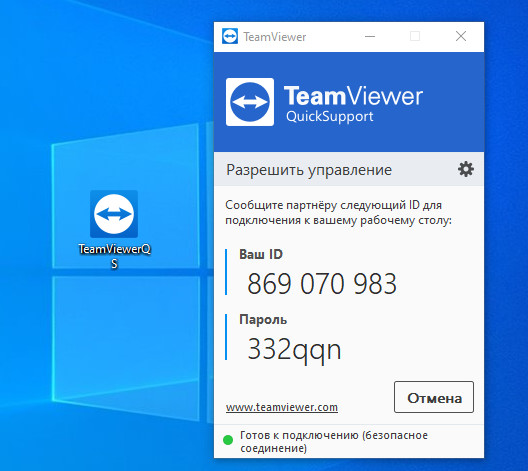 Если вы вообще по минимуму хотите напрячь человека, от которого хотите получить удалённую поддержку, используйте удалённый рабочий стол Chrome. Этому человеку достаточно будет в браузере Chrome зайти на сайт сервиса. Детали смотрим в статье «Удалённый рабочий стол Chrome».
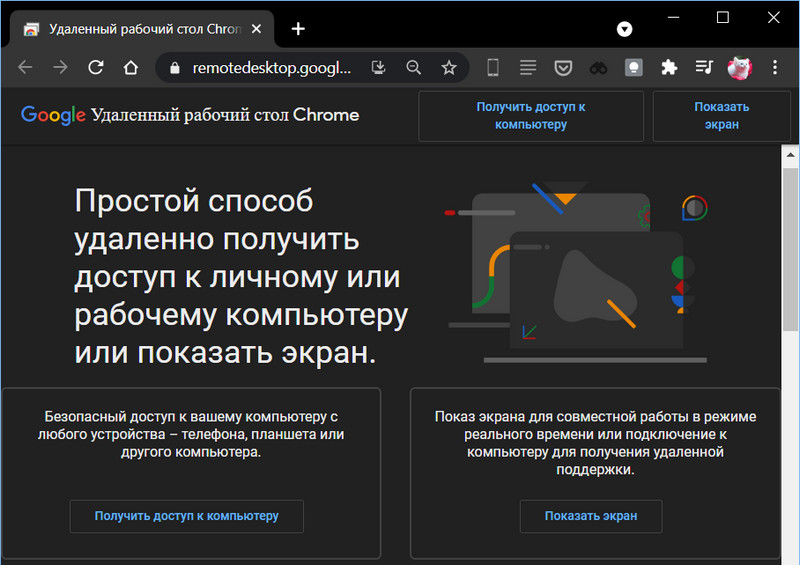 Ну и на худой конец можно использовать средства Windows — удалённый помощник Windows или приложение «Быстрая помощь» в Windows 10.
Выделите и нажмите Ctrl+Enter
Интернет
Как получить удалённый доступ к компьютеру