Как открыть файл TIF (TIFF) на компьютере: 10 способов
Среди разных графических форматов пользователям иногда попадаются файлы TIFF (или TIF). После простого клика по файлу не всегда получается его открыть. В этом случае у пользователей возникает вопрос, если есть изображение TIF чем открыть этот формат.
Прежде всего, чтобы не путаться внесу ясность по поводу похожих названий формата: TIFF и TIF. Это один и тот же графический формат с отличающимися на одну букву расширениями имени файла: «*.tiff» и «*.tif». Официальное название формата TIFF (Tagged Image File Format), а сокращенный вариант появился в эпоху старых операционных систем, которые поддерживали имена расширений файлов только из трех символов. Поэтому сначала появился сокращенный вариант расширения «.tif». Сейчас одинаково используются оба варианта наименования формата: TIFF и TIF.
- Особенности формата TIFF
- Как открыть TIFF на компьютере в приложении «Фотографии»
- Как открыть TIF на компьютере используя Просмотр фотографий Windows
- Как открыть файл формата TIFF в IrfanView
- Как открыть файл TIFF на компьютере в XnView
- Как открыть документ TIFF в FastStone Image Viewer
- Открыть файлы TIFF программа STDU Viewer
- Как открыть файл TIF в Sumatra PDF
- Universal Viewer — универсальная программа открыть TIFF
- Просмотр расширения TIFF в Imagine Viewer
- Как открыть TIF онлайн в Google Drive
- Решение возможных проблем и рекомендации
- Выводы статьи
- Как открыть TIFF (TIF) (видео)
Этот растровый формат не так популярен, как JPEG или PNG, но он часто используется в определенных сферах. Особенно при работе с графикой, сканированными изображениями или профессиональными фото.
Из этого руководства вы узнаете, как открыть файл TIF на компьютере или открыть TIFF онлайн через интернет-сервис. Мы рассмотрим различные варианты: от встроенных средств операционной системы Windows до специализированного программного обеспечения и онлайн-инструментов.
Особенности формата TIFF
Перед переходом к практическим методам открытия файлов, давайте разберемся, что представляет из себя формат TIFF, и почему профессионалы выбирают именно его для хранения изображений. Этот формат появился в 1986 году благодаря компании Aldus, которую позже купила Adobe.
Аббревиатура TIFF в переводе означает «формат файлов изображений с тегами». Формат TIFF представляет из себя контейнер, который содержит картинки, слои, цветовые пространства и теги. Каждый тег описывает содержимое, он хранит информацию о цвете, размере, компрессии и другие метаданные. Файлы могут быть огромными, но сохраняют идеальное качество.
Формат TIFF предназначен для хранения растровых изображений высокого качества без потери данных. В отличие от сжатых форматов, здесь сохраняется каждая деталь, что идеально для печати, архивирования или редактирования.
Формат TIFF поддерживает множество цветовых моделей и высокую глубину цвета, и это позволяет сохранять миллионы оттенков без потери качества и искажений. Это особенно важно для фотографов, которые работают с RAW-изображениями и хотят сохранить максимальный объем информации для последующей обработки. Файл TIFF может содержать альфа-каналы и несколько слоев в одном файле, что делает его идеальным выбором для полиграфии и верстки. TIFF часто используется в издательском деле, архивном хранении документов, профессиональной фотографии и дизайне, а в медицине или геодезии используют для точных сканов.
Основные особенности формата TIFF:
- хранение изображений без потери качества;
- поддержка высокого разрешения;
- может содержать несколько страниц в одном файле;
- вес заметно больше JPEG или PNG.
Какая программа открывает TIF? В этом есть проблема: не все программы понимают его структуру, особенно если файл многостраничный и содержит десятки страниц. Именно поэтому иногда пользователям приходится искать подходящее приложение открыть TIF, или попытаться открыть файл TIFF онлайн в Интернете.
Мы не будем здесь рассматривать использование профессиональных программ вроде Adobe Photoshop или Adobe Illustrator, а воспользуемся услугами бесплатного программного обеспечения. Сначала вы узнаете, чем открыть TIFF в Windows. Операционная система Windows уже включает в свой состав программы, способные открывать файлы TIFF без необходимости установки дополнительного ПО. Это самый простой и быстрый способ, который подходит для большинства рядовых пользователей, которым нужно просто просмотреть изображение или выполнить другие несложные операции.
Как открыть TIFF на компьютере в приложении «Фотографии»
На компьютерах с Windows 10 и Windows 11 файлы TIFF автоматически открываются в приложении «Фотографии», которое является стандартным средством просмотра изображений в этой операционной системе. Для этого достаточно дважды щелкнуть левой кнопкой мыши на файле с расширением .tif или .tiff, и система сама запустит соответствующую программу.
Приложение «Фотографии» позволяет не только просматривать изображения, но и выполнять базовые операции: вращать, обрезать, применять фильтры и регулировать яркость. Если по каким-то причинам ассоциация файлов сбилась, вы всегда можете щелкнуть правой кнопкой мыши на файле, а в контекстном меню выбрать «Открыть с помощью» и там указать программу «Фотографии».
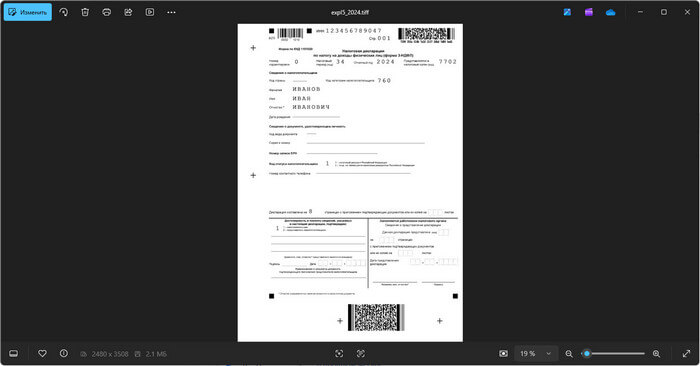
Функциональность приложения «Фотографии» при работе с этим форматом ограничена. Программа может открыть только первую картинку. Если это многостраничный TIFF файл, вы увидите только первую страницу документа, а другие будут недоступны для просмотра.
Стандартный Paint может открывать TIF-файлы, но только в базовом режиме. Графический редактор не поддерживает многослойные TIF и некоторые цветовые пространства.
Как открыть TIF на компьютере используя Просмотр фотографий Windows
Просмотр фотографий Windows (Windows Photo Viewer) — стандартное приложение в операционной системе Windows для открытия файлов в формате TIFF. В программе имеется поддержка просмотра многостраничных TIF.
В Windows 11 это приложение скрыто, но оно осталось в системе и его можно использовать. Есть способы снова вернуть Просмотр фотографий Windowsв список установленных программ Windows. Об этом читайте в соответствующей статье на сайте vellisa.ru.
Выполните следующее, чтобы открыть многостраничный TIFF в классическом приложении Windows Photo Viewer:
- Щелкните правой кнопкой мыши по файлу TIFF.
- В открывшемся контекстном меню сначала выберите «Открыть с помощью», а затем «Просмотр фотографий Windowsв» (в Windows 11 система сама подставит приложение в список рекомендуемых программ).
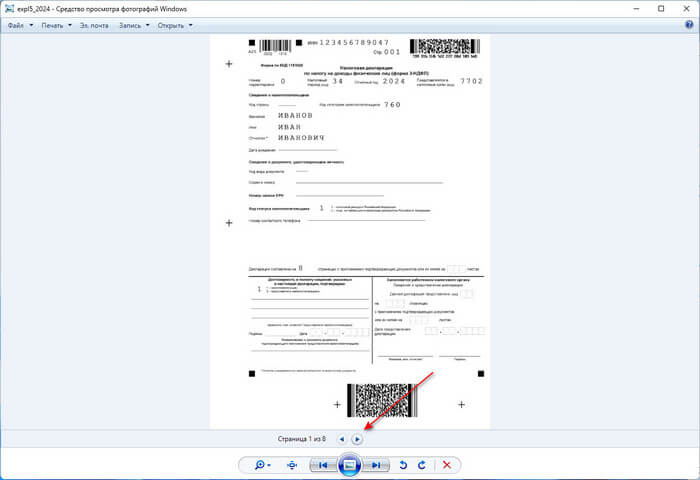
- В окне «Средство просмотра фотографий Windows» отобразится изображение.
- Для просмотра страниц многостраничного файла используйте стрелки, расположенные в нижней части просмотрщика.
Многостраничные TIFF-файлы могут вызывать затруднения у пользователей, которые привыкли работать с обычными изображениями. Важно помнить, что такой файл содержит несколько изображений, как страницы в документе. Чем открыть TIFF формат многостраничный? Для просмотра всех страниц используйте программы с поддержкой навигации. И сейчас мы переходим к ответу на наш вопрос о том, какой программой открыть файл TIF на компьютере.
Как открыть файл формата TIFF в IrfanView
IrfanView — популярный бесплатный просмотрщик графических форматов для Windows с поддержкой TIF. Программа поддерживает большое количество плагинов, которые значительно расширяют возможности IrfanView, и их можно скачать с официального сайта разработчика программы.
Особенности IrfanView:
- просмотр TIF и TIFF любых размеров;
- поддержка многостраничных файлов;
- возможность конвертации в другие форматы.
Пройдите шаги:
- Откройте программу IrfanView.
- В меню «Файл» нажмите «Открыть…», чтобы выбрать TIFF файл.
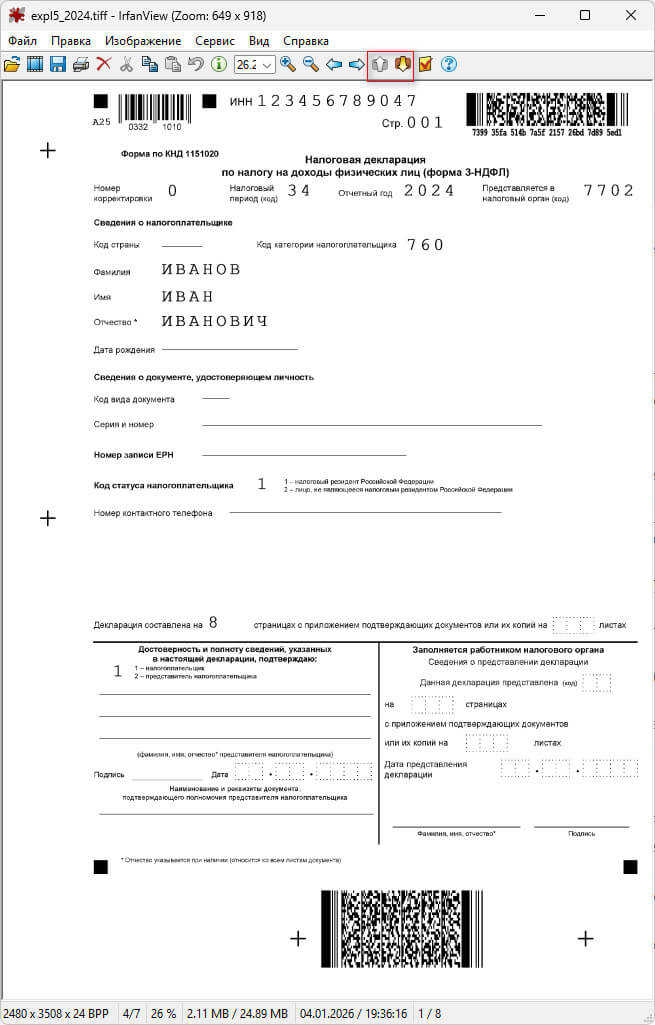
- После открытия файла вы сможете переключаться между страницами с помощью стрелок навигации на панели инструментов, или используйте для перехода колесико мыши.
Как открыть файл TIFF на компьютере в XnView
XnView — программа для просмотра, организации и конвертации изображений. Имеются функции базового редактирования. Приложение поддерживает более 500 форматов, включая TIF.
Преимущества XnView:
- поддержка огромного количества форматов;
- возможность пакетного преобразования.
Проделайте следующее:
- Запустите XnView на компьютере.
- В окне программы зайдите в меню «Файл».
- В контекстном меню «Открыть файл…», а потом выберите TIF файл.
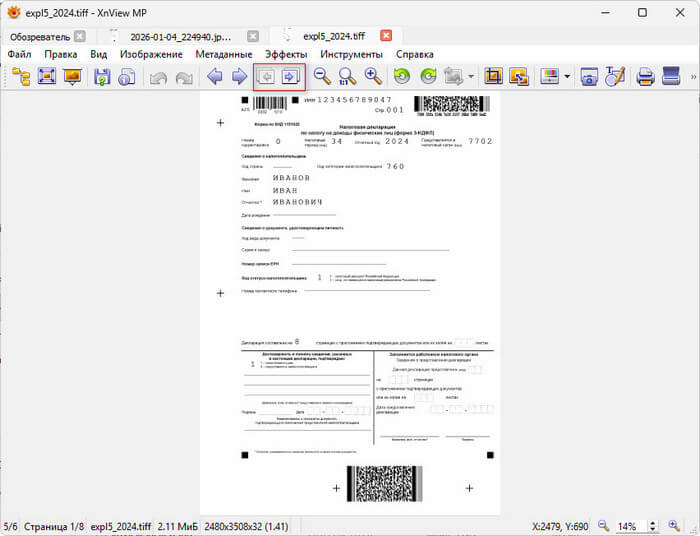
- Для навигации по страницам файла используйте кнопки со стрелками на панели инструментов.
Как открыть документ TIFF в FastStone Image Viewer
FastStone Image Viewer — быстрый и удобный просмотрщик изображений с поддержкой TIF. В программу встроены функции для базового редактирования и возможность конвертации.
Выполните следующие действия:
- Откройте программу FastStone Image Viewer.
- Из меню «Файл» нажмите «Открыть», чтобы добавить файл формата TIFF в приложение.
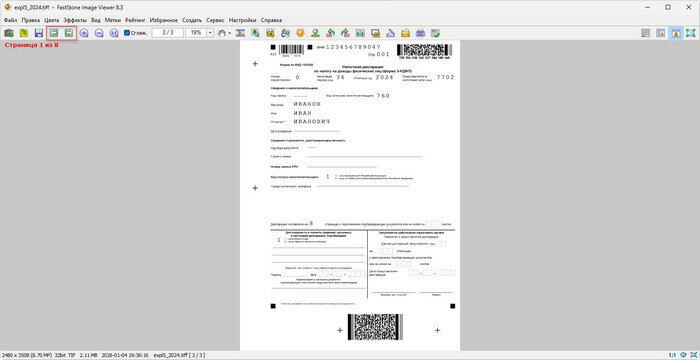
- Справа на панели инструментов нажмите на значок «Оконный вид», чтобы убрать из окна лишние элементы.
- Теперь вы сможете переключаться между страницами используя стрелки на панели инструментов или прокручивая колесико мышки.
Открыть файлы TIFF программа STDU Viewer
STDU Viewer — универсальная программа для просмотра различных форматов документов. Помимо офисных файлов эта небольшая программа поддерживает открытие некоторых форматов изображений, в том числе TIFF.
Сделайте следующее:
- В открытом окне программы STDU Viewer нажмите на меню «Файл».
- В раскрывшемся меню выберите «Открыть…».
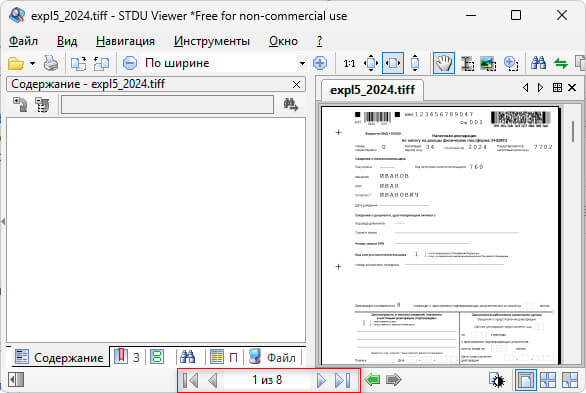
- В окне приложения справа отобразится содержание файла TIFF.
- Многостраничный документ можно просматривать с помощью прокрутки колесика мыши или стрелок навигации, расположенной на нижней панели окна программы.
Как открыть файл TIF в Sumatra PDF
Sumatra PDF — быстрая и простая программа для просмотра файлов PDF и некоторых других форматов документов. Это приложение поддерживает просмотр файлов формата TIFF.
Действуйте по этой инструкции, чтобы открыть файл с расширением TIF в Sumatra PDF:
- Откройте программу на ПК.
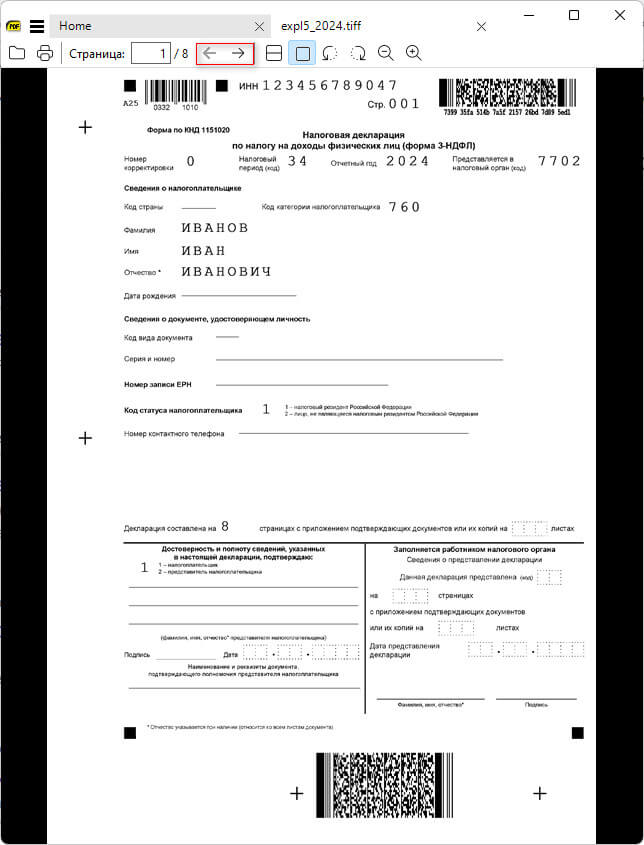
- На панели инструментов щелкните по кнопке «Открыть» (в виде папки), а затем добавьте изображение TIFF со своего устройства.
- Навигация по многостраничному файлу осуществляется с помощью прокрутки или значков со стрелками навигации на панели инструментов.
Universal Viewer — универсальная программа открыть TIFF
Universal Viewer — универсальное приложение для просмотра файлов разных форматов: документов, изображений, видео, аудио, интернет-форматов и других типов файлов. Среди огромного количества форматов файлов поддерживается TIFF.
Выполните шаги:
- Войдите в меню «Файл» в окне программы Universal Viewer.
- В выпадающем меню выберите «Открыть…» и добавьте нужный графический файл.
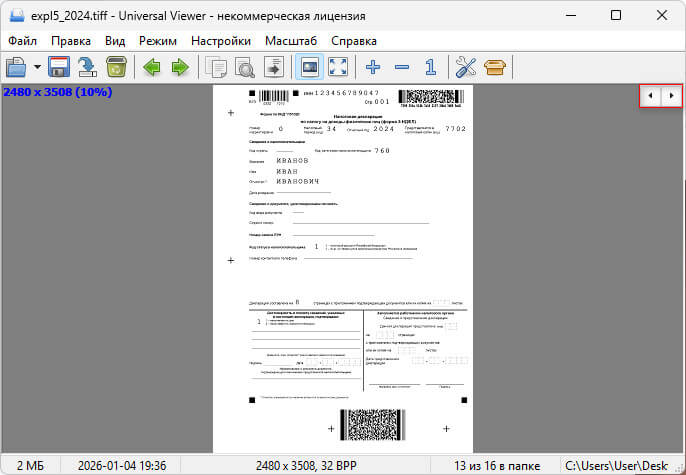
- В окне просмотра изображения справа отображаются кнопки со стрелками для перехода на другие страницы файла.
Просмотр расширения TIFF в Imagine Viewer
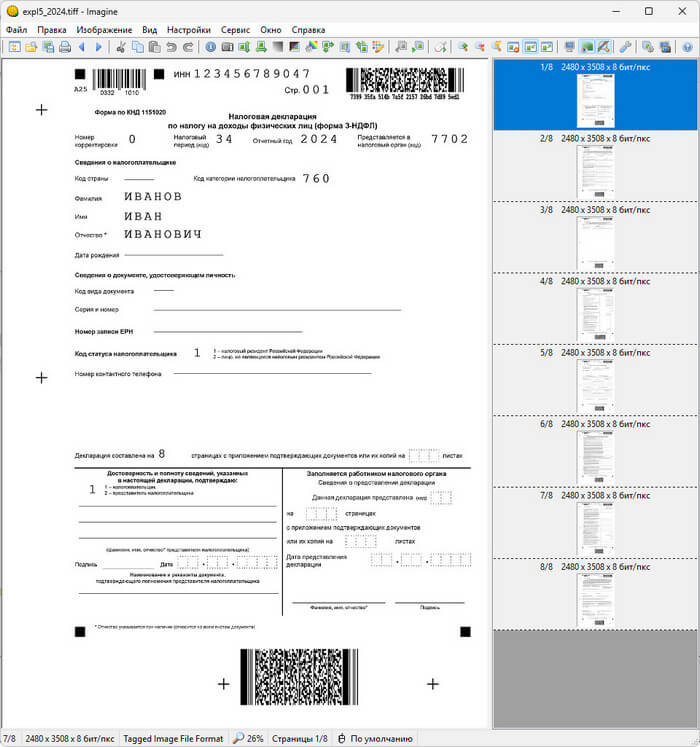
Imagine Viewer — просмотрщик многочисленных форматов изображений и анимации для Windows. В программе вы можете открывать многослойные файлы формата TIFF. Imagine Viewer является достаточно простым и удобным инструментом для индивидуального просмотра фотоснимков или воспроизведения их с помощью слайд-шоу.
Возможности Imagine Viewer:
- просмотр миниатюр изображений;
- пакетное преобразование файлов;
- редактор анимации;
- базовая обработка графических файлов;
- отображение в слайдшоу.
Поступите следующим образом:
- Запустите Imagine Viewer на своем устройстве.
- Щелкните по меню «Файл» и нажмите «Открыть…» для выбора файла TIFF.
- Слева основную часть окна программы занимает область просмотра изображения, а справа находится панель с миниатюрами страниц, по которым можно переключаться для их открытия.
Как открыть TIF онлайн в Google Drive
В некоторых случаях пользователям необходимо открыть файл TIF онлайн. Сейчас пользователи по некоторым причинам испытывают трудности с доступом к нужным онлайн инструментам. В этом случае вы можете открыть файл TIFF онлайн бесплатно с помощью облачного хранилища Google Диск. Вам потребуется войти в свой аккаунт на Диске.
Действуйте следующим методом:
- Загрузите файл в формате TIFF в облако Google Drive в любом браузере.
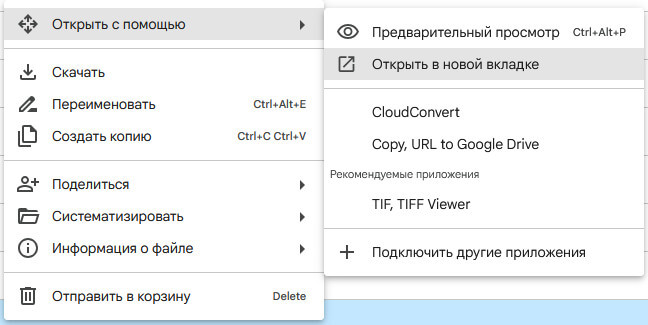
- В списке файлов и папок облачного хранилища Google Drive щелкните по файлу TIFF правой кнопкой мыши.
- В открывшемся контекстном меню сначала нажмите «Открыть с помощью». а потом «Открыть в новой вкладке».
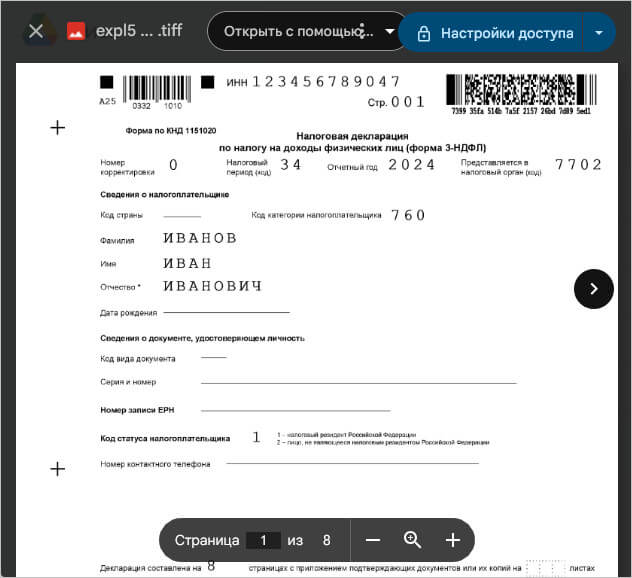
- Во вкладке браузера откроется окно для просмотра изображения. Другие страницы многостраничного TIFF файла становятся доступными с помощью прокрутки колесика мыши.
Решение возможных проблем и рекомендации
Иногда файл в формате TIFF не желает открываться в одной из поддерживаемых программ. Причина может быть в следующем:
- Нестандартное сжатие. Формат TIFF поддерживает множество алгоритмов сжатия (LZW, ZIP, CCITT и другие). Если программа не имеет соответствующего кодека, изображение не отобразится. Вы можете попробовать открыть файл в другой программе, например, XnView или IrfanView.
- Повреждение файла. Если файл был скачан с ошибкой или поврежден на носителе, его восстановление может быть сложным. Можно попробовать открыть его в режиме восстановления в некоторых редакторах или использовать специализированные утилиты для восстановления изображений.
- Огромный размер. Файлы спутниковых снимков могут занимать гигабайты. На слабом компьютере они будут открываться очень долго или приведут к зависанию. В таком случае иногда помогает открыть файл в GIS-программе, например QGIS, или использовать функцию предпросмотра, которая есть в некоторых продвинутых приложениях.
Примерный алгоритм действий с файлом TIF:
- Попробуйте открыть его двойным кликом, используя встроенные средства системы.
- Если не получилось, установите легкий универсальный просмотрщик, например, IrfanView или XnView MP.
- Для редактирования используйте GIMP или другой графический редактор.
- Для многостраничных документов выберите подходящую программу из упомянутых в этой статье или сконвертируйте TIFF в формат PDF.
Выводы статьи
В некоторых ситуациях пользователю нужно просмотреть изображение в формате TIFF (TIF) на ПК. Иногда это вызывает трудности, особенно с многостраничным файлом. Что делать с форматом TIFF, чем открыть его на компьютере или онлайн.
Существует много способов открыть TIFF. Сделать это можно в операционной системе Windows, используя приложение «Фотографии» или классическое средство просмотра изображений. Более продвинутые возможности предоставят программы-просмотрщики файлов графических форматов: Irfan View, XnView, Fast Stone Viewer, STDU Viewer, Sumatra PDF, Universal Viewer, Imagin Viewer. С помощью облачного хранилища Google Диск вы сможете формат TIFF открыть онлайн в интернете.
Графика
Как открыть файл TIF (TIFF) на компьютере: 10 способов