Как отключить брандмауэр Windows 11 — 7 способов
Если вы читаете эту статью, то у вас возникла серьезная необходимость временно или постоянно отключить Брандмауэр Защитника Windows (Windows Defender Firewall), который стоит на страже вашего компьютера под управлением Windows 11. В некоторых случаях этот щит может блокировать нужные программы, мешать сетевым играм или нарушать работу специализированного программного обеспечения.
Вам необходимо осознать, что отключение брандмауэра Windows 11 убирает первую и самую важную линию обороны вашего ПК от внешних угроз. Это потенциально опасное действие влияющее на безопасность. Действуйте на свой страх и риск, если точно понимаете, зачем вам это нужно.
- Как выключить брандмауэр Windows 11 в параметрах
- Как полностью отключить брандмауэр Windows 11
- Как временно отключить брандмауэр Windows 11 через панель управления
- Как отключить брандмауэр на Виндовс 11 через PowerShell — 1 способ
- Отключение брандмауэра в Windows PowerShell — 2 способ
- Как отключить брандмауэр Windows 11 через командную строку
- Выключение брандмауэра с помощью редактора групповой политики
- Как отключить брандмауэр Windows 11 навсегда
- Минимизация рисков отключения брандмауэра
- Выводы статьи
- Как отключить брандмауэр Windows 11 (видео)
Брандмауэр или Файрволл (Firewall) выступает в качестве защитной стены между компьютером и остальной сетью. Он решает, какому трафику можно войти внутрь и какому — выйти наружу. Межсетевой экран проверяет все входящие и исходящие данные.
В Windows 11 брандмауэр работает по умолчанию и включает в себя несколько уровней защиты:
- Фильтрация сетевого трафика.
- Блокировка нежелательных программ.
- Контроль доступа к портам.
- Защита от сетевых атак.
Отключение брандмауэра оставляет ваш компьютер полностью открытым для несанкционированных подключений, вредоносного ПО и хакерских атак. Многие пользователи думают, что у них есть антивирус и другие средства защиты не нужны. Они заблуждаются, потому что это разные инструменты безопасности. Антивирус борется с тем, что уже попало внутрь, а брандмауэр не пускает злоумышленников на порог. Поэтому существуют комплексные антивирусные решения включающие антивирус и брандмауэр в одном продукте у сторонних разработчиков.
В некоторых случаях пользователю необходимо отключить Брандмауэр Защитника Windows 11. Бывает, что сторонний софт конфликтует с настройками безопасности и отключение межсетевого экрана помогает выявить проблему. В других случаях нужно протестировать сетевое оборудование и его взаимодействие без фильтрации трафика. При этом важно помнить, что полное отключение брандмауэра Windows 11 на постоянной основе нежелательно.
В этом руководстве мы расскажем вам о том, как отключить брандмауэр Windows 11 несколькими методами. С помощью инструкций вы выполните необходимые действия, работая в графическом интерфейсе или через командную строку. Операционная система Windows 11 предлагает пользователю несколько способов войти в настройки брандмауэра. В зависимости от ваших предпочтений выбирайте наиболее подходящий вариант.
Как выключить брандмауэр Windows 11 в параметрах
Сначала мы рассмотрим наиболее понятный для большинства пользователей способ, выполняемый из настроек системы. В Windows 11 используется стандартное приложение «Безопасность Windows». Мы проделаем все необходимые действия в графическом интерфейсе ОС.
Пройдите шаги:
- Щелкните правой кнопкой мыши по меню «Пуск».
- В раскрывшемся меню выберите «Параметры».
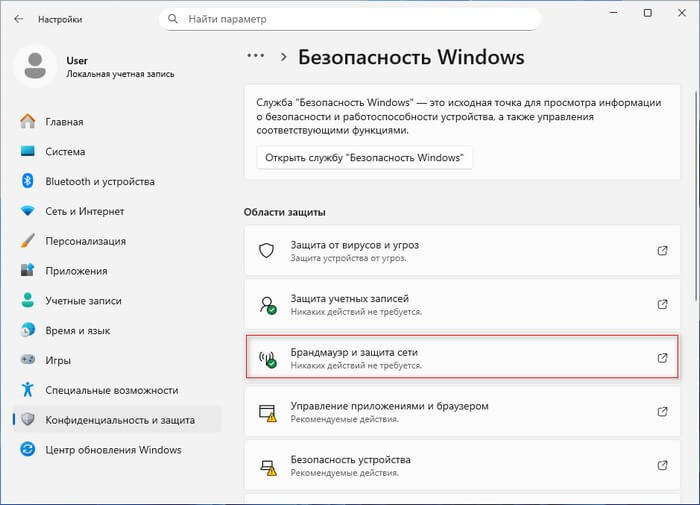
- В окне приложения «Параметры» на панели слева нажмите «Конфиденциальность и защита».
- В окне «Конфиденциальность и защита» в разделе «Безопасность» перейдите в «Безопасность Windows».
- В разделе «Опции защиты» щелкните по «Брандмауэр и защита сети».
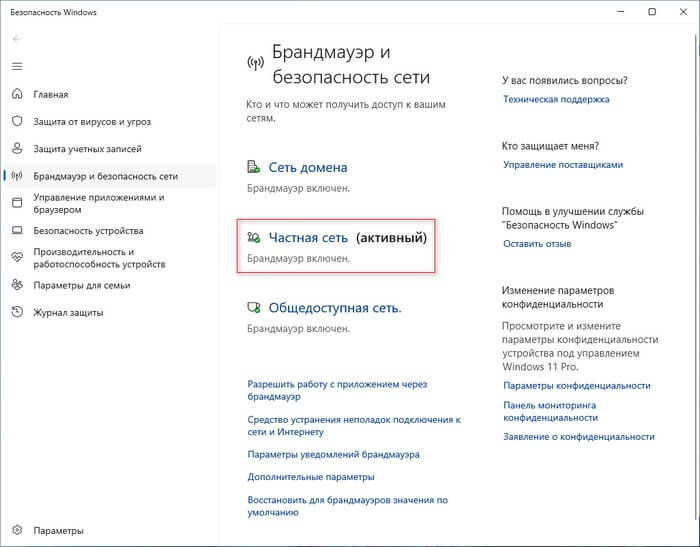
- В открывшемся окне «Безопасность Windows» на вкладке «Брандмауэр и безопасность сети» вы увидите три типа сетевых профилей:
- Сеть домена — работает при подключении ПК к сети компании или организации (домену).
- Частная сеть — используется для доверенных домашних или офисных сетей.
- Общедоступная сеть — при подключении к общественным сетям, например, публичный Wi-Fi в кафе, аэропортах, или через мобильный хотспот. Это самая незащищенная среда, поэтому здесь устанавливается максимальный уровень контроля.
- Нажмите на соответствующий профиль в скобках помеченный как «активный». Например, если вы дома будет активна «Частная сеть».
- В следующем окне в разделе «Брандмауэр Microsoft Defender» передвиньте ползунок переключателя в положение «Отключено».
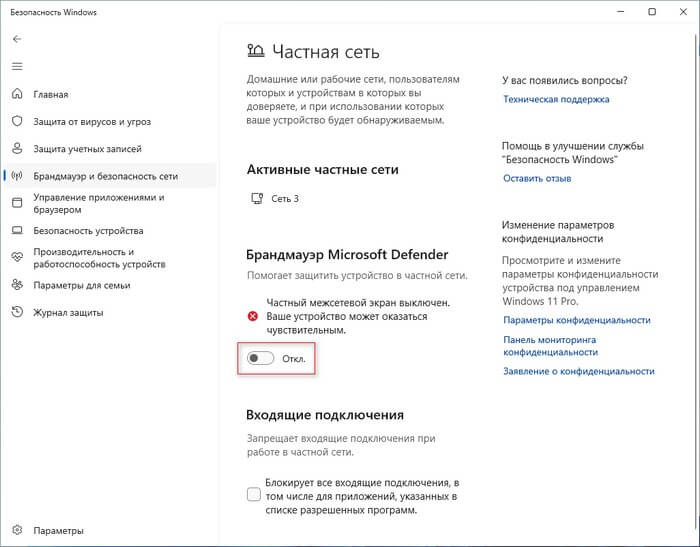
- Система запросит у вас подтверждение через окно контроля учетных записей (UAC). Подтвердите свои действия нажав «Да».
- Брандмауэр отключен для выбранного сетевого профиля.
Как полностью отключить брандмауэр Windows 11
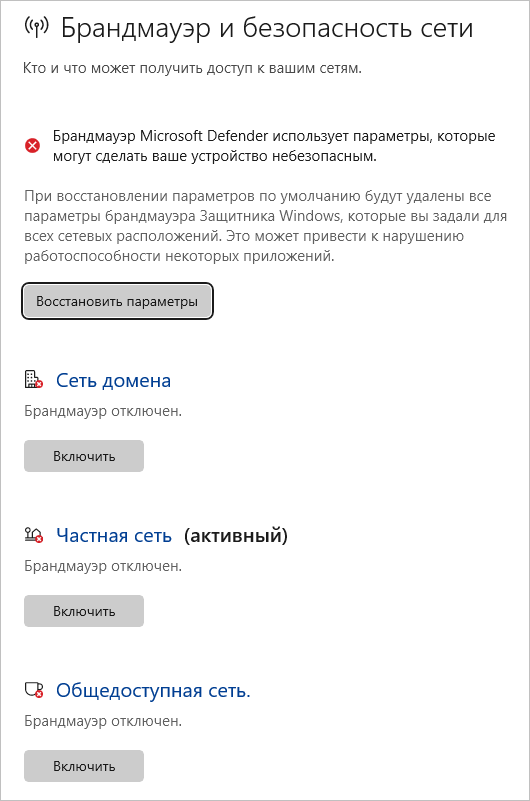
Сейчас мы отключили файрволл для конкретной сети самым простым способом в настройках системы. В большинстве случаев этого достаточно, но бывают исключения. У пользователей может возникнуть вопрос о том, как полностью выключить брандмауэр Windows 11 этим методом.
Чтобы отключить сетевой экран для всевозможных подключений повторите эту процедуру для всех трех сетевых профилей. Выключите по очереди эти сетевые расположения указанным выше способом.
Как временно отключить брандмауэр Windows 11 через панель управления
В операционной системе Windows 11 доступно классическое приложение «Панель управления». Этот инструмент постепенно переносится в программу «Параметры», и пока имеет прямой доступ к брандмауэру.
Выполните следующие действия:
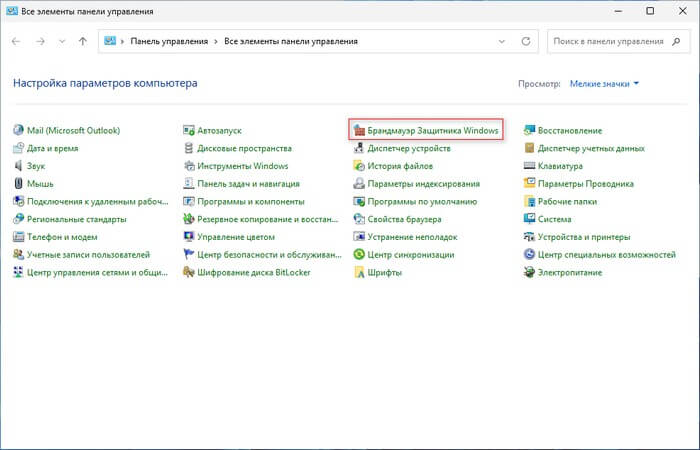
- В поисковой строке Windows введите «панель управления» и запустите приложение.
- В окне «Настройка параметров компьютера» выберите режим просмотра: «Мелкие значки» или «Крупные значки».
- В списке параметров выберите «Брандмауэр Защитника Windows».
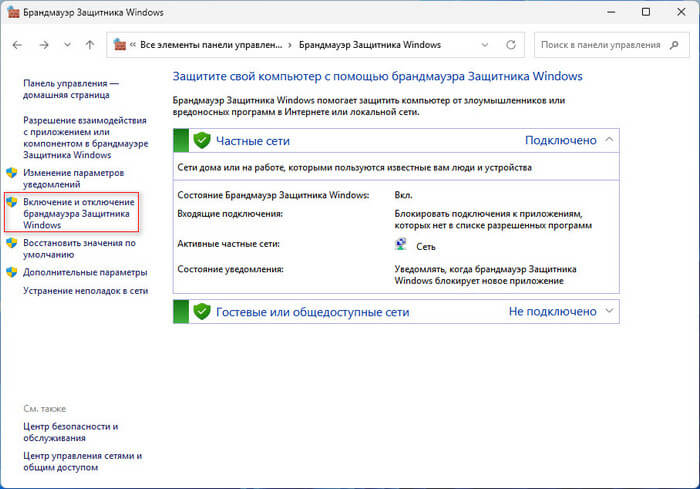
- В левой части окна «Брандмауэр Защитника Windows» щелкните по ссылке «Включение или отключение брандмауэра Защитника Windows».
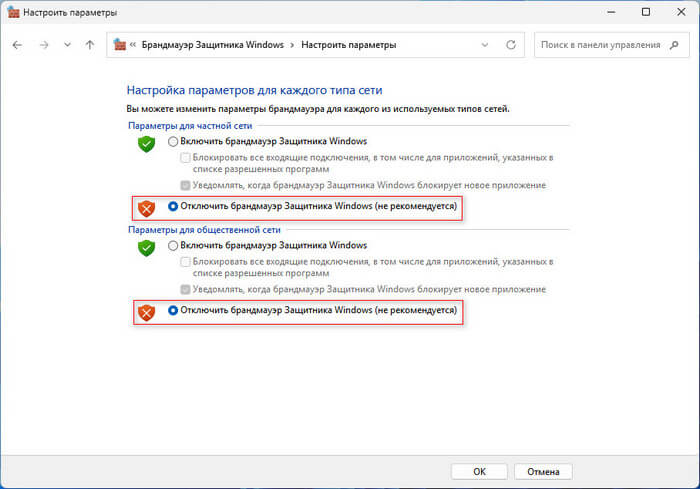
- В открывшемся окне «Настройка параметров для каждого типа сети» доступны настройки для двух разделов: «Параметры для частной сети» и «Параметры для общественной сети».
- Чтобы отключить брандмауэр, вам нужно выбрать опцию «Отключить брандмауэр Защитника Windows (не рекомендуется)» в обоих разделах.
- Нажмите на кнопку «ОК» для сохранения изменений.
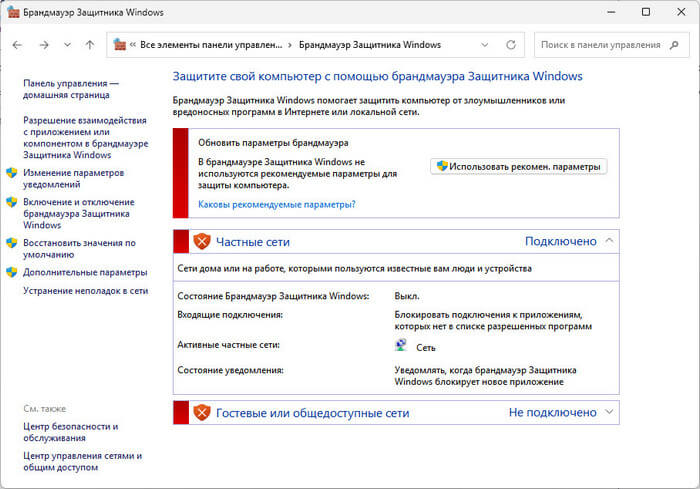
- Брандмауэр Windows 11 отключен.
Как отключить брандмауэр на Виндовс 11 через PowerShell — 1 способ
Продвинутые пользователи могут воспользоваться консолью для отключения межсетевого экрана. Встроенный инструмент PowerShell позволяет отключить сразу все сетевые профили. Это удобно при развертывании или удаленном управлении.
Проделайте следующее:
- Кликните правой кнопкой мыши по меню «Пуск».
- В открывшемся меню выберите «Терминал (Администратор)».
- По умолчанию в окне терминала открывается Windows PowerShell.
- Введите команду, а затем щелкните :
Set-NetFirewallProfile -Profile Domain,Public,Private -Enabled False
- Чтобы проверить состояние, выполните следующую команду:
Get-NetFirewallProfile | Format-Table Name,Enabled
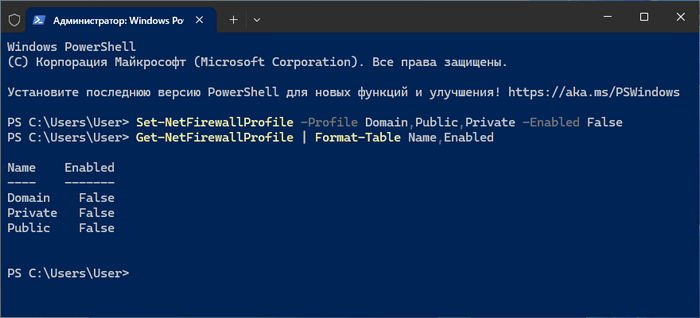
Теперь брандмауэр будет отключен пока вы снова его не включите на компьютере.
В предложенной выше команде можно использовать только отдельные сетевые профили: «Domain», «Public» или «Private», указав в команде только нужные сети. В этом случае вы отключите не сразу все профили, а только некоторые.
Set-NetFirewallProfile -Profile Domain -Enabled False

Set-NetFirewallProfile -Profile Private -Enabled False

Set-NetFirewallProfile -Profile Public -Enabled False
Отключение брандмауэра в Windows PowerShell — 2 способ
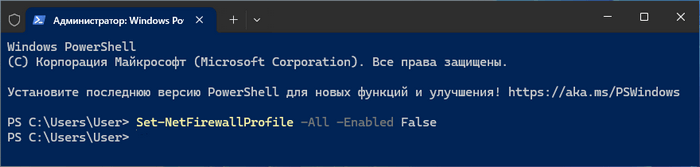
В системном средстве PowerShell для выключения брандмауэра доступна другая команда. Это действие отключает межсетевой экран для всех профилей: частного, общедоступного и домена.
В окне терминала выполните команду:
Set-NetFirewallProfile -All -Enabled False
Как отключить брандмауэр Windows 11 через командную строку
В командной строке Windows можно отключить брандмауэр с помощью соответствующей команды. Это полное отключение межсетевого экрана для всех сетевых профилей.
Выполните следующее:
- В поисковое поле Windows введите «командная строка».
- Запустите приложение от имени администратора.
- В окне интерпретатора командной строки введите предложенную команду:
netsh advfirewall set allprofiles state off
- Щелкните по .
- После нажатия клавиши вы увидите подтверждение «ОК».
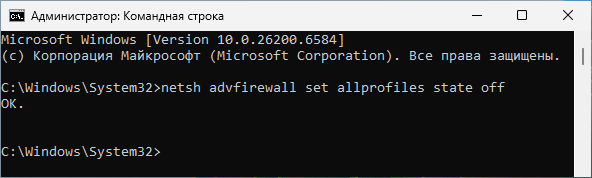
Это один из самых быстрых способов выключить брандмауэр для всех трех профилей: доменного, частного и публичного.
Выключение брандмауэра с помощью редактора групповой политики
В профессиональные и корпоративные версии Windows встроен редактор локальной групповой политики. Этот инструмент позволяет изменять параметры системы. В домашних редакциях Windows групповые политики отсутствуют.
Сделайте следующее:
- Нажмите на клавиши + .
- В диалоговом окне «Выполнить» введите команду «gpedit.msc», а потом нажмите «ОК».
- В окне «Редактор локальной групповой политики» перейдите по пути:
«Конфигурация компьютера» ➜ «Конфигурация Windows» ➜ «Параметры безопасности» ➜ «Монитор брандмауэра Защитника Windows в режиме повышенной безопасности»
- Раскройте дерево папок в «Монитор брандмауэра Защитника Windows в режиме повышенной безопасности» и кликните правой кнопкой мыши по «Монитор брандмауэра Защитника Windows в режиме повышенной безопасности — Объект локальной групповой политики», а в контекстном меню выберите «Свойства».
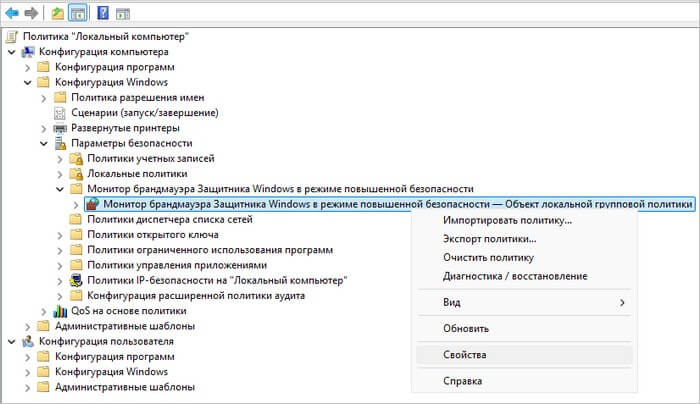
- В окне свойств монитора брандмауэра поочередно на вкладках «Общий профиль», «Профиль домена» и «Частный профиль» в разделе «Состояние» в поле «Брандмауэр:» выберите «Отключить».
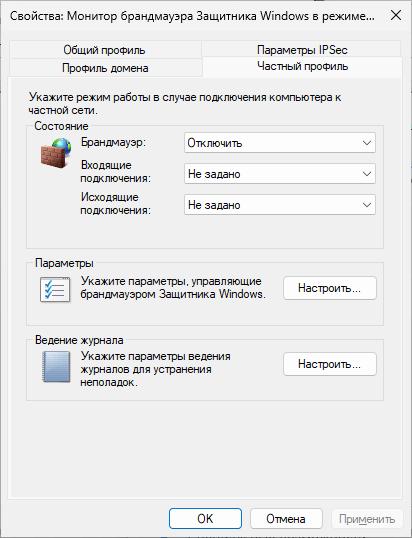
- Нажмите «ОК» и закройте редактор.
- Перезагрузите ПК.
Брандмауэр работает как служба операционной системы Windows. Ее можно отключить. Этот способ подходит для опытных пользователей, так как требует понимания работы системных процессов.
Сделайте следующее:
- В поиске Windows наберите «regedit» и откройте системное средство.
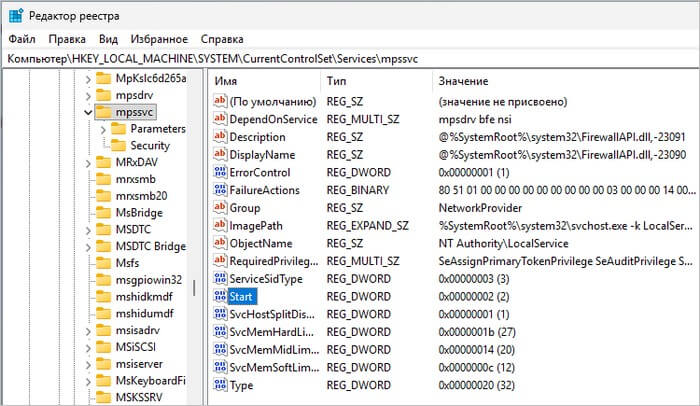
- В окне «Редактор реестра» пройдите по пути:
HKEY_LOCAL_MACHINESYSTEMCurrentControlSetServicesmpssvc
- Щелкните два раза по параметру «Start».
- В окне «Изменение параметра DWORD (32 бита)» в поле «Значение:» установите «4» и щелкните «ОК».
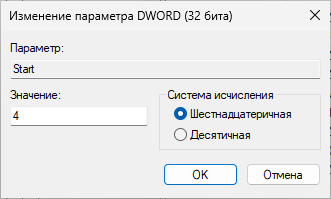
- Закройте редактор реестра и перезагрузите компьютер.
Обратите внимание: после отключения службы брандмауэр не будет работать даже после перезагрузки компьютера, пока вы не поменяете измененный параметр в реестра на первоначальное значение.
Минимизация рисков отключения брандмауэра
Отключение брандмауэра всегда рискованная операция. Без защиты ваш компьютер становится уязвим для сетевых атак, вирусов и вредоносных программ.
Несколько советов для снижения уровня опасности:
- Не отключайте брандмауэр надолго — включайте его сразу после решения проблемы.
- Используйте альтернативную защиту — если вы отключаете встроенный брандмауэр, установите надежный антивирус с собственным межсетевым экраном.
- Не посещайте подозрительные сайты — без защиты риск подхватить вирус значительно выше.
- Не скачивайте файлы из ненадежных источников — даже безобидная на вид программа может оказаться трояном.
Выводы статьи
Брандмауэр Windows 11 — важный инструмент защиты, но иногда он мешает нормальной работе. В некоторых случаях пользователю может понадобиться отключить межсетевой экран на компьютере для решения текущих проблем, если он уверен в безопасности своей сети.
Существует несколько методов позволяющих отключить Брандмауэр Защитника Windows на некоторое время: из настроек системы, панели управления, с помощью PowerShell, командной строки, редактора локальной групповой политики, через службу. Отключать брандмауэр на постоянной основе можно только в случае использования стороннего инструмента от производителя антивирусного ПО вместо штатного файрвола.
После выполнения необходимых работ вам следует обязательно снова включить брандмауэр на ПК, чтобы защитить сеть своего компьютера от вредоносных угроз.
Безопасность
Как отключить брандмауэр Windows 11 — 7 способов