Как освободить место на компьютере Windows 11
Пользователи нередко сталкиваются с ситуацией, когда на компьютере внезапно заканчивается свободное пространство и они видят сообщение о том, что недостаточно места на диске. Все было нормально, а сейчас система сообщает о критически низком объеме свободной памяти. Дело в том, что фотографии, видео, игры, программы и огромное количество временных файлов незаметно занимают гигабайты в памяти устройства.
Чтобы решить эту проблему вам необходимо в Windows 11 освободить место на системном диске. Из-за обилия ненужного цифрового мусора компьютер начинает тормозить, потому что для нормальной работы ему не хватает памяти. Почти все занято.
- Получение сведений о состоянии памяти устройства
- Как освободить место на диске с Windows используя утилиту «Очистка диска»
- Как освободить место на компьютере Windows 11 с помощью параметров памяти
- Как освободить место на диске на компьютере используя контроль памяти
- Как освободить месте на компьютере Windows вручную
- Как освободить место на диске деинсталляцией ненужного софта
- Очистка кэша браузера
- Как освободить место на Виндовс 11 отключением гибернации
- Очищаем папку «WinSxS»
- Удаление лишних точек восстановления
- Как освободить место на ПК Виндовс 11 другими методами
- Выводы статьи
- Как освободить место на диске с Windows 11 (видео)
На компьютере скапливается много ненужного хлама. Это могут быть временные файлы, создаваемые программами для своей работы, а потом своевременно не удаленные, устаревший кэш браузеров, предназначенный для быстрой загрузки веб-страниц, скачанные файлы и архивы, игры, в которые уже не играют, другие типы данных. Постепенно локальный диск становится переполненным.
Чтобы избавиться от мусора нужна генеральная уборка. Регулярная очистка от ненужных данных освобождает дисковое пространство ПК и оптимизирует работу системы. Для оптимальной производительности оставляйте примерно 10-20 % свободного пространства на диске «С:».
Вы можете использовать следующие средства, чтобы освободить место на диске с Windows 11:
- Встроенное приложение «Очистки диска».
- Удалить временные файлы из памяти.
- Использовать автоматическую очистку Windows.
- Ручное удаление временных файлов.
- Удалить ненужные программы.
- Отключить режим гибернации.
- Удалить лишние точки восстановления.
- Очистить папку «WinSxS».
- Освободить от файлов папку «Загрузки».
- Обеспечить правильное хранение мультимедийных файлов.
- Перенести данные на внешний накопитель или в облачное хранилище.
Из этого руководства вы узнаете, как освободить место на ноутбуке или настольном ПК с операционной системой Windows 11. В этой статье мы используем встроенные инструменты системы без помощи стороннего программного обеспечения.
Получение сведений о состоянии памяти устройства
Прежде чем переходить к ответу на вопрос, как освободить место на диске с Windows, вам необходимо узнать о текущем состоянии памяти. Сейчас мы рассмотрим пару способов это сделать без помощи специализированного ПО.
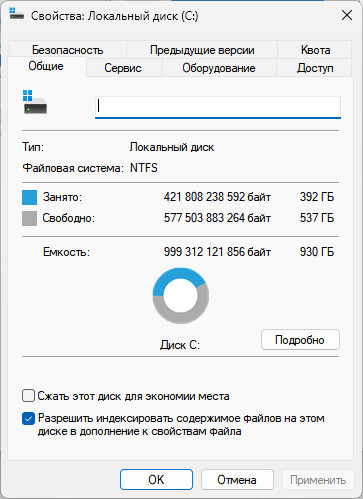
Откройте Проводник и посмотрите, какой локальный диск стал переполненным. Чаще всего это диск «C:», потому что на нем расположена сама операционная система и установлены программы. Кликните правой кнопкой мыши по диску, а в контекстном меню выберите пункт «Свойства». В открывшемся окне увидите круговую диаграмму, демонстрирующую соотношение занятого и свободного пространства. Эта простая проверка даст вам отправную точку для дальнейших действий.
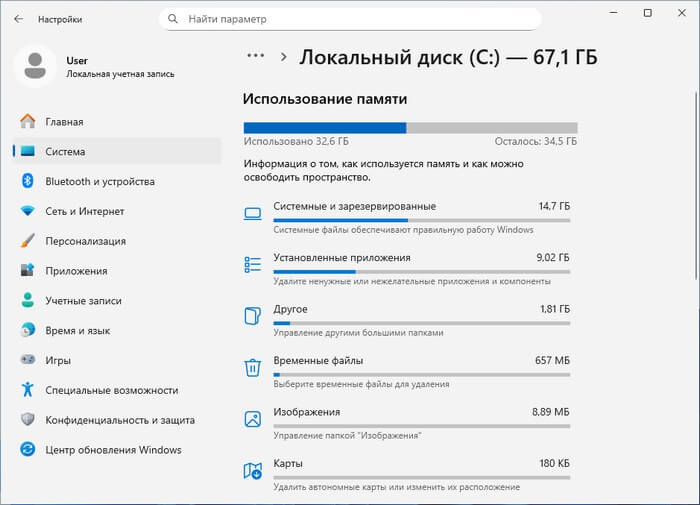
Второй метод предоставит вам более полную информацию. Войдите в «Параметры». Перейдите в раздел «Система», а потом в «Память». Нажмите на ссылку «Показать больше категорий». Система покажет вам информацию об использовании дискового пространства.
Теперь можно приступать к практическим шагам по наведению порядка. Инструкции этой статьи вам подскажут, как освободить место на ПК несколькими методами с помощью штатных средств системы.
Как освободить место на диске с Windows используя утилиту «Очистка диска»
Разработчики Microsoft прекрасно знают о проблеме захламления дисков, поэтому они включили в систему инструмент «Очистка диска». Это встроенный чистильщик и помощник по наведению порядка на компьютере.
Пройдите шаги:
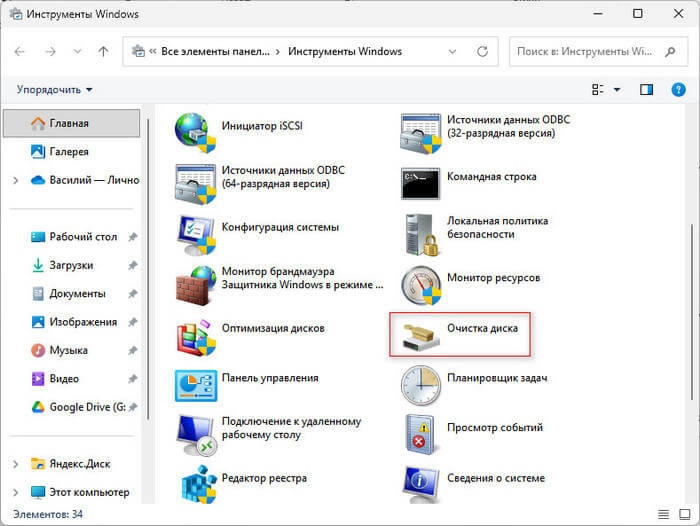
- В списке приложений меню в «Пуск» найдите и откройте «Инструменты Windows».
- В окне Проводника в расположении «Инструменты Windows» выберите «Очистка диска».

- После запуска утилита попросит выбрать диск для анализа.
- Программа «Очистка диска» оценит выбранный раздел и предложит список категорий файлов, которые можно безопасно удалить. Вы можете выбрать все категории или только некоторые. Ниже указан объем высвобождаемого пространства.
- После того как вы отметите галками нужные пункты, нажмите «ОК», чтобы подтвердить удаление файлов.
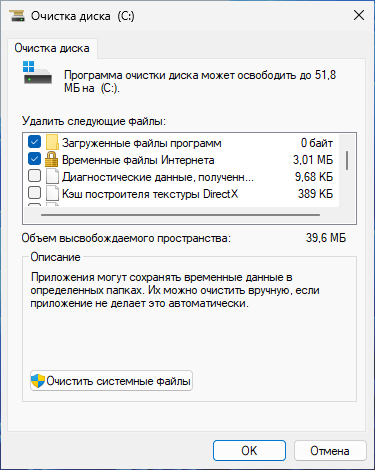
- Чтобы стереть еще больше мусора вам стоит нажать на кнопку «Очистить системные файлы». Данный способ помогает дополнительно освободить пространство, например, очистить обновления Windows. Эти обновления уже были установлены, а их файлы пока находятся в системе и бесполезно занимают место. Если компьютер работает нормально, то они больше не нужны и их можно удалить.
Как освободить место на компьютере Windows 11 с помощью параметров памяти
Подобную операцию можно выполнить непосредственно из настроек Windows 11 с помощью приложения «Параметры» без помощи других встроенных утилит.
Выполните следующие действия:
- Щелкните правой кнопкой мыши по меню «Пуск».
- В раскрывшемся меню нажмите «Параметры».
- В окне «Параметры» откройте вкладку «Система».
- Справа выберите «Память».
- В разделе с графическим отображением занимаемого места на диске «С:» нажмите на «Временные файлы».
- В списке файлов отметьте флажками соответствующие опции, а затем нажмите «Удалить файлы».

Как освободить место на диске на компьютере используя контроль памяти
В операционной системе Windows 11 имеется автоматическая функция «Контроль памяти». Она обеспечивает постоянный контроль системы за состоянием свободного пространства необходимого для нормальной работы ПК. В случае переполнения диска, эта функция автоматически удалит ненужные временные файлы системы и приложений, чтобы освободить место для бесперебойной работы Windows.
Сделайте следующее:
- Кликните по меню «Пуск» и нажмите «Параметры».
- В окне приложения «Параметры» перейдите на вкладку «Система».
- Выберите раздел «Память», расположенный в правой части окна.
- В открытом окне «Память» в разделе «Управление хранилищем» установите ползунок переключателя в положение «Включено».
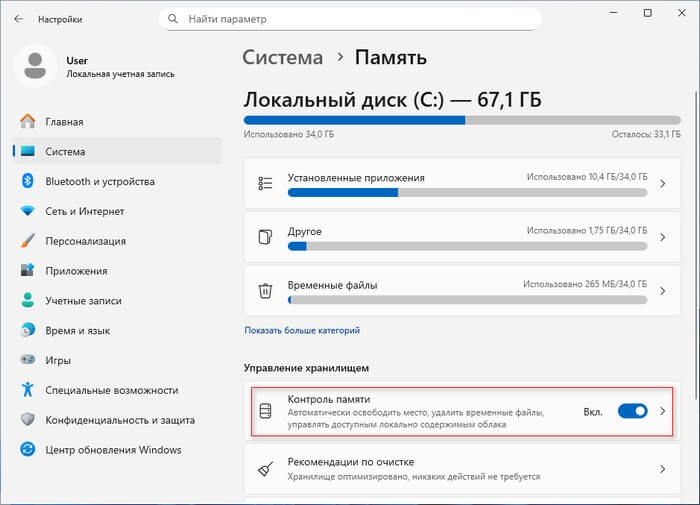
- Перейдите в раздел «Контроль памяти», чтобы задать там необходимые настройки: расписание очистки по некоторым категориям и параметры запуска функции.
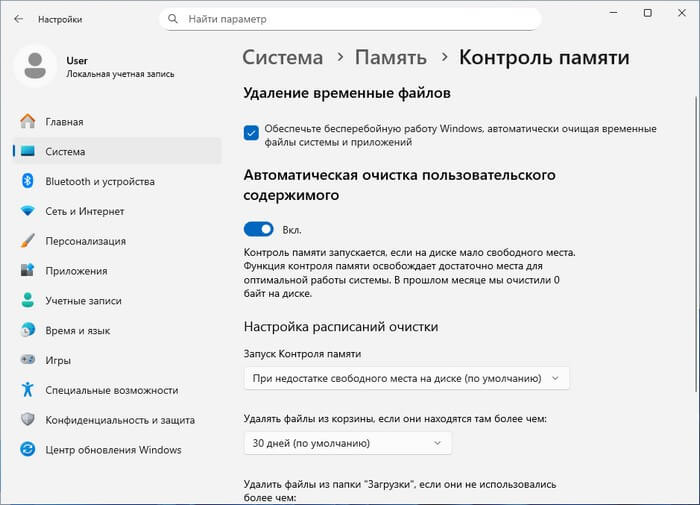
Этот метод позволит вам поддерживать порядок на постоянной основе.
Как освободить месте на компьютере Windows вручную
На компьютере скапливаются временные файлы, которые были необходимы для работы ОС и программ. Потом они становятся не нужны, занимая много места. Эта информация сохраняется в папках «Temp», находящих в системной папке «Windows» и папке профиля пользователя. Эти папки можно очистить вручную.
Проделайте следующее:
- Кликните правой кнопкой мыши по меню «Пуск».
- Нажмите «Выполнить».
- В диалоговом окне «Выполнить» в поле «Открыть:» введите переменную окружения, а затем щелкните по «ОК».
%WinDir%/Temp
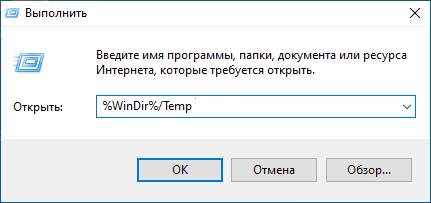
- В окне Проводника выделите и удалите все файлы.
- В окне «Выполнить» используйте другую переменную окружения, а затем щелкните «Enter»:
%temp%
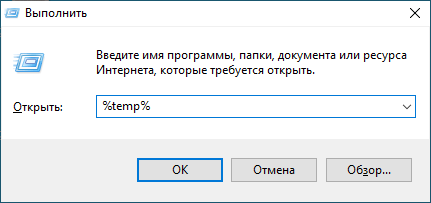
- Выделите и удалите все файлы из открытой в Проводнике папки.
- Перезагрузите ПК.
Обратите внимание на то, что некоторые файлы не будут удалены из-за того, что они сейчас используются в операционной системе.
Как освободить место на диске деинсталляцией ненужного софта
Если на вашем устройстве установлен жесткий диск (HDD) или твердотельный накопитель (SSD) небольшого размера, то вам следует обратить внимание на программное обеспечение вашего компьютера. Некоторыми приложениями редко пользуются, часть программ установлена на всякий случай. Это ПО можно удалить, чтобы освободить место на диске.
Современные игры обычно занимают много пространства. Если на вашем ПК несколько локальных дисков, измените путь установки по умолчанию на другой не системный раздел. Это действие может решить проблему с нехваткой места на диске «C:».
Выполните инструкцию:
- Нажмите на клавиши «Win» + «I».
- В приложении «Параметры» перейдите на вкладку «Приложения».
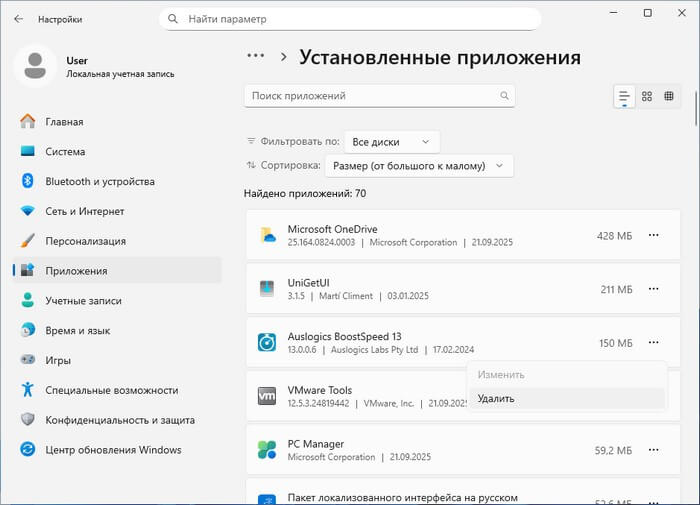
- Справа нажмите «Установленные приложения».
- Внимательно изучите список установленного программного обеспечения. Отсортируйте его по размеру: в опции Сортировка» выберите «Размер (от большего к малому)».
- Щелкните по трем точкам («Другие параметры») напротив ненужной программы, а в выпадающем меню выберите «Удалить».
Очистка кэша браузера
Во время работы обозреватель интернета сохраняет на диске большое количество временных файлов. Эти данные (файлы, скрипты, кэш изображений) необходимы для более быстрого открытия веб-страниц на сайтах в интернете. Постепенно накапливаются очень много подобной информации, которая уже не нужна и ее можно удалить из браузера. Порядок действий по очистке кэша схож во всех основных браузерах: Microsoft Edge, Google Chrome, Mozilla Firefox, Яндекс Браузер, Opera.
Вам нужно сделать следующее:
- Откройте браузер на компьютере.
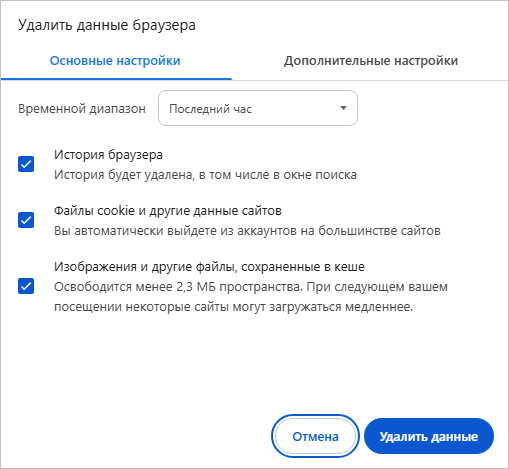
- Нажимайте на клавиши «Ctrl» + «Shift» + «Del».
- Откроется окно, в котором необходимо выбрать временной диапазон, установить флажки в соответствующих пунктах, а затем удалить ненужные данные.
- Выполните перезапуск браузера.
Как освободить место на Виндовс 11 отключением гибернации
Метод отключения гибернации позволит значительно уменьшить занимаемое пространство на диске. Используйте этот способ, если вы не пользуетесь режимом гибернации при пробуждении ПК от сна.
Режим гибернации сохраняет содержимое оперативной памяти на диск в файле «hiberfil.sys». Размер файла может достигать нескольких гигабайт. Его можно удалить.
Выполните следующее:
- В поле поиска Windows введите «командная строка».
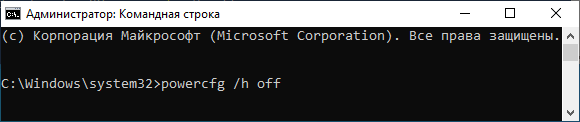
- Запустите командную строку от имени администратора.
- В окне интерпретатора командной строки выполните команду, а потом нажмите «Enter»:
powercfg -h off
- Перезагрузите систему.
В результате значительный объем места будет возвращен для дальнейшего использования.
Очищаем папку «WinSxS»
Папка «WinSxS» находится в папке «Windows». Там хранятся копии системных файлов и компонентов необходимых для восстановления. Эта папка может занимать много места. Обратите внимание, что системную папку «WinSxS» нельзя вручную удалить в Проводнике без серьезных последствий.
Содержимое папки «WinSxS» используется для восстановления Windows при сбросе к заводским настройкам. Поэтому решайте самостоятельно, стоит ли очищать эту папку.
Действуйте следующим образом:
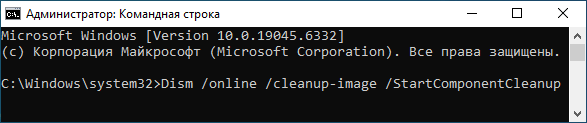
- Запустите командную строку от имени администратора.
- В окно приложения введите предложенную команду, а затем щелкните «Enter»:
Dism /Online /Cleanup-Image /StartComponentCleanup
- Перезагрузите компьютер.
Удаление лишних точек восстановления
Определенное место на системном диске занимают точки восстановления Windows. Они служат для возможности отката ОС к предыдущему состоянию в случае возникновения сбоев и неполадок. Есть возможность уменьшить дисковое пространство, занимаемое контрольными точками, чтобы иметь больше свободного места на диске.
Пройдите последовательные шаги:
- Войдите в «Параметры».
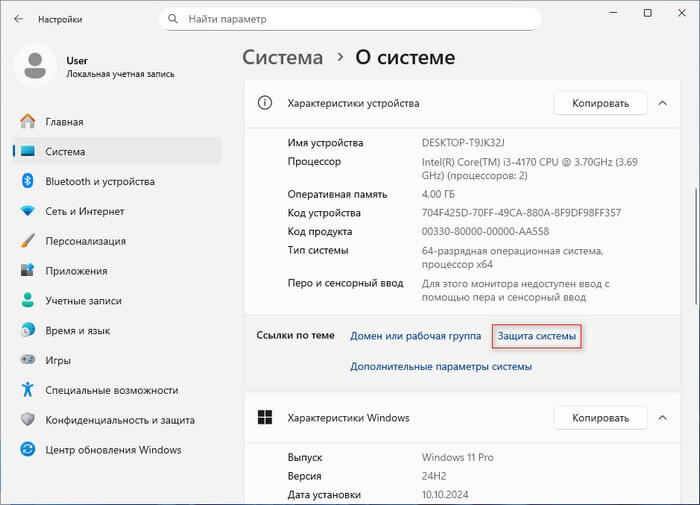
- Во вкладке «Система» откройте раздел «О системе».
- В открывшемся окне в разделе «Ссылки по теме:» нажмите «Защита системы».
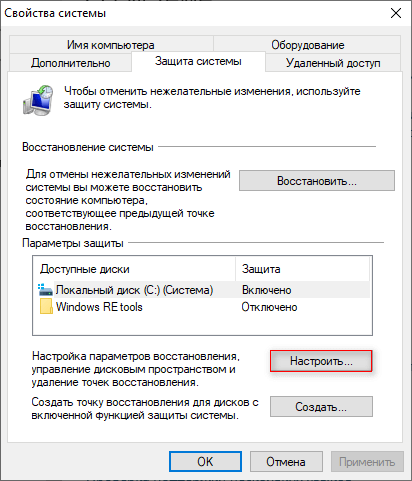
- В окне «Свойства системы» на вкладке «Защита системы» в разделе «Восстановление системы» нажмите «Настроить…».
- В окне «Защита системы для Локальный диск (С:)» в разделе «Использование дискового пространства» передвиньте ползунок по шкале «Максимальное использование:» до подходящего значения не более 5-10 % в зависимости от размера системного раздела.
- Щелкните по кнопке «ОК».
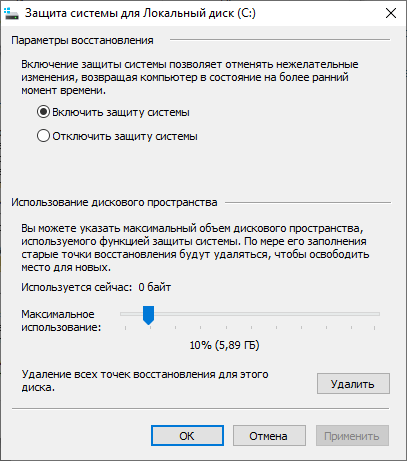
Здесь вы можете избавиться от всех контрольных точек нажав на «Удаление всех точек восстановления для этого диска». В этом случае вы не сможете восстановить Windows из-за отсутствия контрольных точек восстановления системы.
Как освободить место на ПК Виндовс 11 другими методами
Регулярная очистка диска оптимизирует состояние системы и повышает производительность. Хорошим подспорьем в этом будет организация правильного хранения данных на компьютере.
Полезные советы об других методах освобождения пространства на ПК:
- В некоторых случаях очистка папок «Загрузки» и «Корзина» сразу поможет высвободить много места. Пользователи часто забывают о данных, находящихся в этих папках.
- Не все данные должны храниться на системном диске. Перенесите свои медиафайлы (фото, видео, музыку) на внешний жесткий диск или флешку большого объема.
- Используйте облачные сервисы: OneDrive, который встроен в Windows 11, Google Диск или Яндекс.Диск. Перенесите файлы в Интернет.
- Если на компьютере имеется другой локальный диск с большим размером свободного места, перенесите туда папки «AppData», «Загрузки», «Документы», «Видео», «Изображения», «Музыка» из системного раздела. Это действие приведет к значительному освобождению места.
Сравнительная таблица методов очистки:
| Метод | Ожидаемый результат (свободное место) |
|---|---|
| Очистка диска (временные файлы) | 1-10 ГБ |
| Очистка системных файлов | 5-15 ГБ |
| Деинсталляция программ и игр | 1-50 ГБ (зависит от ПО) |
| Очистка кэша браузера | 0,5-3 ГБ |
| Отключение гибернации | 1-8 ГБ |
| Перенос игр и данных на другой диск | Десятки гигабайт |
| Очистка папки WinSxS | 1-15 ГБ |
Комбинируя предложенные методы, вы сможете вернуть десятки, а иногда и сотни гигабайт свободного пространства на своем компьютере.
Выводы статьи
При активном использовании компьютера на устройстве скапливается большое количество цифрового мусора. Эти данные постепенно занимают почти все место на диске. Из-за этого система начинает тормозить. Пользователю необходимо очистить систему от ненужных файлов, чтобы оптимизировать работу ПК.
В операционной системе Windows 11 имеются встроенные инструменты, выполняющие задачи по удалению мусорных данных. Проанализируйте содержимое дискового пространства, выполните очистку диска, удалите временные файлы, очистите кэш браузера, деинсталлируйте ненужные программы, отключите гибернацию, используйте функцию контроля памяти, подумайте о переносе данных на внешние носители или в облако. Если вы последуете этим советам, вас не будут беспокоить сообщения системы о нехватке памяти, и вы обеспечите своему компьютеру быструю и стабильную работу.
Windows
Как освободить место на компьютере Windows 11