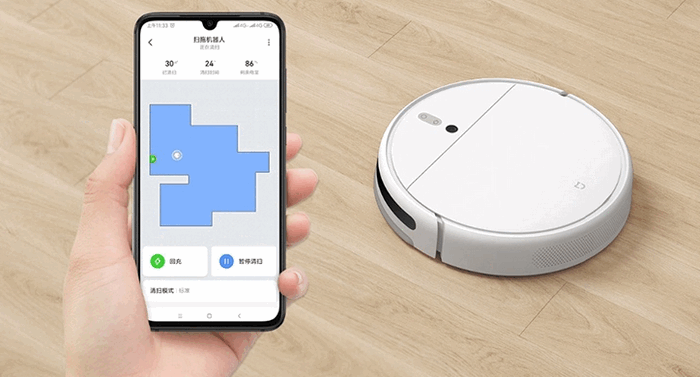
Как настроить робот пылесос Xiaomi через приложение Mi Home?
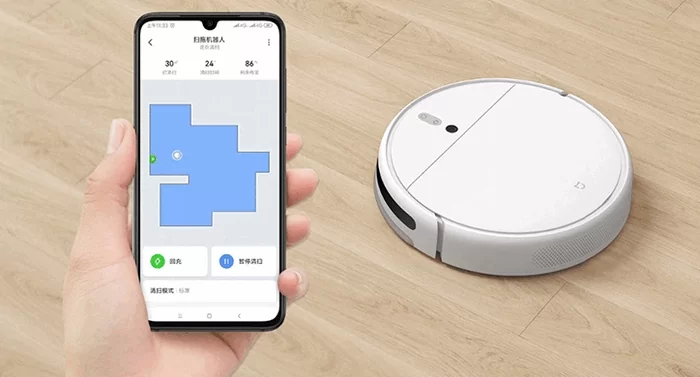
Роботы-пылесосы становятся все более популярными благодаря способности самостоятельно подметать и даже мыть полы. Этот навык превращает прибор в незаменимого помощника для дома или офиса. Xiaomi, известная китайская компания по производству электроники, предлагает технологическую линейку, любым представителем которой можно управлять с помощью приложения My Xiaomi. В силу большой распространенности фирменной техники на российском рынке будет не лишним уметь настраивать и подключать робот-пылесос к специальному программному обеспечению и ознакомим с базовым функционалом.
- Как настроить робот-пылесос для работы с приложением
- Как исправить известные ошибки подключения к приложению
- Не удается распознать модель
- Не происходит подключения
- Стандартный алгоритм отладки сбоев
- Как распределить роботов-пылесосов по комнатам в приложении
- Как включить голосовую поддержку русского языка
- Как указать период «Не беспокоить» в приложении, когда устройство не должно работать
- Как установить расписание работы робота-пылесоса в приложении
- Как контролировать износ расходных материалов пылесоса в приложении
- Как настроить мощность и интенсивность очистки в приложении
Как настроить робот-пылесос для работы с приложением
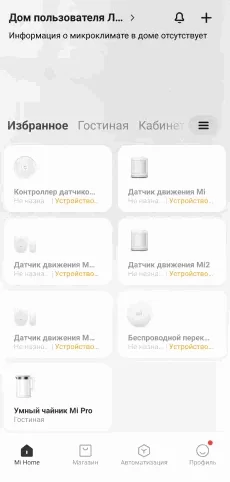
Первым шагом к управлению машиной с помощью приложения My Xiaomi является подключение к домашней сети Wi-Fi. После того как устройство выйдет в домашнюю локальную сеть, выполните следующие действия:
- Скачайте и установите приложение My Xiaomi на свое мобильное устройство (На Андроид через магазин Google Play, в iOS – AppStore).
- Откройте установленное ПО, создайте новую учетную запись, или войдите в существующую.
- Нажмите на значок «+» в правом верхнем углу главного экрана и выберите «Добавить устройство».
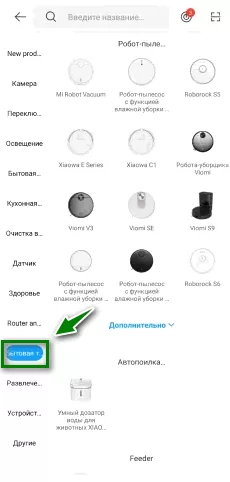
- Перейдите во вкладку «Бытовая техника» и, отыскав свою модель пылесоса, кликните на соответствующей иконке.
- Следуйте инструкциям на экране, чтобы подключить технику к приложению.
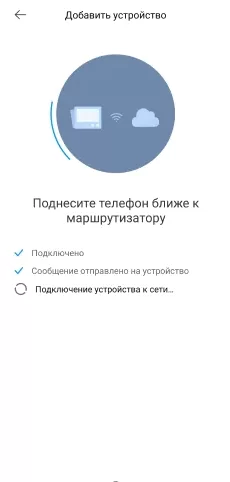
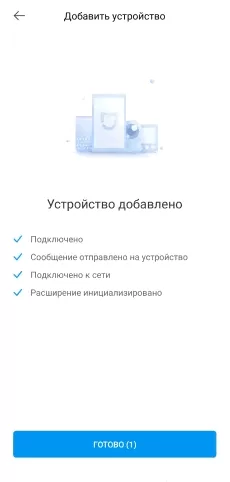
- Дождитесь уведомления о том, что устройство успешно подключено.
Возможно, это вас заинтересует: Как разобрать робот пылесос Xiaomi Vacuum Mop?
Как исправить известные ошибки подключения к приложению
Иногда пользователи могут столкнуться с ошибками подключения при попытке управлять своим роботом-пылесосом с помощью приложения My Xiaomi. Вот несколько советов по устранению неполадок, которые помогут устранить эти проблемы.
Не удается распознать модель
В перечне «Бытовых устройств» не удается найти свою модель робота-пылесоса. Так бывает, когда пользователь оказывается владельцем прибора, предназначенного для китайского рынка. Чтобы убедится в справедливости предположения, достаточно проверить штрих-код: в конце набора цифр и букв моделей для Поднебесной будет стоять сочетание CN, а комбинация символов глобальной реплики всегда завершается буквами GL.
Чтобы подключить к Mi Home китайский гаджет, понадобиться в Профиле перейти в Настройки и выбрать в качестве Региона КНР. Казалось бы ничего сложного, но есть тонкость: график уборки придется настраивать в соответствии с локальным временем – для КНР это +5 часов к московскому.
Не происходит подключения
Иногда в прошивке роботов-пылесосов, как и в любом другом интеллектуальном устройстве, может произойти сбой. Нередко такое случается, когда машину уже подключали к домашней беспроводной сети. Внешне это выражается так: в перечне присутствует модель робота, но подключение к приложению без WiFi не возникает. Решить проблему можно сбросом настроек пылесоса. В большинстве моделей Xiaomi для этого нужно одновременно нажать и в течение 3 секунд удерживать обе кнопки на верхней панели.
Еще одна распространенная проблема – несовпадение частот работы роутера и пылесоса. Многое современное сетевое оборудование по умолчанию предлагает Wi-Fi в диапазоне 5 ГГц, в то время как робот-пылесос способен соединиться с точкой доступа обменивающейся данными на 2,4 ГГц. Поэтому стоит, открыть настройки маршрутизатора и убедиться, что частоты совпадают.
Стандартный алгоритм отладки сбоев
Последовательность действий, которая позволит решить проблему в большинстве случаев, пошагово:
- Убедитесь, что ваш пылесос включен и подключен к домашней сети Wi-Fi.
- Убедитесь, что ваше мобильное устройство также подключено к той же сети Wi-Fi.
- Перезагрузите свое мобильное устройство и пылесос и повторите попытку подключения.
Если сложности преодолеть не удается, обратитесь в службу поддержки клиентов Xiaomi за дополнительной помощью.
Как распределить роботов-пылесосов по комнатам в приложении
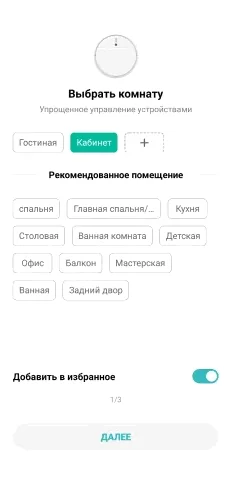
Если в квартире работают несколько смарт-устройств, например, в том числе и роботов-пылесосов, полезно назначить в приложении My Xiaomi каждую машину для определенной комнаты. Это облегчит управление техникой и упорядочит контроль за ходом уборки.
- Откройте приложение «My Xiaomi» и коснитесь значка пылесоса на главном экране.
- Нажмите на значок «Настройки» в правом верхнем углу экрана.
- Выберите «Управление картой» или в зависимости от версии приложения «Добавить комнату» из списка опций.
- Нажмите кнопку с названием комнаты или «Добавить помещение» и следуйте инструкциям на экране.
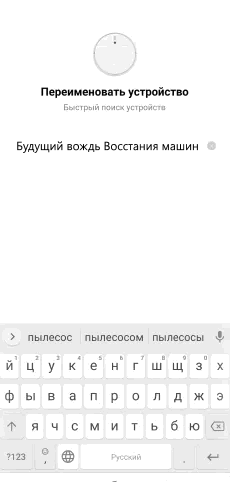
- При желании можно также дать оригинальное название роботу-пылесосу.
Как включить голосовую поддержку русского языка
Те, кто предпочитает управлять своим роботом-пылесосом с помощью голосовых команд, могут включить голосовую поддержку на русском в приложении My Xiaomi.
- Зайдите в «Настройки» с помощью значка в правом верхнем углу экрана.
- Выберите «Настройки звука».
- Прокрутите страницу вниз, выберите «Русский» в качестве предпочитаемого языка и нажмите «Использовать».
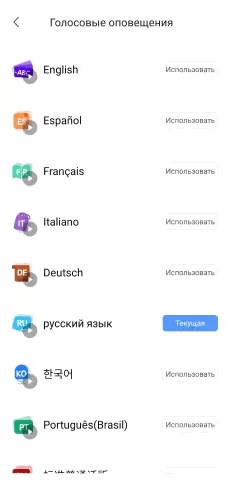
Убедить пылесос разговаривать на родном языке владелец может в любой удобный момент, даже если процедура была пропущена во время первичной настройки.
Как указать период «Не беспокоить» в приложении, когда устройство не должно работать
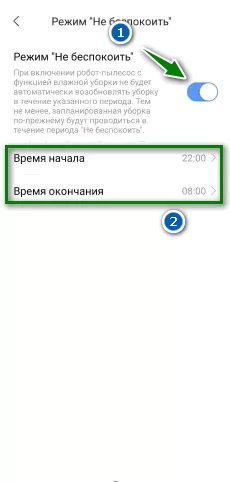
Большинство моделей Xiaomi, исчерпав основной уровень заряда, возвращаются на базу за дополнительной порцией, затем битва с пылью вспыхивает с новой силой. Чтобы этого не случалось ночью, робот-пылесос в отличие от домашней живности можно уговорить вести себя более разумно.
- Зайдите в главное меню Mi Home.
- Нажмите три точки справа в самом верху.
- Активируйте режим «Не беспокоить» и задайте временной интервал.
Это может быть интересно: Должен ли стоять робот пылесос на базе всегда?
Как установить расписание работы робота-пылесоса в приложении
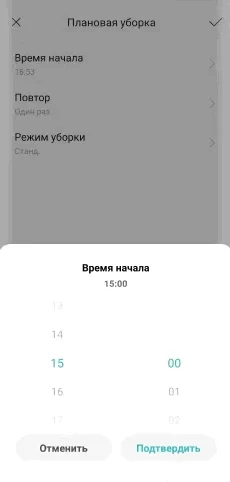
Настройка графика уборки убережет нервы домочадцев и обезопасит пластиковый корпус усердного помощника, если задать устройству график работы вне обычного часа-пик в квартире.
- Зайдите в настройки оборудования в приложении, коснувшись значка пылесоса.
- Выберите «Расписание» и установите значение времени для начала и конца уборки.
Как контролировать износ расходных материалов пылесоса в приложении
Роботы-пылесосы имеют несколько расходных деталей, которые необходимо периодически заменять для обеспечения оптимальной эффективности уборки. К этим деталям относятся щеточный валик, фильтр и боковые щетки. Приложение My Xiaomi поможет отслеживать износ этих элементов и будет напоминать, когда потребуется замена.
Безусловно, оценка состояния расходников примерная: приложение не умеет определять тип покрытия, на котором работает пылесос, задающего степень износа. Но информация достаточно достоверна, чтобы служить ориентиром и сопоставить ухудшение качества уборки с отражаемыми процентами на соответствующей странице приложения.
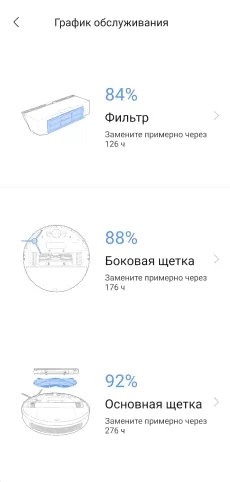
Для каждой детали можно и вручную установить напоминания о том, когда определенные расходные материалы необходимо заменять вручную. Эта возможность помогает настроить параметры точнее, согласно практическим результатам.
Как настроить мощность и интенсивность очистки в приложении
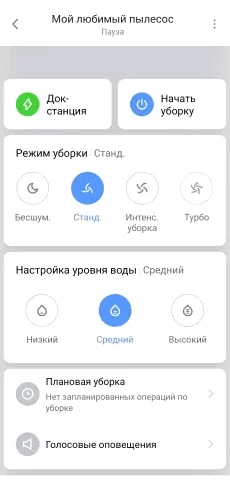
В зависимости от типа напольного покрытия в вашем доме и уровня загрязнения и мусора, есть возможность отрегулировать мощность и интенсивность уборки робота-пылесоса. Приложение My Xiaomi позволяет легко подобрать силу всасывания в стандартном режиме работы и степень увлажнения при активации функции влажной уборки. Кроме того, доступность регулировки позволяет быстро решать внезапно возникающие бытовые проблемы: можно временно повысить значения, чтобы, например, собрать землю, рассыпавшуюся по полу из разбитого цветочного горшка.
Подключение робота-пылесоса к приложению My Xiaomi может дать значительно больше контроля как над самим устройство, так и над процессом уборки, сделав работу своевременной и эффективной. Разобравшись с настройками фирменного программного обеспечения, можно оптимизировать эксплуатацию смарт-устройств и получить настоящее эстетическое удовольствие, проживая в более комфортных условиях в чистом и уютном доме.
Посмотрите видео об правильной настройке робота пылесоса Xiaomi через приложение Mi Home:
Kompyuterni ta’mirlash
Как настроить робот пылесос Xiaomi через приложение Mi Home?