Как измерить энергопотребление компьютера — 5 способов
В этой статье мы расскажем вам, как измерить энергопотребление компьютера, потому что об этом стоит знать пользователям по некоторым причинам. Например, чтобы понять откуда появляются большие счета за электричество, когда вроде бы ничего особенного не происходит.
Многие из нас для работы или развлечений пользуются компьютерами, которые отличаются по типам исполнения: ноутбуки, настольные ПК, моноблоки, нетбуки, неттопы, планшеты. Эти устройства стали неотъемлемыми инструментами, с которыми мы взаимодействуем ежедневно.
- Почему может быть важно знать энергопотребление ПК
- Способы замерить энергопотребление компьютера
- Как посмотреть энергопотребление компьютера с помощью онлайн калькулятора
- Как проверить энергопотребление ПК с помощью программного обеспечения
- Как посмотреть энергопотребление ПК с помощью ваттметра
- Как узнать энергопотребление ПК через ИБП
- Как рассчитать энергопотребление с помощью TDP
- Планирование затрат электроэнергии
- Как снизить энергопотребление компьютера
- Выводы статьи
Компьютеры также различаются по производительности и от этого зависит энергопотребление ПК. Но об этом большинство людей редко задумывается, хотя это не техническая любознательность, а практическая необходимость. Мы проводим за компьютером часы и дни, работая, играя или просто смотря видео.
Из-за того, что компьютеры бывают разных форм и размеров, потребляемая ими мощность, измеренная в ваттах, различается в зависимости от их аппаратного обеспечения, модели и форм-фактора. Например, игровые ноутбуки или настольные ПК потребляют много энергии, потому что на этих устройствах используются мощные видеокарты, ЦП и другие компоненты.
Почему может быть важно знать энергопотребление ПК
Чтобы понять ситуацию, необходимо выполнить расчет энергопотребления компьютера, который позволит вам оценить текущее состояние. Это напрямую влияет на ваш бюджет, потому что каждый накрученный на счетчике киловатт-час — это деньги.
Измерение и мониторинг энергопотребления вашего ПК дает вам несколько преимуществ:
- Вы можете сэкономить затраты на электроэнергию и значительно сократить свои расходы.
- Снижение потребления электрической энергии помогает продлить срок службы оборудования из-за меньшего износа и перегрева.
- Эта информация полезна при апгрейде компьютера.
Все эти моменты нам позволит прояснить расчет энергопотребления ПК. Вы можете использовать более экономичный режим работы, выбрать правильные комплектующие, например, блок питания с достаточным запасом мощности, настроить эффективную систему охлаждения.
На потребление энергии оказывают влияние:
- Процессор (CPU).
- Видеокарта (GPU).
- Жесткий диск (HDD/SSD).
- Материнская плата и память.
- Кулеры и подсветка.
- Монитор и периферия.
Топовый игровой компьютер с мощной видеокартой и процессором может потреблять от 500 до 1000 ватт в час под полной нагрузкой. Если такой ПК работает по 8 часов в день, то за месяц набегает приличная сумма, выставленная в счете за свет. Но даже обычный офисный компьютер или ноутбук потребляет электричество, и иногда это можно оптимизировать. Например, если вы знаете, что ваше устройство съедает 60 ватт в час, а от розетки он работает длительное время, то за год это выльется в круглую сумму. А если у вас дома несколько компьютеров? Вот и получается, что умение измерять и контролировать энергопотребление касается каждого, кто хочет сэкономить.
| Тип компьютера | Потребление в простое (ватт) | Потребление под нагрузкой (ватт) |
|---|---|---|
| Офисный ПК | 30-60 | 100-200 |
| Игровой ПК | 80-150 | 300-800 |
| Ноутбук | 10-30 | 30-80 |
Способы замерить энергопотребление компьютера
Существуют различные методы для замера потребляемой мощности. Основные варианты сводятся к тому, что используется калькулятор энергопотребления ПК на сервисе в Интернете, программа в Windows или физический прибор — ваттметр.
Эти способы имеют свои преимущества и недостатки, а вам нужно выбрать подходящий вариант:
- Калькулятор энергопотребления ПК онлайн — самый простой способ определить потребляемую энергию на компьютере. Вам необходимо знать модели и характеристики компонентов своего устройства. Но вам следует учитывать, что итоговая оценка будет неточной.
- Программное обеспечение в Windows предоставит более точные сведения, чем онлайн-калькулятор. Вам потребуется использовать программу на своем компьютере.
- С помощью ваттметра вы получите самые точные результаты. Внешний измерительный прибор позволит вам отслеживать показания при увеличении или уменьшении нагрузки на компоненты вашего ПК.
Чтобы правильно рассчитать энергопотребление компьютера полностью нагрузите свое устройство для определения потребления. Проводите замеры в режиме покоя, нагрузки и обычного использования.
Как посмотреть энергопотребление компьютера с помощью онлайн калькулятора
В интернете есть специальные калькуляторы, которые помогают оценить энергопотребление компьютера онлайн. Их можно бесплатно использовать прямо в браузере, и для этого не потребуется установка программного обеспечения. Калькулятор энергопотребления компьютера позволяет быстро получить оценочные приблизительные данные, позволяющие правильно выбрать блок питания для сборки ПК.
Онлайн-калькуляторы ничего не измеряют на вашем компьютере. Этот инструмент просто суммирует типичное энергопотребление используемых компонентов, выбранных вами из базы данных. Нужно учитывать, что мощность компьютера зависит не только от типа компонентов. На это оказывают влияние температура окружающей среды, рабочие нагрузки, настройки вентилятора, тип схемы электропитания и другие факторы.
В этом руководстве мы используем калькулятор блока питания Cooler Master PSU Calculator. Ресурс работает на английском языке, поэтому используйте переводчик на русский, если вам непонятны поля для ввода данных.
Выполните следующее, чтобы рассчитать энергопотребление ПК онлайн:
- Откройте страницу сервиса: https://www.coolermaster.com/en-global/power-supply-calculator/.
- Введите компоненты вашего устройства в соответствующие поля:
- Центральный процессор (CPU): Intei или AMD, используемый сокет, модель.
- Материнская плата (Motherboard): форм-фактор.
- Видеокарта (GPU): NVIDIA или AMD, тип карты и количество графических адаптеров.
- Оперативная память (RAM): тип и количество модулей памяти.
- Твердотельный накопитель (SSD): объем и количество накопителей.
- Жесткий диск (HDD): скорость вращения, форм-фактор и количество дисков.
- Оптический диск (Optical Drive): форм-фактор устройства.
- Справа вы увидите рекомендуемую мощность для блока питания в ваттах.
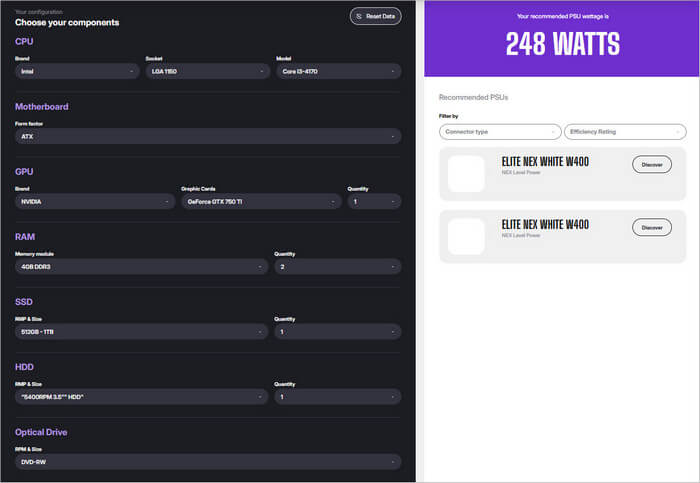
Эта цифра является теоретической и служит ориентиром для выбора блока питания с необходимым запасом. Обычно рекомендуется брать БП с мощностью на 20-30% выше расчетного значения. Это обеспечит стабильную работу системы, тихую работу кулера блока питания и запас для будущего апгрейда.
Преимущества:
- Быстро.
- Не требует установки.
- Подходит для планирования.
Недостатки:
- Не учитывает реальную нагрузку.
- Не показывает динамику.
Как проверить энергопотребление ПК с помощью программного обеспечения
Существуют различные приложения, которые отображают информацию о потребляемой мощности вашего ПК. Они более точны, поскольку фактически анализируют информацию с датчиков на материнской плате и видеокарте, а не просто оценивают компоненты вашего компьютера.
Open Hardware Monitor — бесплатное и легкое приложение с открытым исходным кодом, которое предоставляет вам показания энергопотребления в режиме реального времени. Это портативная программа, не требующая установки. Для работы Open Hardware Monitor необходим .NET Framework версии 4.5 и выше. Поддерживаются 32- и 64-битные операционные системы Windows XP, Windows Vista, Windows 7, Windows 8, Windows 8.1, Windows 10, Windows 11.
Проделайте следующее:
- Перейдите на сайт разработчика и скачайте программу: https://openhardwaremonitor.org/downloads/.
- Распакуйте ZIP-архив, а затем запустите приложение.
- После запуска программа Open Hardware Monitor соберет данные со всех ваших компонентов и отобразит полученную информацию. В это время желательно запустить «тяжелое» приложение, игру или специальный стресс-тест, чтобы увеличить нагрузку.
- В разделе «Powers» вы увидите информацию об энергопотреблении отдельных компонентов (общую, процессора, видеокарты и памяти) в режиме реального времени.
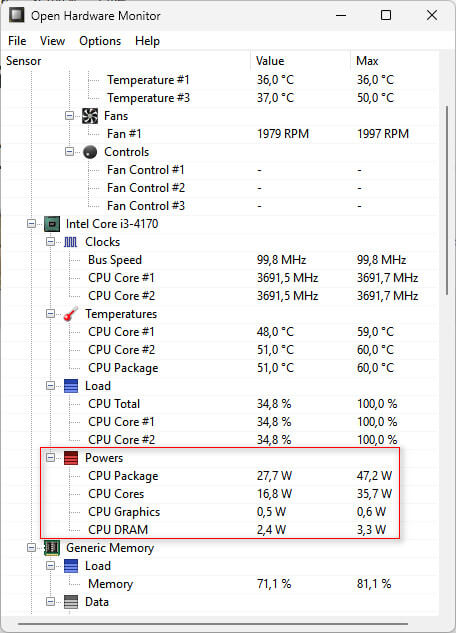
Этот метод анализирует только те компоненты, которые сообщают о потребляемой мощности. Необходимо принять во внимание, что не на всем оборудовании компьютера установлены датчики и поэтому часть сведений не учитывается, например, потребление материнской платы, дисков и потери блока питания.
Плюсы:
- Бесплатно.
- Удобно для анализа.
- Можно сохранить данные.
Минусы:
- Не все компоненты поддерживаются.
- Точность зависит от модели оборудования.
Как посмотреть энергопотребление ПК с помощью ваттметра
Описанные выше методы охватывают не все элементы электропотребления вашего ПК. Например, мониторы и периферийные устройства, которые включены во время использования компьютера, обычно отсутствуют в оценках и расчетах энергопотребления. Не учитывается и мощность, потерянная из-за нагрева в блоке питания.
Если вам нужны показания, максимально близкие к точным, лучше всего использовать реальные приборы учета. В этом нам поможет ваттметр — измеритель мощности. Это один из лучших и простых способов измерить, сколько энергии потребляет ваш компьютер и его периферийные устройства в режиме реального времени.
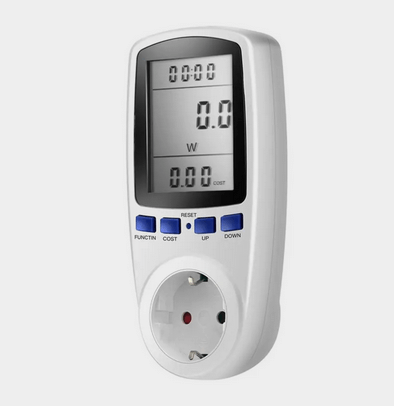
Современные ваттметры отображают на дисплее основные параметры: текущую потребляемую мощность в ваттах (W), напряжение в вольтах (V), и многие еще показывают суммарное потребление электроэнергии за определенный период измерения.
Проверка энергопотребления ПК проходим следующим способом:
- Вставьте ваттметр в сетевую розетку, затем подключить ноутбук или удлинитель стационарного ПК со всеми вашими устройствами напрямую к этому устройству.
- Включите компьютер.
- На мониторе ваттметра будет отображаться вся необходимая информация.
Проведите несколько тестов:
- В режиме простоя (рабочий стол без активных программ).
- При обычной работе (браузер, офисные приложения).
- Под нагрузкой (запуск игры, рендеринг видео, стресс-тест).
Примерные цифры, которые вы можете увидеть:
- Офисный ПК в простое: 30-60 ватт.
- Игровой ПК в простое: 80-150 ватт.
- Офисный ПК под нагрузкой: 100-200 ватт.
- Игровой ПК под нагрузкой: 300-800 ватт.
Некоторые ваттметры показывают как мгновенную мощность, так и накапливают суммарное потребление энергии, например, за сутки. Это позволяет узнать общий расход за некоторое время, без подробной информации о потребленой мощности различными компонентами вашего компьютера.
Преимущества:
- Не требует установки программ.
- Работает с любым устройством.
- Можно измерить потребление в покое и под нагрузкой.
Недостатки:
- Не показывает потребление отдельных компонентов.
- Не всегда удобно использовать с ноутбуками.
Как узнать энергопотребление ПК через ИБП
Некоторые современные ИБП (Источник Бесперебойного Питания) имеют встроенные функции мониторинга энергопотребления. Если ваш бесперебойник поддерживает USB-подключение и поставляется вместе с софтом, например, от компаний APC или CyberPower, вы можете увидеть текущую нагрузку в ваттах. Это не такой точный метод, как с ваттметром, но он дает общее представление.
Вам нужно открыть соответствующее программное обеспечение и посмотреть отчет по энергопотреблению.
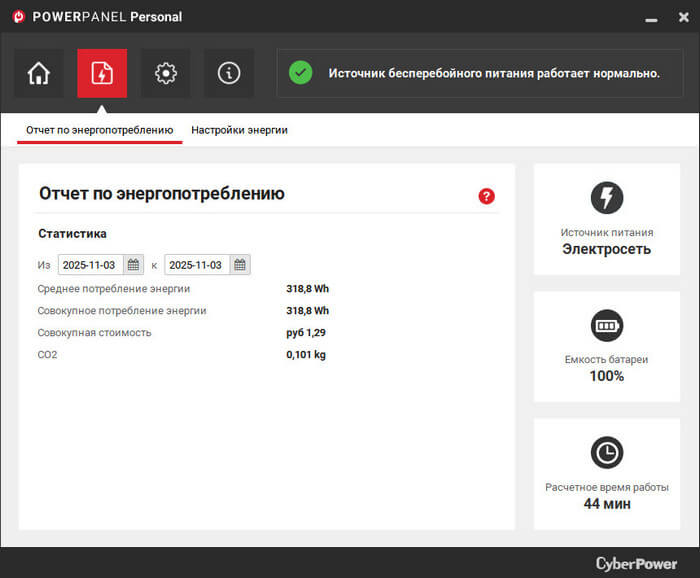
Плюсы этого метода:
- Не нужно покупать отдельное устройство.
- Удобно для постоянного мониторинга.
Минусы:
- Не все ИБП поддерживают такую функцию.
- Точность зависит от модели.
- Может не учитывать пиковые нагрузки.
Как расчитать энергопотребление с помощью TDP
Можно попробовать примерно рассчитать энергопотребление по характеристикам комплектующих. Для этого нужно знать TDP (Thermal Design Power) процессора и видеокарты. TDP — это тепловыделение, но его часто используют как ориентир для потребления энергии.
Примерный расчет:
- Найдите в интернете TDP вашего процессора и видеокарты. Например, у процессора Intel Core i7-12700K TDP составляет 125 ватт, а у видеокарты NVIDIA RTX 3080 — 320 ватт.
- Добавьте к этим цифрам потребление других компонентов:
- Материнская плата: 20-50 ватт.
- Оперативная память: 5-10 ватт на планку.
- Жесткие диски: 5-10 ватт каждый.
- Кулеры: 5-10 ватт.
- Периферия: монитор (20-100 ватт), колонки, клавиатура и так далее.
- Сложите все это оборудование вместе:
- Процессор: 125 ватт.
- Видеокарта: 320 ватт.
- Материнская плата: 30 ватт.
- Оперативная память (2 планки): 15 ватт.
- Жёсткий диск: 10 ватт.
- Кулеры: 10 ватт.
- Монитор: 50 ватт.
- Итого у вас получится суммарный результат: 560 ватт.
Это, конечно, очень приблизительная оценка, но она дает представление о порядке цифр.
Планирование затрат электроэнергии
Цель наших измерений — понять сколько денег мы тратим. Полученные данные нужно перевести в стоимость. Сначала узнаем сколько киловатт-часов (кВт*ч) потребляет ПК за определенный период времени. Например, 6 часов компьютер работает в режиме офисных задач (на удаленке), а еще 2 часа вы на нем играете.
Предположим, результаты замеров такие:
- под нагрузкой в играх: 350 Вт;
- в режиме обычной работы: 80 Вт.
Рассчитаем ежедневное потребление:
(6 часов * 80 Ватт) + (2 часа * 350 Ватт) = 780 Вт*ч или 0,78 кВт*ч в день.
Теперь умножим это значение на ваш региональный тариф за электроэнергию. Предположим, тариф составляет 7 рублей за 1 кВт*ч.
0,78 кВт*ч * 7 рублей = 5,46 рубля в день.
Умножьте результат на 30 дней и вы получите расход в 163,8 рублей в месяц только на один компьютер, не считая другие домашние устройства.
Как снизить энергопотребление компьютера
Когда мы получили сведения о расходе электроэнергии, нам необходимо получить ответ на вопрос о том, как уменьшить энергопотребление компьютера. Зная эти данные, вы можете принять меры для снижения затрат.
Вот несколько советов по оптимизации энергопотребления:
- Настройте план электропитания в Windows — переключитесь на «Сбалансированную» схему, когда не играете и не работаете с «тяжелыми» программами. Система в этом режиме автоматически снижает частоту процессора в простое. Даже отключение экрана через 5 минут бездействия уже приносит эффект.
- Управляйте яркостью монитора — снижение яркости сэкономит энергию и уменьшит нагрузку на глаза.
- Настройте видеокарту — современные GPU от NVIDIA и AMD имеют энергоэффективные режимы.
- Отключите ненужные периферийные устройства — внешние диски, веб-камеры, USB-хабы.
- Используйте SSD вместо HDD — они потребляют меньше энергии.
- Обновите драйверы и BIOS — иногда производители выпускают обновления, оптимизирующие энергопотребление.
- Выберите эффективный БП — при покупке нового блока питания выбирайте модели с высоким КПД (Коэффициентом Полезного Действия), которые потребляют меньше энергии, имеют низкий нагрев и работают стабильнее.
- Почистите систему от пыли — перегрев заставляет вентиляторы крутиться быстрее и работать менее эффективно.
- Отключайте компьютер — лучше выключите устройство когда оно не используется.
Выводы статьи
Если счета за электричество возрастают без видимой причины, пользователю необходимо выяснить в чем проблема. Домашний компьютер при регулярном использовании является одним из устройств постоянно потребляющих электроэнергию. Поэтому с этим стоит разобраться.
Измерить энергопотребление компьютера проще, чем кажется на первый взгляд. Существуют различные методы, позволяющие получить необходимую информацию для анализа ситуации. Вы можете использовать онлайн-калькулятор, стороннее ПО, различные методы расчета или физический прибор-ваттметр. Полученные данные помогут вам не только сэкономить деньги, но и сделать вашу систему более эффективной.
Советы
Как измерить энергопотребление компьютера — 5 способов