Как изменить сочетание клавиш для смены языка в Windows 10

Как изменить сочетание клавиш для смены языка в Windows 10

Как изменить сочетание клавиш для смены языка в Windows 10
Категория: Windows 10 / Функционал Windows
Добавил:
access_timeОпубликовано: 25-01-2017
visibilityПросмотров: 52 937
chat_bubble_outlineКомментариев: 7

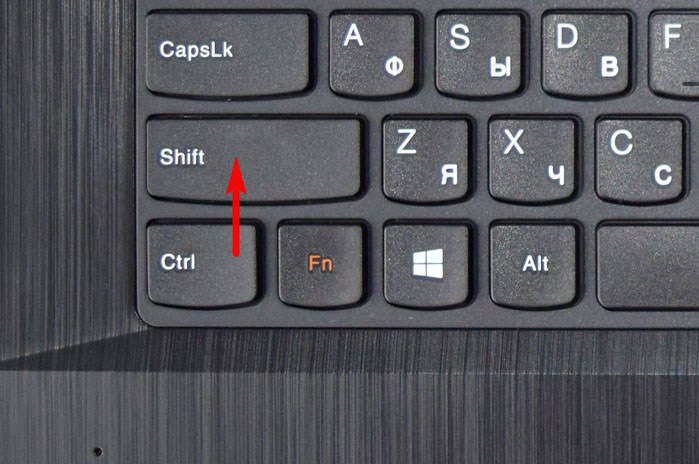
Здравствуйте админ! Купил ноутбук с Windows 10 и заметил, что в этой операционной системе для переключения языка ввода работает следующая комбинация клавиш: Alt + Shift, но я привык переключать раскладку клавиатуры сочетанием клавиш: Ctrl + ShiftКак мне изменить сочетание клавиш для смены языка в Windows 10?
 

Как изменить сочетание клавиш для смены языка в Windows 10

Привет друзья! Лично мне в этом отношении нравится «Alt + Shift», но если вам это кажется неудобным, то сменить сочетание клавиш для смены языка в Windows 10 можно вот таким простым способом. 

d0bad0b0d0ba d0b8d0b7d0bcd0b5d0bdd0b8d182d18c d181d0bed187d0b5d182d0b0d0bdd0b8d0b5 d0bad0bbd0b0d0b2d0b8d188 d0b4d0bbd18f d181d0bcd0b5 65d342c46390f

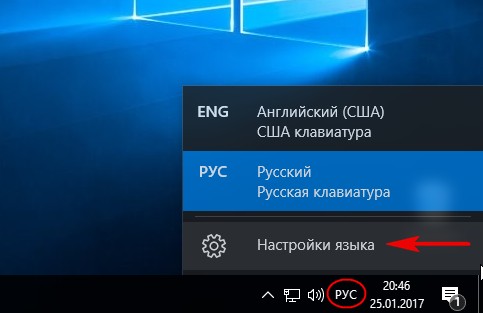
В Панели задач щёлкаем левой кнопкой мыши на значке «РУС» и и выбираем – «Настройки языка» 

d0bad0b0d0ba d0b8d0b7d0bcd0b5d0bdd0b8d182d18c d181d0bed187d0b5d182d0b0d0bdd0b8d0b5 d0bad0bbd0b0d0b2d0b8d188 d0b4d0bbd18f d181d0bcd0b5 65d342c489839

В данном окне выбираем «Дополнительные параметры даты и времени, региональные параметры»

d0bad0b0d0ba d0b8d0b7d0bcd0b5d0bdd0b8d182d18c d181d0bed187d0b5d182d0b0d0bdd0b8d0b5 d0bad0bbd0b0d0b2d0b8d188 d0b4d0bbd18f d181d0bcd0b5 65d342c4a1eea

«Изменение способа ввода»

d0bad0b0d0ba d0b8d0b7d0bcd0b5d0bdd0b8d182d18c d181d0bed187d0b5d182d0b0d0bdd0b8d0b5 d0bad0bbd0b0d0b2d0b8d188 d0b4d0bbd18f d181d0bcd0b5 65d342c4c4799

«Дополнительные параметры» 

d0bad0b0d0ba d0b8d0b7d0bcd0b5d0bdd0b8d182d18c d181d0bed187d0b5d182d0b0d0bdd0b8d0b5 d0bad0bbd0b0d0b2d0b8d188 d0b4d0bbd18f d181d0bcd0b5 65d342c4e3f4d

«Изменить сочетание клавиш языковой панели»

d0bad0b0d0ba d0b8d0b7d0bcd0b5d0bdd0b8d182d18c d181d0bed187d0b5d182d0b0d0bdd0b8d0b5 d0bad0bbd0b0d0b2d0b8d188 d0b4d0bbd18f d181d0bcd0b5 65d342c512ee5

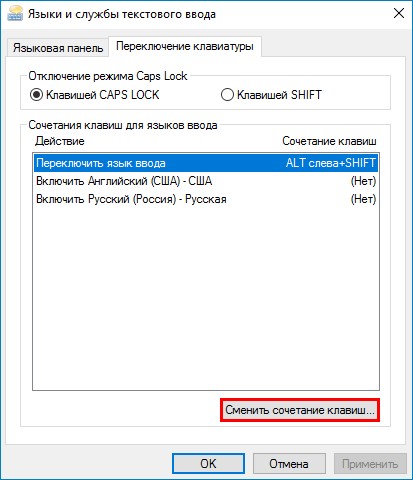
В этом окне видим, какое клавиатурное сочетание для смены языка ввода работает сейчас, в нашем случае «Alt + Shift»

Для изменения существующего сочетания клавиш, выделяем левой мышью пункт «Переключить язык ввода» жмём кнопку «Сменить сочетание клавиш».
d0bad0b0d0ba d0b8d0b7d0bcd0b5d0bdd0b8d182d18c d181d0bed187d0b5d182d0b0d0bdd0b8d0b5 d0bad0bbd0b0d0b2d0b8d188 d0b4d0bbd18f d181d0bcd0b5 65d342c542419

В левой части окна «Смена языка ввода» отмечаем пункт «Ctrl + Shift» и жмём «ОК»

d0bad0b0d0ba d0b8d0b7d0bcd0b5d0bdd0b8d182d18c d181d0bed187d0b5d182d0b0d0bdd0b8d0b5 d0bad0bbd0b0d0b2d0b8d188 d0b4d0bbd18f d181d0bcd0b5 65d342c5622a6

«Применить» и «ОК»

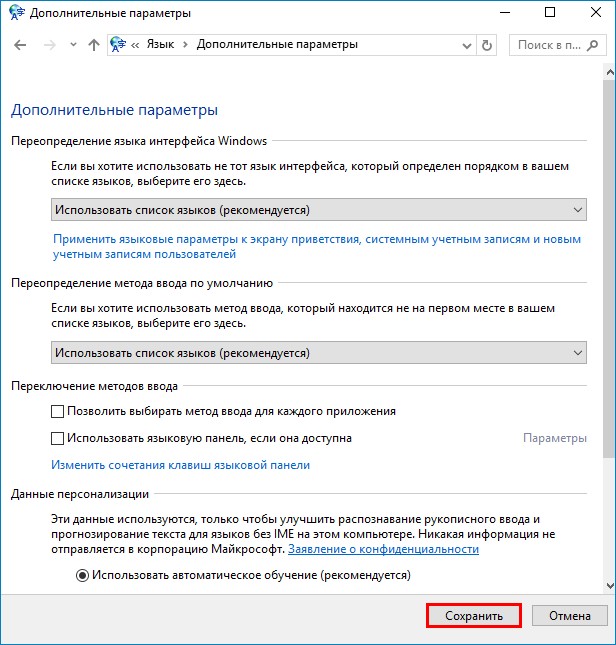
d0bad0b0d0ba d0b8d0b7d0bcd0b5d0bdd0b8d182d18c d181d0bed187d0b5d182d0b0d0bdd0b8d0b5 d0bad0bbd0b0d0b2d0b8d188 d0b4d0bbd18f d181d0bcd0b5 65d342c57a17b

«Сохранить»

d0bad0b0d0ba d0b8d0b7d0bcd0b5d0bdd0b8d182d18c d181d0bed187d0b5d182d0b0d0bdd0b8d0b5 d0bad0bbd0b0d0b2d0b8d188 d0b4d0bbd18f d181d0bcd0b5 65d342c598232

С этого момента для смены языка ввода в Windows 10 у нас будет работать клавиатурное сочетание «Ctrl + Shift».
d0bad0b0d0ba d0b8d0b7d0bcd0b5d0bdd0b8d182d18c d181d0bed187d0b5d182d0b0d0bdd0b8d0b5 d0bad0bbd0b0d0b2d0b8d188 d0b4d0bbd18f d181d0bcd0b5 65d342c5bcdc9

К сожалению, для экрана приветствия клавиатурное сочетание для смены языка останется прежним, чтобы изменить ситуацию, проделаем такие шаги.

d0bad0b0d0ba d0b8d0b7d0bcd0b5d0bdd0b8d182d18c d181d0bed187d0b5d182d0b0d0bdd0b8d0b5 d0bad0bbd0b0d0b2d0b8d188 d0b4d0bbd18f d181d0bcd0b5 65d342c5e1864

Откройте окно «Дополнительные параметры даты и времени, региональные параметры» (мы это уже делали в начале статьи) и выберите «Региональные стандарты».

d0bad0b0d0ba d0b8d0b7d0bcd0b5d0bdd0b8d182d18c d181d0bed187d0b5d182d0b0d0bdd0b8d0b5 d0bad0bbd0b0d0b2d0b8d188 d0b4d0bbd18f d181d0bcd0b5 65d342c611a95

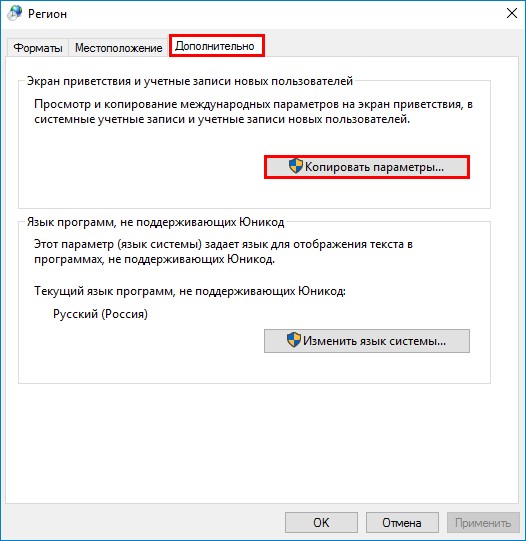
Перейдите на вкладку «Дополнительно» и нажмите на кнопку «Копировать параметры…»
d0bad0b0d0ba d0b8d0b7d0bcd0b5d0bdd0b8d182d18c d181d0bed187d0b5d182d0b0d0bdd0b8d0b5 d0bad0bbd0b0d0b2d0b8d188 d0b4d0bbd18f d181d0bcd0b5 65d342c6347e8

Отметьте галочкой пункт «Экран приветствия и системные учётные записи» и нажмите «ОК»

d0bad0b0d0ba d0b8d0b7d0bcd0b5d0bdd0b8d182d18c d181d0bed187d0b5d182d0b0d0bdd0b8d0b5 d0bad0bbd0b0d0b2d0b8d188 d0b4d0bbd18f d181d0bcd0b5 65d342c6594df

tagsКлючевые слова
     Рекомендуем другие статьи по данной теме
Ctrl
Enter
Заметили ошибку

Выделите и нажмите Ctrl+Enter

Windows 10, Функционал Windows
Как изменить сочетание клавиш для смены языка в Windows 10