Как изменить имя сети в Windows 11
Как изменить имя сети в Windows 11
Содержание:
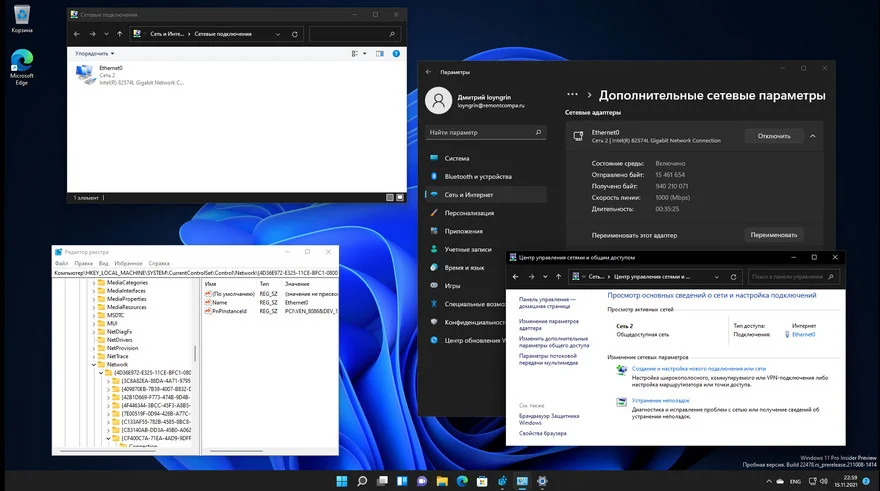
Если вы используете несколько сетевых подключений, то наверное уже заметили, что Windows 11 даёт каждому из подключений своё имя. Обычно они называются «Сеть», «Сеть 1», «Сеть 2» и т.д. Это в свою очередь затрудняет опознание подключений, то есть проще говоря происходит путаница, и периодически вы подключаетесь не к той сети, к которой планировали. Для того, чтобы это изменить или просто вы захотели дать своему подключению красивое имя, воспользуйтесь методами описанными в нашей статье.
↑ Как изменить имя сети в Windows 11
↑ Метод 1. Параметры системы
{banner_google1}
В параметрах системы находится нужная настройка для переименования подключений.
1. Переходим в параметры системы. Нажимаем Пуск и выбираем «Параметры». Можно воспользоваться комбинацией «Win+I».

2. В левой части окна находим строку «Сеть и интернет». В правой же части нажимаем на «Дополнительные сетевые параметры».

3. Появится список, где отображены сетевые адаптеры. Находим нужный нам и нажимаем кнопку «Переименовать», которая находится чуть правее.

4. Пишем имя, которое хотим и щелкаем по кнопке «Сохранить».

↑ Метод 2. Панель управления
{banner_google1}
Более стандартный вариант решения нашей задачи, который есть и в более старых версиях Windows — это способ через панель управления.
1. Первым делом нужно открыть панель управления. Можно найти ее через поиск Windows, а можно зайти в меню «Выполнить» и ввести «Control Panel».

2. Заходим в «Центр управления сетями и общим доступом».


Далее «Изменение параметров адаптера». Также можно использовать «Win+R» и ввести «ncpa.cpl».

3. Во всплывшем окне выбираем нужное подключение, щелкаем по нему ПКМ и кликаем по строке «Переименовать».

4. Пишем предпочитаемое имя и жмём «Enter».
↑ Метод 3. Реестр
Можно использовать редактор реестра для изменения имени сетевого интерфейса, но это гораздо более тяжёлый вариант.
1. Заходим в редактор реестра. Жмём Пуск, затем «Выполнить» или Win+R. Пишем «regedit».
2. Идём по пути:
HKEY_LOCAL_MACHINESYSTEMCurrentControlSetControlNetwork3. В левой части окна будет перечислено несколько ключей. Проверяем каждый ключ, то есть заходим в каждый и каждую папку «Connection». Ищем в какой из них будет параметр «Name» и в столбике «Значение» будет имя, которое мы хотим переименовать.
4. Кликаем по этому параметру ПКМ и выбираем «Изменить».
5. В строке «Значение» пишем новое название и жмём «Ок».

6. Далее нужно обязательно перезапустить ПК.
Благодаря этим действиям можно удобно и красиво организовать ваши подключения. Путаницы больше быть не должно.
Выделите и нажмите Ctrl+Enter
Windows, Windows 11
Как изменить имя сети в Windows 11