Как запретить пользователям выключать или перезагружать компьютер

Как запретить пользователям выключать или перезагружать компьютер

Как запретить пользователям выключать или перезагружать компьютер

Категория: Учётные записи и пароли / Функционал Windows
Добавил:
access_timeОпубликовано: 25-06-2018
visibilityПросмотров: 48 481
chat_bubble_outlineКомментариев: 28
Помимо общей настройки операционной системы, администраторам небольших сетей, в том числе домашних, нередко приходится ограничивать доступ к отдельным ее функциям. Чаще всего такие запреты налагаются на изменение конфигурации, например, настроек сети или рабочего стола, но может иметь место и такое, что понадобится временно запретить пользователю выключать или перезагружать компьютер

Как запретить пользователям выключать или перезагружать компьютер

В таких случаях обычно бывает достаточно отключить отображение элементов меню Пуск «Завершение работы», «Перезагрузка» и «Гибернация». Проще всего это сделать через редактор локальных групповых политик. Откройте его командой gpedit.msc, перейдите по цепочке Конфигурация пользователя → Административные шаблоны → Меню «Пуск» и панель задач,

d0bad0b0d0ba d0b7d0b0d0bfd180d0b5d182d0b8d182d18c d0bfd0bed0bbd18cd0b7d0bed0b2d0b0d182d0b5d0bbd18fd0bc d0b2d18bd0bad0bbd18ed187d0b0 65d30571e9bad

найдите и дважды кликните по политике «Удалить и запретить доступ к командам «Завершение работы», «Перезагрузка»” и установите в открывшемся окне переключатель в положение «Включено». 

d0bad0b0d0ba d0b7d0b0d0bfd180d0b5d182d0b8d182d18c d0bfd0bed0bbd18cd0b7d0bed0b2d0b0d182d0b5d0bbd18fd0bc d0b2d18bd0bad0bbd18ed187d0b0 65d305721793d

Новые настройки вступят в силу немедленно и, если вы теперь откроете меню Пуск, то увидите, что из всех команд управления питанием остался только один «Выход».

d0bad0b0d0ba d0b7d0b0d0bfd180d0b5d182d0b8d182d18c d0bfd0bed0bbd18cd0b7d0bed0b2d0b0d182d0b5d0bbd18fd0bc d0b2d18bd0bad0bbd18ed187d0b0 65d305722f273

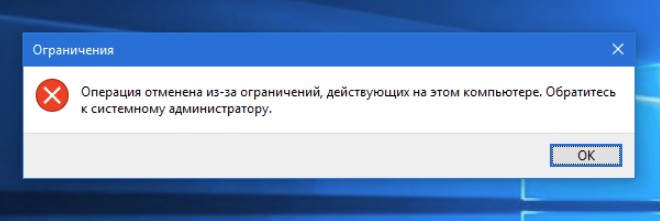
Меню Alt + F4 тоже не будет работать, попытка его вызвать вернет сообщение о действующих на компьютере ограничениях.
d0bad0b0d0ba d0b7d0b0d0bfd180d0b5d182d0b8d182d18c d0bfd0bed0bbd18cd0b7d0bed0b2d0b0d182d0b5d0bbd18fd0bc d0b2d18bd0bad0bbd18ed187d0b0 65d305724de88

Однако пользователь может нажать Ctrl + Alt + Del и завершить работу ПК, нажав кнопку питания на экране входа в систему. Отключать эту комбинацию, пожалуй, не стоит, она может пригодится, а вот скрыть с экрана входа в систему кнопку Power (в Windows 10) так это пожалуйста. 

Запустите командой regedit редактор реестра и перейдите в расположение HKEY_LOCAL_MACHINE/SOFTWARE/Microsoft/Windows/CurrentVersion/Policies/System
В правой колонке найдите 32-битный параметр типа DWORD с именем shutdownwithoutlogonи измените его значение с 1 на 0.

d0bad0b0d0ba d0b7d0b0d0bfd180d0b5d182d0b8d182d18c d0bfd0bed0bbd18cd0b7d0bed0b2d0b0d182d0b5d0bbd18fd0bc d0b2d18bd0bad0bbd18ed187d0b0 65d3057263769

Все, теперь кнопка питания на экране входа в систему недоступна. Остается только команда выключения/перезагрузки shutdown, но и ее выполнение можно запретить. Для этого в редакторе локальных групповых политик перейдите по цепочке настроек Конфигурация пользователя → Административные шаблоны → Система дважды кликните по политике «Не запускать указанные приложения Windows», 

d0bad0b0d0ba d0b7d0b0d0bfd180d0b5d182d0b8d182d18c d0bfd0bed0bbd18cd0b7d0bed0b2d0b0d182d0b5d0bbd18fd0bc d0b2d18bd0bad0bbd18ed187d0b0 65d305728157a

нажмите «Включено» → «Показать» 

d0bad0b0d0ba d0b7d0b0d0bfd180d0b5d182d0b8d182d18c d0bfd0bed0bbd18cd0b7d0bed0b2d0b0d182d0b5d0bbd18fd0bc d0b2d18bd0bad0bbd18ed187d0b0 65d30572a32a0

и введите в окошке «Вывод содержания» имя файла shutdown.exe. 

d0bad0b0d0ba d0b7d0b0d0bfd180d0b5d182d0b8d182d18c d0bfd0bed0bbd18cd0b7d0bed0b2d0b0d182d0b5d0bbd18fd0bc d0b2d18bd0bad0bbd18ed187d0b0 65d30572bae02

Отныне выполнить команду shutdown нельзя будет ни через окошко Run (Win + R), ни через Проводник. Правда, пользователь по-прежнему сможет выполнять ее в командной строке и консоли PowerShell, но вы можете временно запретить вызов и этих инструментов.

tagsКлючевые слова
     Рекомендуем другие статьи по данной теме
Ctrl
Enter
Заметили ошибку

Выделите и нажмите Ctrl+Enter

Учётные записи и пароли, Функционал Windows
Как запретить пользователям выключать или перезагружать компьютер