Как добавить QR код на главный экран телефона
С конца осени прошлого года QR-коды стали неотъемлемой частью нашей жизни. Посещения большинства заведений и мероприятий в регионах России невозможно без демонстрации куар кода. Являющегося атрибутом сертификата привитого, переболевшего или негативного результата ПЦР-теста. QR код можно распечатать на бумаге и носить с собой, что удобно далеко не всегда. Проще поместить его на главный экран вашего смартфона и демонстрировать каждый раз при входе в нужное заведение. Каким образом добавить QR-код вакцинированного или переболевшего на главный экран вашего смартфона мы и расскажем в нашем материале.
Где взять QR-код вакцинации
Столь полезный QR-код вакцинации можно найти в цифровой версии на веб-портале Госуслуг. Для его получения на портале необходимо выполнение нескольких важных условий:
- Прохождение 2-х этапов вакцинации одной из отечественных вакцин, и занесение данных о вакцинации в базу ответственным врачом;
- Подтверждённая учётная запись пользователя на портале Госуслуг.
Уже через несколько часов после прохождение вакцинации сертификат вакцинации с QR-кодом поступит в ваш Личный Кабинет на портале Госуслуг. Перейдя по ссылке https://www.gosuslugi.ru/10602/1 вы сможете найти там сертификат вакцинированного (переболевшего) в электронном виде, и скачать его к себе на ПК (телефон) в формате PDF.
Как разместить QR-код на главном экране смартфона
Наиболее простым образом всегда иметь куар код под рукой – это поместить его на главный экран (или экран блокировки) вашего устройства. Для показа кода будет достаточно активировать ваш смартфон нажав на любую его клавишу, после чего QR-код отобразится на экране, и станет доступен для демонстрации.
Для осуществления данной операции понадобится сделать скриншот вашего куар кода, после чего разместить его в качестве обоев на главный экран или экран блокировки вашего гаджета. Процедура выглядит следующим образом:
- Скачайте сертификат с QR-кодом в формате PDF на ваш смартфон (сертификат можно найти на Госуслугах по приведённой нами выше ссылке);
- Откройте сертификат с помощью любого мобильного приложения, позволяющего просматривать PDF-файлы (например, от известного Adobe);
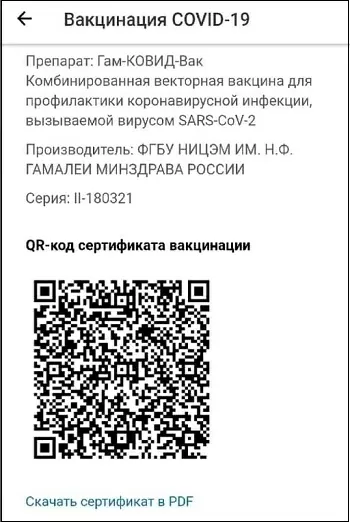
- Промотайте сертификат до QR-кода, выведите весь код на экран;
- Сделайте скриншот экрана с куар кодом (обычно для скриншота необходимо одновременно нажать кнопки «Громкость вниз» и «Питание»). Полученный скриншот будет размещён в приложении «Галерея» вашего телефона;
- Запустите приложение «Галерея», найдите там сохранённую картинку вашего QR-кода, и тапните по нему для его вывода на экран;
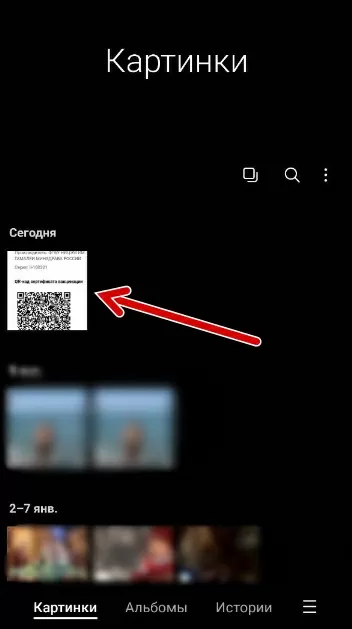
Нажмите на скриншот с куар-кодом в «Галерея» - Затем нажмите на кнопку с тремя вертикальными точками (обычно расположена внизу или вверху экрана справа);
- В открывшемся меню выберите опцию «Установить как обои»;
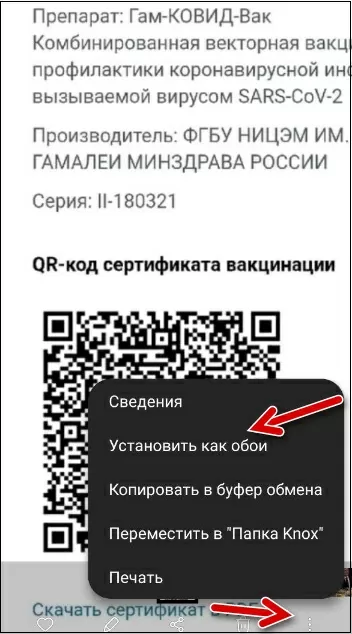
- Далее выберите «Главный экран» если хотите установить куар код в качестве картинки по умолчанию на главный экран смартфона. Также доступны опции установки куар кода на экран блокировки, а также вместе на главный экран и экран блокировки;
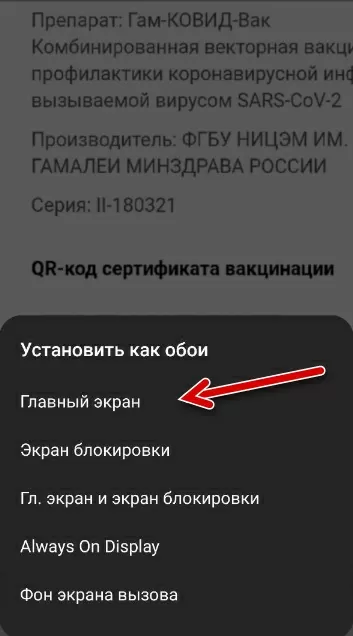
Выберите, на каком экране будет размещён ваш QR-код - Разместите QR-код в нужном вам отображении на главном экране, после чего нажмите на кнопку «Установить на главный экран».
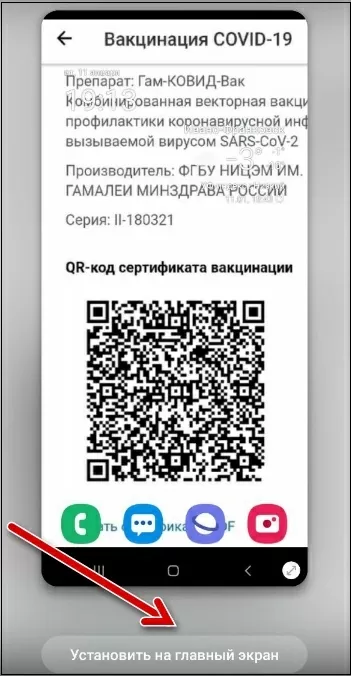
Куар код будет установлен по умолчанию на главный экран вашего смартфона. Но поскольку на рабочем столе размещаются иконки приложений, подумайте над размещением вашего куар код на экране блокировки. В этом случае для выхода из спящего режима будет достаточно нажать на кнопку питания гаджета, и на его экране отобразится ваш куар код без каких-либо значков и ограничений.
Kompyuterni ta’mirlash
Как добавить QR код на главный экран телефона