Как добавить фото в скрытое на Айфоне
Встроенное приложение «Фото» на Айфонах и Айпадах не просто удобно для просмотра и упорядочивания фотографий, но и заботится о конфиденциальности пользователя. Так владелец устройства может без труда сделать отдельное содержимое, размещенное на Фотопленке, невидимыми для посторонних. Выбранные изображения перестанут отображаться не только в самом приложении, но и в виджете «Фото», и на экране «Домой», в «Коллекции» и других виджетах. Более того, реализована возможность отключить даже видимость альбома, содержащего скрытые фотографии, причем у моделей iPhone и iPad с iOS 16 и iPadOS 16.1 этот пакет фотографий, подвергающихся цензуре владельца устройства, недоступен для посторонних изначально. Чтобы не афишировать собственную жизнь посторонним добавьте личные фото в папку «Скрытые» на Айфоне.
- Где можно на Айфоне или Айпаде найти альбом Скрытые, куда будут добавляться фото?
- Добавление фото на Айфоне и Айпаде в папку «Скрытые»
- Как отобразить на Айфоне или Айпаде фото, добавленное в «Скрытые»
- Важная информация об альбоме «Скрытые» фото на Айфоне
- На Айфон и Айпад, чтобы скрывать фото, сначала нужно включить эту функцию
- Чтобы сделать папку «Скрытые» недоступной для просмотра или, наоборот, видимой, выполните следующее:
Где можно на Айфоне или Айпаде найти альбом Скрытые, куда будут добавляться фото?
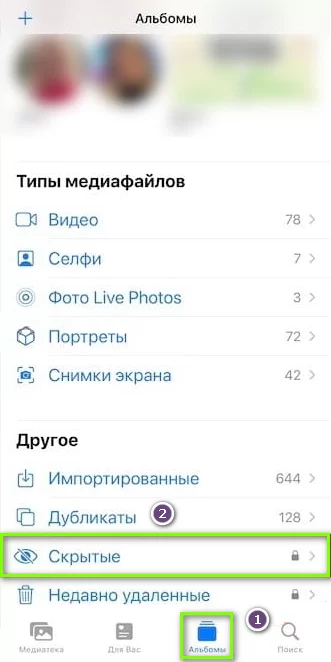
Чтобы не утратить доступ к фото и видео, которые планируется изъять из стандартной ленты приложения «Фото», стоит заранее выяснить, где находится альбом «Скрытые».
С этой целью предпримите следующее:
- Запустите приложение «Фото».
- Откройте вкладку «Альбомы».
- Переместитесь ниже до альбома «Скрытые», который находится в секции «Утилиты» или «Другое».
Добавление фото на Айфоне и Айпаде в папку «Скрытые»
Процедура идентична и для Айфонов, и для Айпадов не смотря на различие iOS и iPadOS.
Чтобы добавить изображение в приложении в «Скрытые» выполните следующие действия:
- Запустите встроенную программу для просмотра фотографий.
- Отметьте фото или видео, не предназначенное для всеобщего обозрения.
- Коснитесь кнопки «Ещё…».

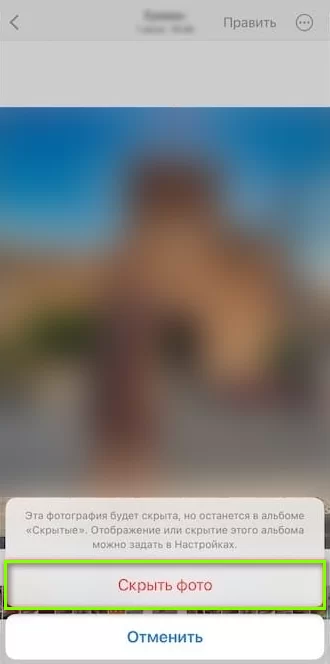
- В открывшемся меню найдите и активируйте функцию «Скрыть».
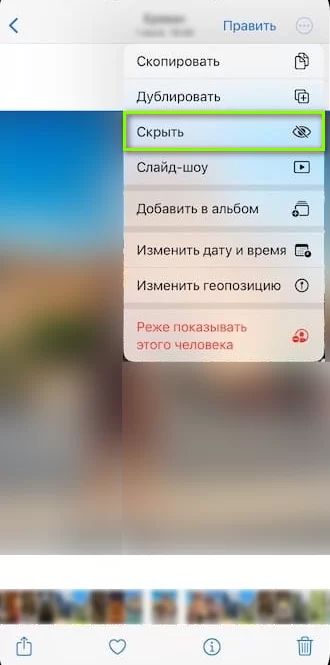
- Подтвердите решение о скрытии выбранного содержимого.
Как отобразить на Айфоне или Айпаде фото, добавленное в «Скрытые»
Владелец Айфона или Айпада может легко сделать видимыми вновь заблокированные для просмотра фото и видео.
Чтобы отобразить содержимое папки «Скрытые» предпримите такие шаги:
- На Айфоне запустите приложение «Фото» и откройте вкладку «Альбомы».
- На Айпаде коснитесь значка боковой панели, расположенного справа вверху, чтобы «Альбомы» попали в поле зрения.
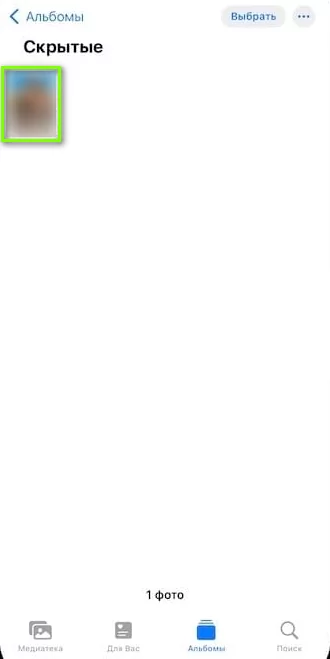
- Прокрутите список разделов и в секции «Утилиты» нажмите пункт «Скрытые».
- Чтобы получить доступ к настройкам папки «Скрытые» воспользуетесь Touch ID или Face ID.

- Выделите фото или видео, которые планируется сделать доступными.
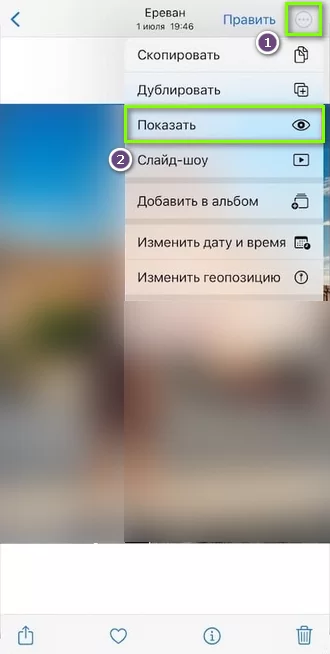
- Нажмите кнопку «Ещё…» и далее активируйте опцию «Показать».
Важная информация об альбоме «Скрытые» фото на Айфоне
Apple внедрила на Айфонах и Айпадах функцию, ставшую одной из самых популярных. Пользователи часто демонстрируют свои фотографии не только близким, но и друзьям, коллегам и знакомым. Но далеко не все можно представить широкой публике. Поэтому достаточно, выполнив несколько простых действий, предотвратить отображение таких фото где бы то ни было на устройстве.
Увидеть заблокированный владельцем контент можно лишь открыв папку «Скрытые». Внутрь этого хранилища можно поместить любое количество фото и видео – ограничение накладывает только объем доступной памяти. Время пребывания содержимого также не ограничено.
Важно понимать, что в приложении «Фото», если функция блокировки показа медиаконтента самим владельцем устройства не активирована, открыть папку «Скрытые» может любой, кто знает код-пароль или просто взял в руки разблокированный телефон. Чтобы повысить уровень доступа к альбому «Скрытые» необходимо включить эту опцию в Настройках.
Это может вас заинтересовать: Что значит отмененный вызов на Айфоне?
На Айфон и Айпад, чтобы скрывать фото, сначала нужно включить эту функцию
Не на всех мобильных устройствах Apple папка «Скрытые» в приложении «Фото» заблокирована по умолчанию. В таком случае даже переместив туда конфиденциальную информацию, пользователь все равно будет наблюдать содержимое этого каталога в виджетах и самом приложении.
Чтобы сделать папку «Скрытые» недоступной для просмотра или, наоборот, видимой, выполните следующее:
- Откройте Настройки iOS или iPadOS.
- Найдите и откройте раздел «Фото».
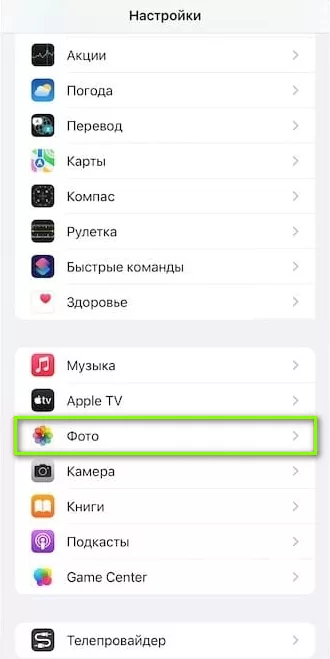
- Найдите соответствующий действию пункт «Скрытие/отображение альбома «Скрытые».
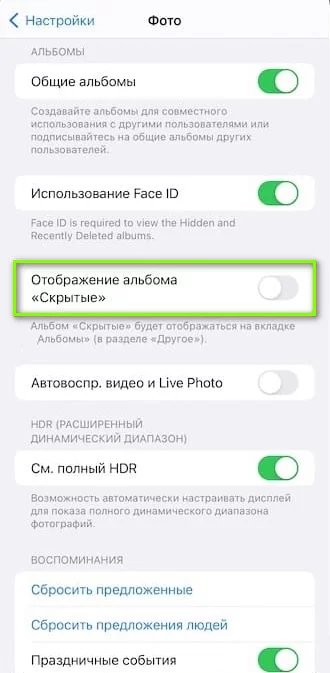
- Включите или выключите функцию.
Kompyuterni ta’mirlash
Как добавить фото в скрытое на Айфоне