Как войти в UEFI BIOS Windows 10 — 7 способов
В некоторых ситуациях, когда компьютер работает стабильно, у пользователя может возникнуть необходимость изменить порядок загрузки устройств, активировать скрытые функции процессора, включить виртуализацию или изменить другие настройки оборудования. Для этого вам потребуется войти в UEFI BIOS Windows 10, потому что там изменяются базовые параметры аппаратной части ПК.
UEFI BIOS — это новый интерфейс старого БИОС, установленный на всех современных устройствах выпущенных после 2012 года. Пользователи часто ищут доступ туда для установки новой операционной системы, изменения настроек аппаратного обеспечения или устранения неполадок с периферией. Здесь решаются некоторые проблем с совместимостью или оптимизацию производительности.
- Зачем нужно входить в UEFI BIOS
- Запуск UEFI Windows 10 с помощью нажатия клавиши
- Как запустить UEFI Windows 10 при перезагрузке системы
- Как зайти в UEFI на Windows 10 через режим восстановления
- Вход в UEFI Windows 10 через командную строку
- Как войти в UEFI на Windows 10 через PowerShell
- Доступ к UEFI BIOS помощью ярлыка
- Вход в UEFI BIOS с помощью окна «Выполнить»
- Некоторые проблемы и способы их решения
- Выводы статьи
- Как зайти в UEFI на Windows 10 (видео)
В UEFI компьютер быстрее загружается, там была добавлена поддержка больших дисков и улучшена безопасность. Используется более удобный графический интерфейс по сравнению с обычным классическим BIOS.
Зачем нужно входить в UEFI BIOS
UEFI BIOS представляет собой программную оболочку, встроенную в материнскую плату, которая запускается перед стартом операционной системы Windows. Она проверяет оборудование на работоспособность и позволяет настраивать параметры, влияющие на работу компьютера. Например, здесь можно включить виртуализацию для эмуляторов или изменить некоторые параметры для разгона компонентов.
В отличие от своего предшественника, эта версия поддерживает графический интерфейс, мышь и даже сенсорный ввод на некоторых моделях. Интерфейс UEFI BIOS интуитивно понятен: меню разделены по категориям, а подсказки помогают пользователям ориентироваться в параметрах.
Пользователи Windows 10 часто обращаются к этому режиму при переходе на SSD-диск с HDD-диска, для настройки оборудования, или для решения вопросов с порядком загрузки системы.
В этом руководстве мы используем несколько методов входа в UEFI на компьютере с операционной системой Windows 10, которые подходят для разных ситуаций.
Запуск UEFI Windows 10 с помощью нажатия клавиши
Сначала мы рассмотрим самый старый и известный способ: нажатие определенной клавиши на клавиатуре сразу после включения компьютера до запуска Windows 10. Этот метод работает независимо от установленной ОС и подходит для стационарных ПК или ноутбуков.
Самое главное в этом случае: нужно поймать момент, когда на экране появляется логотип производителя материнской платы. Обычно требуются многократные повторные нажатия, чтобы система отреагировала на ваши действия. Если пропустите этот момент – просто перезапустите ПК и попробуйте снова. Такой подход идеален, когда Windows не загружается из-за различных ошибок.
Включите кнопку питания и сразу начинайте нажимать на нужную клавишу или на пару соответствующих клавиш. Чаще всего применяются клавиши «F2» или «Del». Используемые клавиши отличаются в зависимости от производителя устройства, потому что нет единого стандарта. Поэтому пользователю полезно знать модель своего компьютера. На многих ноутбуках потребуется вместе с определенной клавишей клавиатуры дополнительно нажимать на функциональную клавишу «Fn».
На сайте vellisa.ru есть статья с таблицами, из которой вы узнаете о различных сочетаниях клавиш для входа в UEFI BIOS, подходящих для настольных ПК и ноутбуков разных производителей.
Примерный алгоритм действий по шагам при использовании клавиш:
- Нажмите кнопку включения компьютера.
- Как только увидите заставку, быстро нажимайте указанную клавишу несколько раз.
- Если экран потемнеет или появится меню, значит вы вошли в параметры UEFI.
- После применения настроек выберите опцию сохранения изменений при выходе из BIOS.
Сложность классического метода в том, что из-за сверхбыстрой загрузки современных компьютеров с SSD-дисками и функцией быстрого запуска Windows 10 этот интервал для нажатия составляет буквально доли секунды. Пользователю трудно среагировать. Если вы не успели нажать на нужную клавишу, а компьютер запустился, вам подойдут другие гораздо более удобные и надежные способы.
Как запустить UEFI Windows 10 при перезагрузке системы
Сейчас мы рассмотрим один достоточно способ: при рестарте компьютера в комбинации с клавишей «Shift». Этот метод работает с экрана входа или из активной сессии во время обычной работы.
Пройдите шаги:
- Щелкните правой кнопкой мыши по меню «Пуск».
- Удерживая клавишу «Shift» в раскрывшемся меню сначала нажмите на «Завершение работы или выход из системы», а затем «Перезагрузка».
- В окне «Выбор действия» нажмите «Поиск и устранение неисправностей».
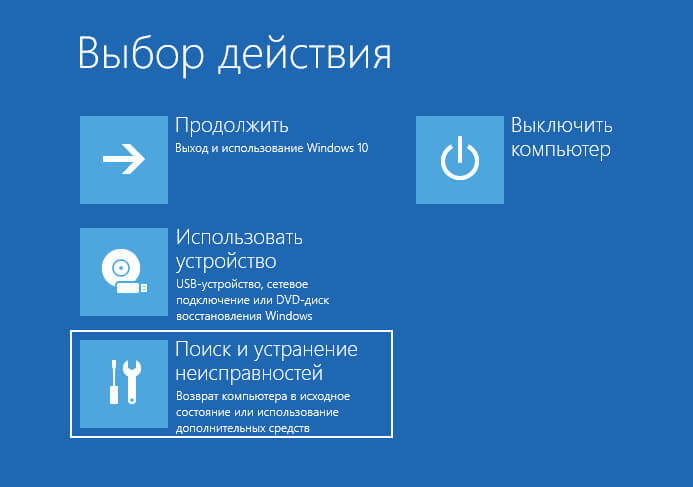
- В окне «Диагностика» выберите «Дополнительные параметры».

- В следующем окне щелкните по «Параметры встроенного ПО UEFI».

- В окне «Параметры встроенного ПО UEFI» нажмите «Перезагрузить».

- После перезапуска на экране компьютера появится интерфейс UEFI BIOS.
Преимущества метода перезапуска системы с использованием клавиши «Shift»:
- Доступен без входа в аккаунт.
- Полезен при проблемах с паролем.
- Не требует использования дополнительных программ.
Как зайти в UEFI на Windows 10 через режим восстановления
Мы продолжаем использовать встроенные инструменты Windows 10 с помощью специального режима восстановления, откуда нам открывается прямой доступ в UEFI BIOS.
Выполните следующие действия:
- Нажмите на клавиши «Win» + «I».
- В окне приложения «Параметры» перейдите в раздел «Обновление и безопасность».
- Откройте вкладку «Восстановление».
- В разделе «Особые варианты загрузки» и нажмите «Перезагрузить сейчас».
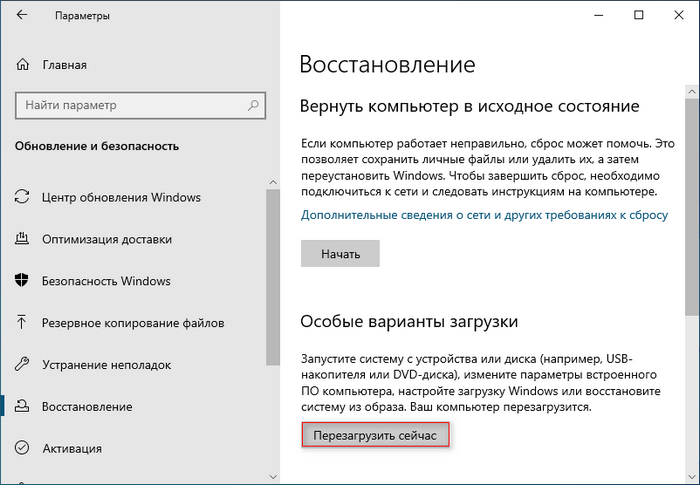
- После рестарта появится синий экран «Выбор действия» с опциями. Нажмите «Поиск и устранение неисправностей».
- В открывшемся окне «Диагностика» щелкните «Дополнительные параметры».
- В окне «Дополнительные параметры» выберите «Параметры встроенного ПО UEFI».
- Подтвердите перезапуск нажав на кнопку «Перезагрузить».
- После этой перезагрузки компьютер автоматически откроет режим UEFI.
Вход в UEFI Windows 10 через командную строку
Для опытных пользователей подходит вариант через консоль. Командная строка доступна всем пользователям Windows 10, и с ее помощью можно напрямую инициировать вход непосредственно в UEFI BIOS.
Проделайте следующее:
- В поле поиска Windows наберите «командная строка».
- Запустите инструмент от имени администратора.
- В окне интерпретатора командной строки введите команду:
shutdown /r /fw /t 0
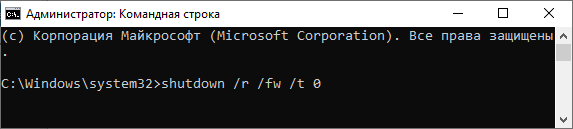
- Щелкните «Enter».
- После перезапуска системы сразу откроется интерфейс UEFI.
Как войти в UEFI на Windows 10 через PowerShell
Вы можете использовать предложенную ранее команду для прямого входа в интерфейс UEFI с помощью другого встроенного инструмента — PowerShell.
Сделайте следующее:
- Щелкните правой кнопкой мыши по меню «Пуск».
- Нажмите «Windows PowerShell (администратор)».
- В окне «Администратор: Windows PowerShell» введите команду:
shutdown /r /fw /t 0
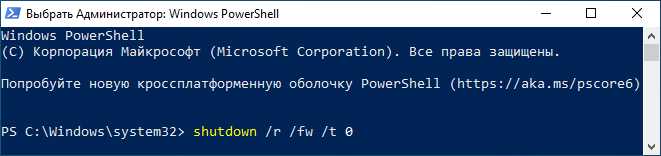
- Нажмите «Enter».
- Компьютер перезагрузится и откроет UEFI.
Доступ к UEFI BIOS помощью ярлыка
Некоторым пользователям необходима автоматизация действий. Запустить выполнение команды можно с заранее созданного ярлыка. Это экономит время.
Выполните эту инструкцию:
- Щелкните правой кнопкой мыши по свободному месту на рабочем столе.
- В открывшемся контекстном меню сначала нажмите «Создать», а потом «Ярлык».
- В окне «Для какого элемента нужно создать ярлык?» в поле «Укажите расположение объекта:» введите:
shutdown /r /fw /t 0
- Нажмите «Далее».
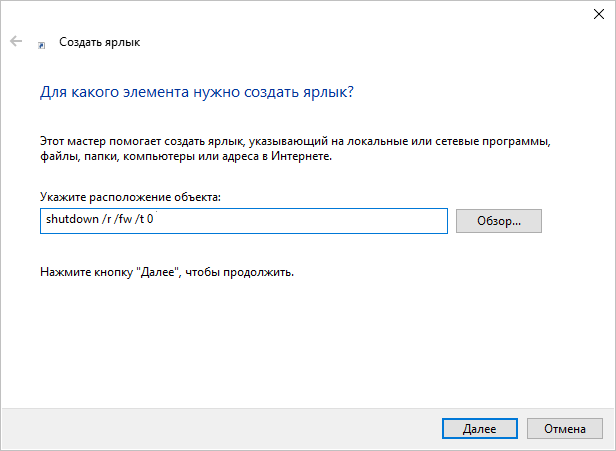
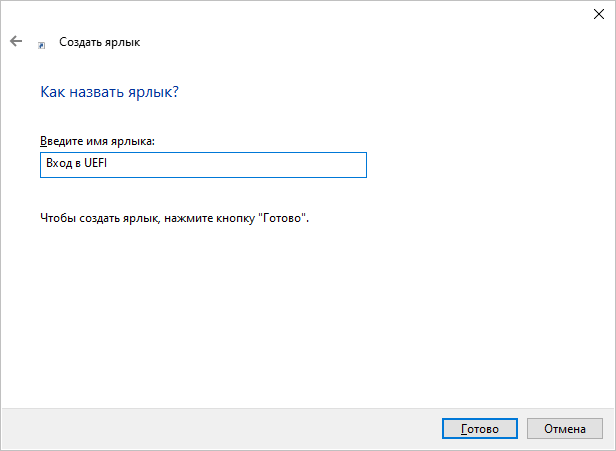
- В окне «Как назвать ярлык?» в поле «Введите имя ярлыка:» добавьте подходящее название, например, «Вход в UEFI».
- Щелкните по кнопке «Готово».
- Щелкните по ярлыку правой кнопкой мыши, а в контекстном меню нажмите на пункт «Запуск от имени администратора».
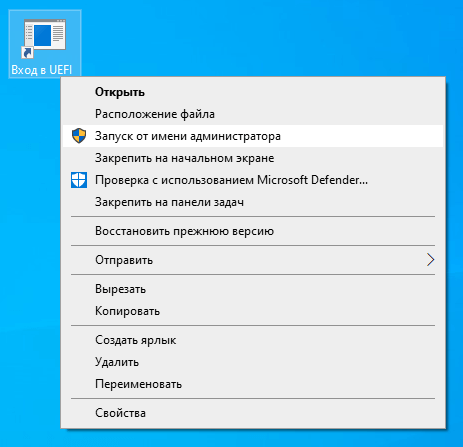
- После перезагрузки ПК откроется режим UEFI.
Вход в UEFI BIOS с помощью окна «Выполнить»
Следующий вариант с использованием диалогового окна «Выполнить». Здесь мы применим другую команду, чтобы сначала войти в среду восстановления, а уже оттуда в UEFI.
Выполните следующее:
- Нажмите на клавиши «Win» + «R».
- В диалоговом окне «Выполнить» введите команду, а затем щелкните по клавише «Enter»:
shutdown /r /o /f /t 0
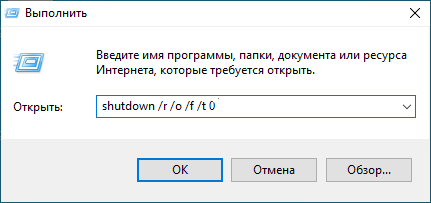
- После перезагрузки компьютера откроется окно «Выбор действия». Пройдите последовательно по уже знакомым вам шагам выбрав «Поиск и устранение неисправностей».
- На экране «Диагностика» выберите «Дополнительные параметры».
- В окне «Дополнительные параметры» щелкните по «Параметры встроенного ПО UEFI».
- Нажмите на кнопку «Перезагрузить».
- Компьютер перезапустится и откроет интерфейс UEFI.
Некоторые проблемы и способы их решения
Иногда вход в UEFI не происходит из-за функции быстрого запуска, или конфигурация не поддерживается. Вы можете отключить быстрый запуск в Windows 10 в настройках электропитания, тем более что при наличии на устройстве твердотельного SSD-накопителя эта функция не нужна.
Если проблема касается аппаратной части компьютера, обновите драйверы или проверьте клавиатуру. Для устаревших моделей используйте внешнюю периферию.
В этой таблице находится информация о некоторых распространенных проблемах и способах их решения:
| Проблема | Решение |
|---|---|
| Не срабатывают клавиши | Отключите быстрый запуск |
| Нет опции UEFI | Проверьте режим загрузки (GPT или MBR) |
| Система не реагирует | Обновите BIOS через сайт производителя |
Выводы статьи
Иногда пользователю может потребоваться войти в UEFI BIOS для изменения базовых настроек оборудования компьютера. Там вы получите полный контроль над аппаратной частью для глубокой настройки ПК.
Существует несколько способов зайти в UEFI, которыми вы можете воспользоваться в зависимости от текущей ситуации. В этой статье мы разобрали традиционный метод входа с помощью клавиш, варианты с использованием системных настроек, консольные команды и некоторые другие методы, решающие нашу задачу.
Советы
Как войти в UEFI BIOS Windows 10 — 7 способов