Как включить изоляцию ядра в Windows 11 — 4 способа
В этом руководстве мы разберем, как включить изоляцию ядра в операционной системе Windows 11. Опытные пользователи знают, что в некоторых случаях вирусы и хакерские атаки проникают в систему, несмотря на установленный антивирус и регулярные обновления. В глубине системы вредоносный код пытается подобраться к самым важным частям Windows.
Это происходит потому, что традиционные средства защиты часто работают на уровне пользователя, а самые опасные угрозы атакуют ядро операционной системы, которая управляет всем аппаратным и программным обеспечением компьютера. Ядро имеет полный и неограниченный доступ к аппаратной части вашего ПК: процессору, оперативной памяти, жестким дискам. Оно является мостом между «железом» и всеми остальными программами.
- Что такое изоляция ядра
- Как проверить включена ли изоляция ядра на компьютере
- Как включить изоляцию ядра Виндовс 11
- Как включить изоляцию ядра через реестр
- Как включить изоляцию ядра через командную строку
- Включение изоляции ядра и целостности памяти с помощью REG-файла
- Стоит ли включать изоляции ядра Windows 11
- Выводы статьи
- Как включить изоляцию ядра в Windows 11 (видео)
В операционной системе Windows с 2021 года появился мощный, встроенный инструмент под названием «изоляция ядра» (Core Isolation). Это настоящий щит, который защищает самое уязвимое место вашей системы от атак злоумышленников. Эта функция блокирует вредоносное ПО, которое пытается внедриться в ядро системы, и предотвращает эксплуатацию уязвимостей даже нулевого дня.
Из этой статьи вы узнаете, что представляет из себя эта технология, почему она важна, как включить изоляцию ядра в Windows 11, а также какие нюансы стоит учитывать, чтобы не столкнуться с проблемами в работе системы. Мы расскажем, как сделать свой компьютер максимально защищенным почти без потери производительности.
Что такое изоляция ядра
Сначала мы разберем, что такое изоляция ядра и почему Microsoft решила внедрить эту функцию в Windows 11. Ядро системы — это самый главный, фундаментальный компонент Windows. Оно первым загружается при включении компьютера и остается в памяти до самого выключения.
Если злоумышленник каким-то образом получит контроль над ядром Windows, последствия будут катастрофическими: он сможет делать абсолютно все, что захочет: красть данные, шифровать файлы, следить за вами через веб-камеру и микрофон. При этом он полностью маскирует свое присутствие.
Технология изоляции ядра создает дополнительный защитный слой между ядром и остальной системой. Она использует виртуализацию для того, чтобы изолировать критически важные процессы от потенциально опасных. Даже если вредоносное программное обеспечение проберется в систему, оно не сможет повредить ядро, потому что оно работает в отдельной, контролируемой среде («песочнице»).
Сама функция представляет из себя комплекс технологий, работающих вместе. Когда изоляция ядра активна, Windows запускает небольшую гипервизор-оболочку (Virtualization-based Security, VBS), которая физически отделяет ядро операционной системы и драйверы от остального кода. Любой драйвер или модуль, который хочет туда попасть, обязан иметь правильную цифровую подпись Microsoft и пройти проверку HVCI (Hypervisor-Enforced Code Integrity). Если подпись фальшивая или драйвер пытается сделать что-то запрещенное, то он просто не загрузится. Кроме того, включается функция «целостность памяти» (Memory Integrity), которая не позволяет даже легитимному коду в пользовательском режиме подменять страницы памяти ядра.
Когда программа или процесс пытается получить доступ к ядру, изоляция ядра проверяет, насколько этот запрос безопасен. Если что-то выглядит подозрительно, доступ блокируется. Даже если зловред запустится на вашем компьютере, он не сможет напрямую взаимодействовать с ядром и наносить серьезный ущерб.
Изоляция ядра переносит критически важные компоненты, например антивирусный движок Microsoft Defender, в защищенное виртуальное пространство, недоступное для вредоносных программ, даже если они уже получили полный доступ к ОС.
Изоляция ядра в Windows 11 защищает от целого ряда опасных атак:
- Эксплуатация уязвимостей ядра. Многие вирусы и хакерские инструменты ищут уязвимости в ядре Windows, чтобы получить полный контроль над системой. Изоляция ядра блокирует такие попытки.
- Атаки через драйверы. Вредоносное ПО часто маскируется под легитимные драйверы, чтобы обойти антивирус. Функция изоляции ядра проверяет все драйверы перед их загрузкой.
- Внедрение кода в системные процессы. Некоторые вирусы пытаются внедрить свой код в критически важные процессы Windows. Изоляция ядра предотвращает такие манипуляции.
- Атаки нулевого дня. Это уязвимости, о которых еще не знает даже Microsoft. Технология изоляции ядра помогает защититься от них, пока не выйдет официальное исправление.
Посмотрите на функции изоляции ядра в соотношении с реальными угрозами в таблице:
| Угроза | Без изоляции ядра | С изоляцией ядра |
|---|---|---|
| Вредоносный драйвер | Может загрузиться | Блокируется |
| Кража паролей из памяти | Возможна | Предотвращена |
| Атака через уязвимость в ядре | Может дать полный контроль | Ограниченный ущерб |
| Шифровальщик уровня ядра | Работает беспрепятственно | Не может выполниться |
Как проверить включена ли изоляция ядра на компьютере
Прежде чем включать изоляцию ядра, нужно убедиться, что компьютер поддерживает эту функцию. Это требовательная технология. Ей необходима аппаратная и программная поддержка. Если условия не выполнены, то кнопка включения функции может быть недоступна или система будет работать нестабильно после активации изоляции ядра.
Основные требования для включения изоляции ядра в Windows 11:
- Современный 64-битный процессор. Подходят практически все ЦП, выпущенные в последние годы.
- Поддержка аппаратной виртуализации. Это самое важное условие. На процессорах Intel эта технология называется Intel VT-x или Intel VT-d. На процессорах AMD — AMD-V. Она должна быть не только физически присутствовать в чипе, но и включена в настройках BIOS/UEFI материнской платы.
- Поддержка преобразования адресов второго уровня (SLAT). Еще одна технология, которая обычно идет в комплекте с виртуализацией. На Intel ее название Extended Page Tables (EPT), а на AMD — Rapid Virtualization Indexing (RVI).
- Включенный режим firmware TPM 2.0. Модуль Trusted Platform Module — отдельный микроконтроллер, отвечающий за криптографические операции. ОС Windows 11 требует его наличия для своей установки.
- Загрузка UEFI с включенной функцией Secure Boot. Она защищает процесс загрузки от внедрения руткитов на самом раннем этапе, до старта Windows.
- Совместимые драйверы. Все драйверы в вашей системе должны быть совместимы с HVCI. Если драйвер не подписан или не совместим, система заблокирует изоляцию ядра, чтобы избежать сбоев.
Старые компьютеры могут не соответствовать этим требованиям. Особенно это касается ноутбуков, потому что там в BIOS могут быть отключены функции виртуализации. В этом случае вам понадобиться зайти в UEFI/BIOS. Перезагрузите компьютер и на самом раннем этапе загрузки, обычно при появлении логотипа производителя материнской платы, нажмите нужную клавишу, например Del, F2, F10 или Esc. Интерфейсы UEFI BIOS у всех производителей разные, но вам нужно найти разделы с подобными названиями:
- Advanced (Расширенные).
- CPU Configuration (Конфигурация ЦП).
- Security (Безопасность).
- Virtualization Technology (Технология виртуализации).
Внутри раздела необходимо найти и перевести в состояние «Enabled» (Включено) следующие опции:
- Для Intel: Intel Virtualization Technology (VT-x), Intel VT-d, Execute Disable Bit (XD).
- Для AMD: SVM Mode (это AMD-V), IOMMU.
Также найдите и включите функцию «Secure Boot» (Безопасная загрузка). Сохраните изменения, чаще всего за это отвечает клавиша F10, и выйдите. После перезагрузки ПК можно переходить к включению функции уже внутри Windows.
Проверка поддержки функции безопасности на основе виртуализации с помощью встроенного средства Windows 11:
- Из меню «Пуск» в списке программ откройте «Инструменты Windows».
- Нажмите на опцию «Сведения о системе».
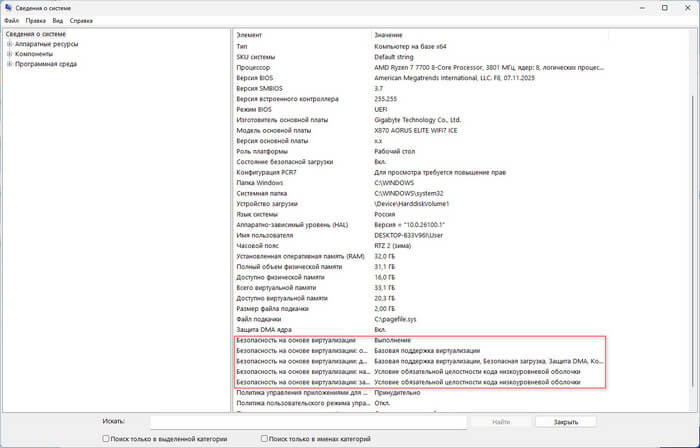
- В окне сведений о системе в поле «Элемент» найдите «Безопасность на основе виртуализации», где в поле «Значение» вы увидите «Выполнение». Здесь же размещена информация о сопутствующих параметрах:
- Безопасность на основе виртуализации: обязательные свойства безопасности — Базовая поддержка виртуализации.
- Безопасность на основе виртуализации: доступные свойства безопасности — Базовая поддержка виртуализации. Безопасная загрузка, защита DMA, Код UEFI только для чтения, Снижение рисков безопасности SMM 0, Управлением выполнением на основе режимов.
- Безопасность на основе виртуализации: настроенные службы — Условие обязательной целостности кода низкоуровневой оболочки.
- Безопасность на основе виртуализации: запущенные службы — Условие обязательной целостности кода низкоуровневой оболочки.
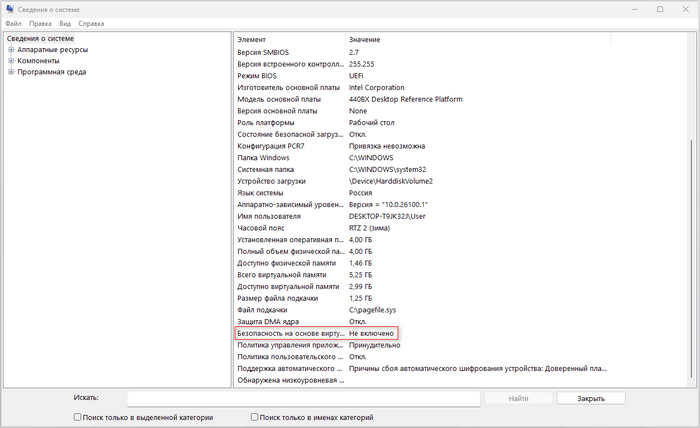
На компьютере с отключенной аппаратной виртуализацией в опции «Безопасность на основе виртуализации» вы увидите «Не включено».
Как включить изоляцию ядра Виндовс 11
Теперь мы переходим к ответу на вопрос о том, как включить изоляцию ядра Windows. Проще всего выполнить нашу задачу из приложения «Параметры». Следуйте этой инструкции, и вы сможете защитить ядро системы от большинства современных угроз.
Пройдите шаги:
- Нажмите на клавиши Win + R.
- В открывшемся окне приложения «Параметры» перейдите на вкладку «Конфиденциальность и защита».
- Войдите в раздел «Безопасность Windows».
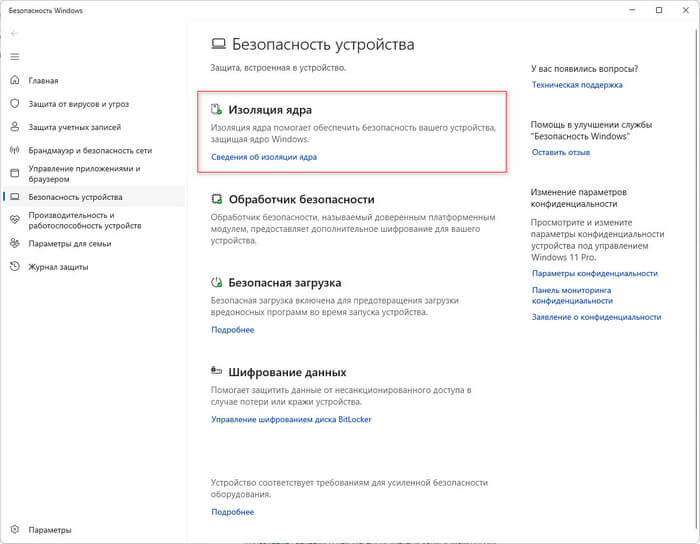
- Нажмите справа на «Безопасность устройства».
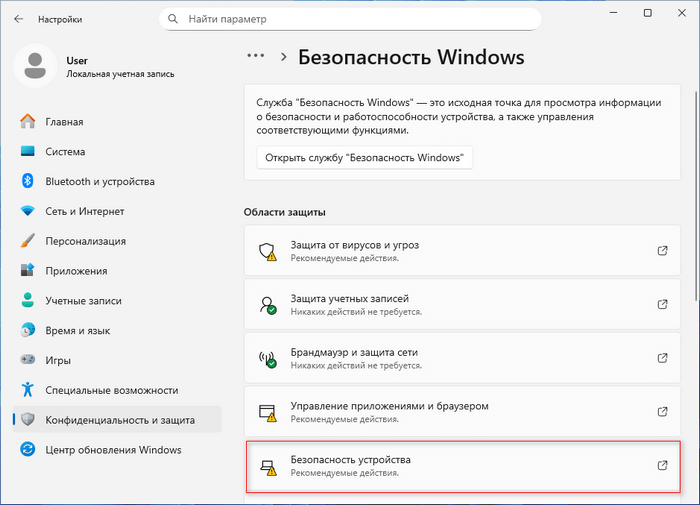
- На вкладке «Безопасность устройства» найдите блок «Изоляция ядра». Если его нет, значит ваш компьютер не поддерживает эту функцию.
- Нажмите на ссылку «Сведения об изоляции ядра».
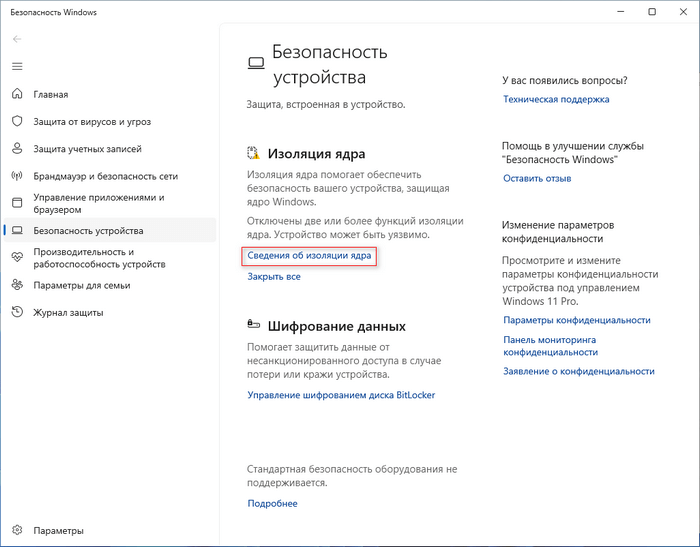
- В открывшемся окне вы увидите различные настройки и среди них «Целостность памяти». Именно эта опция является основным пользовательским интерфейсом для включения изоляции ядра. Просто переведите переключатель в положение «Включено».
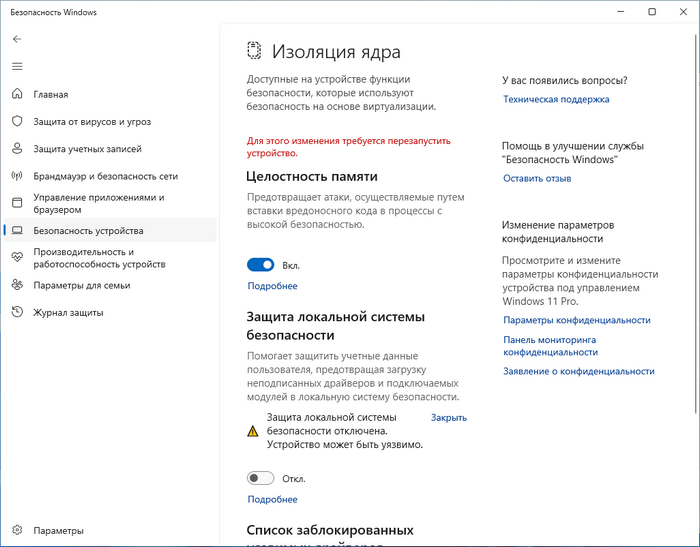
- После этого изменения в окне настроек безопасности появится предупреждение о том, что компьютер нужно перезагрузить.
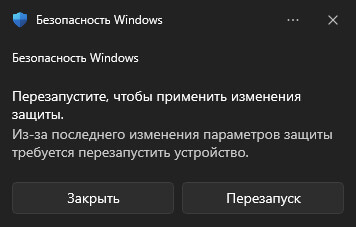
- Во всплывающем окне в правом нижнем углу экрана нажмите «Перезапуск» для применения изменений. Или самостоятельно перезагрузите устройство из меню «Пуск» обычным методом.
После перезагрузки компьютера нужно убедиться, что изоляция ядра действительно работает. Вернитесь в этот же раздел настроек безопасности. Если все прошло успешно, вы увидите, что в блоке «Изоляция ядра» будет отображаться зеленая галка, сигнализирующая об активном статусе функции.
Как включить изоляцию ядра через реестр
Сейчас мы рассмотрим, как включить изоляцию ядра в Windows другим способом: через внесение изменений в системный реестр.
Выполните следующие действия:
- В поле поиска Windows наберите «regedit» и откройте приложение.
- В окне «Редактор реестра» пройдите по пути:
HKEY_LOCAL_MACHINESYSTEMCurrentControlSetControlDeviceGuardScenariosHypervisorEnforcedCodeIntegrity
- Щелкните правой кнопкой мыши по параметру «Enabled», а в контекстном меню выберите «Изменить…».
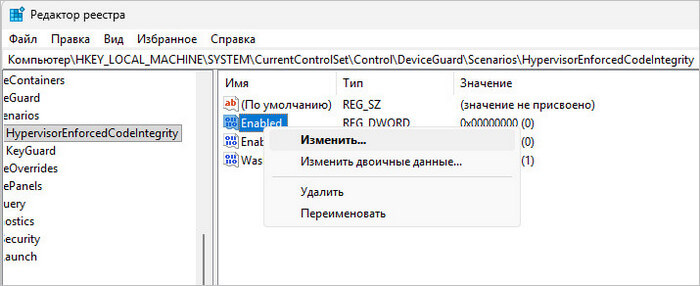
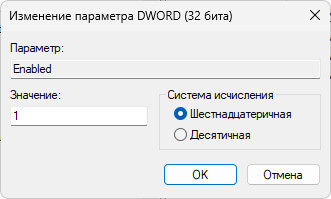
- В окне «Изменение параметра DWORD (32 бита)» в поле «Значение:» установите «1», и нажмите «ОК».
- Перезагрузите компьютер.
Как включить изоляцию ядра через командную строку
Метод с командной строкой повторяет манипуляции с реестром, когда выполняется одна команда без ручного внесения соответствующих изменений. Таким способом мы изменяем существующую запись в реестре Windows. Выполнить эту операцию вы можете в терминале с помощью командной строки или PowerShell.
Проделайте следующее:
- Щелкните правой кнопкой мыши по меню «Пуск».
- В раскрывшемся меню выберите «Терминал (Администратор)».
- В окне терминала по умолчанию открывается Windows PowerShell. Вы можете использовать эту оболочку или открыть вкладку с командной строкой. Без разницы.
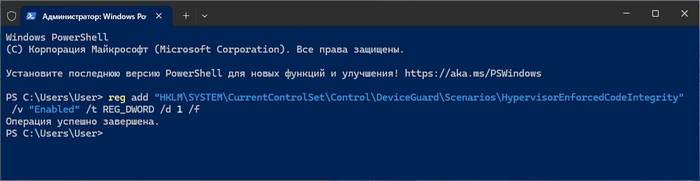
- Введите эту команду (можно скопировать отсюда) и щелкните по Enter.
reg add "HKLMSYSTEMCurrentControlSetControlDeviceGuardScenariosHypervisorEnforcedCodeIntegrity" /v "Enabled" /t REG_DWORD /d 1 /f
- Перезапустите систему, чтобы применить изменения параметров.
Включение изоляции ядра и целостности памяти с помощью REG-файла
Можно модернизировать процесс добавления нового значения в записи реестра без ввода команды в консоли. Используйте REG-файл, специально подготовленный для вас.
Выполните эту инструкцию:
- Скачайте REG-файл из облачного хранилища.
- Кликните два раза по файлу с именем «Enabled_Core_isolation_Memory_integrity.reg» и согласитесь на внесение изменений в реестр.
- Выполните перезагрузку компьютера.
Содержимое REG-файла:
Windows Registry Editor Version 5.00

[HKEY_LOCAL_MACHINESYSTEMCurrentControlSetControlDeviceGuardScenariosHypervisorEnforcedCodeIntegrity]
"Enabled"=dword:00000001
Стоит ли включать изоляции ядра Windows 11
Необходимо помнить, что изоляция ядра защищает только от атак на ядро системы. Эта функция не заменяет антивирус и не защищает от всех типов вредоносного программного обеспечения. Поэтому у пользователей возникает закономерный вопрос о том, нужно ли включать изоляцию ядра.
Хотя изоляция ядра является мощным инструментом защиты, иногда после включения этой технологии могут возникнуть проблемы. Вот самые распространенные из них и способы их решения:
- Компьютер не загружается после включения изоляции ядра. Если после включения изоляции ядра Windows не загружается, попробуйте загрузиться в безопасном режиме и отключить функцию.
- Некоторые программы перестали работать. Изоляция ядра может блокировать программы, которые пытаются получить доступ к ядру. Если после включения функции некоторые приложения перестали работать, попробуйте добавить их в исключения или отключить изоляцию ядра для конкретных процессов.
- Снижение производительности. В редких случаях изоляция ядра может немного снизить производительность компьютера. Если вы заметили, что система стала работать медленнее, попробуйте отключить функцию и проверить, изменится ли ситуация.
На современных компьютерах изоляция ядра практически не влияет на производительность. Возможны небольшие задержки при загрузке системы, но в повседневной работе разница не заметна. На более старых или слабых компьютерах включение изоляции ядра может оказать небольшое, но заметное влияние на общую производительность, особенно в задачах, которые активно используют ресурсы, например, в некоторых играх или профессиональных приложениях. Функция HVCI постоянно выполняет проверку кода, а это требует процессорного времени.
Принимая к сведению эту информацию, пользователю приходится самостоятельно решать, включать ли изоляцию ядра на своем компьютере или нет.
Выводы статьи
Изоляция ядра в Windows 11 — это один из самых эффективных инструментов защиты от современных киберугроз. Эта технология создает дополнительный барьер между ядром операционной системы и потенциально опасными процессами, предотвращая атаки, которые традиционные антивирусы не могут блокировать.
Включить изоляцию ядра просто: достаточно нескольких кликов в параметрах Windows. Существуют и другие способы включения данной функции: методом изменения реестра, через командную строку или с помощью готового REG-файла. При этом она практически не влияет на производительность и совместима с большинством современных компьютеров. В результате ваш компьютер станет намного безопаснее.
Windows
Как включить изоляцию ядра в Windows 11 — 4 способа