
Как включить демонстрацию экрана на телефоне в Дискорде
Многие из геймеров пользуются функционалом «Discord» — бесплатного мессенджера с поддержкой VoIP и видеоконференций. Мессенджер позволяет удобно общаться голосом во время игр, делиться друг с другом нужной информацией, отлично запускается на различных платформах. Одной из удобных сторон его функционала является опция, позволяющая показать экран вашего ПК другим пользователям. Каким образом задействовать демонстрацию экрана на мобильном телефоне в программе Дискорде? Расскажем об этом в нашем материале.
Что такое демонстрация экрана в Discord
Демонстрация экрана (screen sharing) – это удобная функция, позволяющая транслировать изображение экрана вашего ПК (смартфона) другим пользователям в режиме реального времени. Длительное время функционал мессенджера «Дискорд» не имел функции демонстрации экрана, и лишь просьбы множества пользователей инспирировали разработчиков на включение указанной функции в работу программы.
При этом для бесплатной версии продукта данная функция поставляется с некоторыми ограничениями. Полная функциональность доступна с подпиской на «Discord Nitro» (премиум-пакет), что делает данный пакет заслуживающим пользовательского внимания.
Читайте также: как включить музыку в Дискорд.
Как включить демонстрацию экрана в Дискорде на ПК
Как известно, демонстрация экрана в Дискорде выполняется очень просто, и состоит в выполнении следующих операций:
- Запустите ваш клиент Discord;
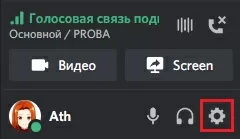
- Перейдите в настройки пользователя, кликнув внизу на шестерёнку рядом с именем пользователя;
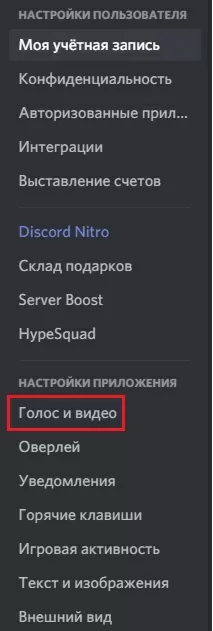
- В открывшемся меню настроек пользователя выберите «Голос и видео»;
- В опциях настройки голоса и видео выберите ваши микрофон и камеру, при необходимости протестировав их работу;
- Далее слева выберите раздел «Режим стримера»;
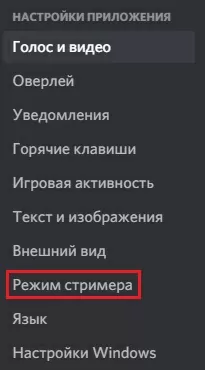
- Здесь активируйте опцию «Включить режим стримера»;

- Теперь перейдите на нужный вам канал в Дискорд;
- Внизу слева нажмите на кнопку «Screen»;
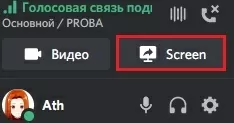
- Выберите экран для демонстрации, и нажмите на «Прямой эфир»;
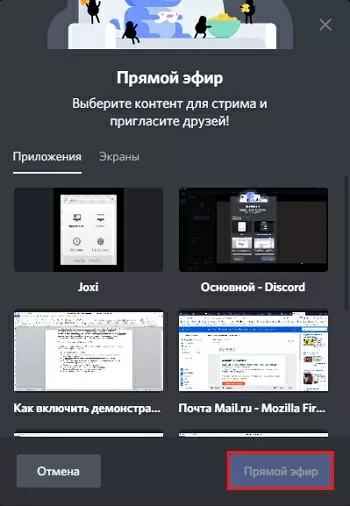
Выберите экран для демонстрации и нажмите внизу на «Прямой эфир» - Начнётся стрим в виде трансляции вашего экрана;
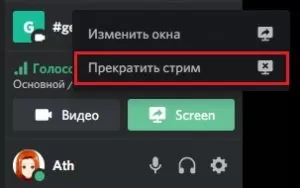
- Для прекращения стрима вновь откройте окно Дискорда, кликните на кнопку «Screen», и выберите «Прекратить Screen».
Описанная процедура демонстрации экрана ПК в Discord довольно проста, и выполняется без каких-либо проблем. Но каким же образом можно выполнить демонстрацию экрана на телефоне в приложении Дискорд?
Как продемонстрировать экран мобильного телефона в Discord
К сожалению, функционал демонстрации экрана телефона в мобильном приложении «Дискорд» на данный момент отсутствует. Создатели приложения не встроили данную возможность в функционал мобильной версии программы, и она не доступна для активации. При этом перспективы её появления в будущих версиях приложения пока не ясны.
В качестве альтернативы некоторые умельцы предлагают установить на свой телефон «Teamviewer» (пакет для удалённого контроля компьютером). Затем включить на нём функцию демонстрации экрана данного телефона, и передать картинку с него другому пользователю на ПК, на котором также установлен «Teamviewer». Последний и будет демонстрировать данный стрим на канале Discord зрителям с помощью функции демонстрации экрана в стационарной версии Дискорд. Насколько оправданы подобные манипуляции пусть читатель решает самостоятельно.
Это пригодится: музыкальные боты для Дискорд.
Заключение
Выше мы рассмотрели способ запустить демонстрацию экрана на ПК и телефоне в мессенджере Дискорд. Поскольку на данный момент возможность трансляции на смартфоне не доступна, рекомендуем не использовать не оправдавшие себя суррогаты в виде демонстрации экрана через «TeamViewer». Используйте встроенную функцию только на ПК-версии программы Discord.
Kompyuterni ta’mirlash
Как включить демонстрацию экрана на телефоне в Дискорде