Как включить брандмауэр Windows 10 — 7 способов
Брандмауэр работает на компьютере в качестве межсетевого экрана для защиты системы от атак, вирусов, хакеров и других угроз. Настроенная защита сетевого трафика часто решает базовые проблемы безопасности и мешает нежелательным соединениям с вашим компьютером.
Поэтому пользователю необходимо знать о том, как включить брандмауэр на Windows 10, если средство в данный момент не используется на ПК. Инструмент встроен в операционную систему Windows и работает там по умолчанию.
- Как включить брандмауэр Виндовс 10
- Как включить брандмауэр на ПК через Панель управления
- Включение брандмауэра в Windows PowerShell — 1 способ
- Запуск межсетевого экрана через PowerShell — 2 способ
- Как включить брандмауэр Windows 10 через командную строку
- Включение файрвола в групповых политиках Windows
- Как включить службу брандмауэра Windows 10
- Дополнительная информация и решение проблем
- Выводы статьи
- Как включить брандмауэр Windows 10 (видео)
Это один из тех компонентов системы, о которых вспоминают обычно тогда, когда что-то пошло не так. Мы проводим много времени в Интернете и не задумываемся о том, насколько компьютер уязвим перед вредоносным программным обеспечением. Многие пользователи считают, что антивирус — это единственная защита, которая им нужна. Но даже самый продвинутый антивирус не сможет полностью обезопасить ваше устройство, если на нем не настроен встроенный брандмауэр Windows.
Брандмауэр или файрволл контролирует весь входящий и исходящий трафик. Он решает, каким программам можно обмениваться данными по сети, а каким нельзя. Брандмауэр останавливает большинство автоматических атак, сканирований и попыток эксплуатации уязвимостей.
На некоторых ПК по разным причинам брандмауэр Windows (Windows Firewall) может быть отключен. Например, после установки стороннего антивируса, во время ручной настройки различных сетевых параметров или из-за сбоя системы. В этом случае ноутбук или настольный ПК становятся менее защищенными. Без брандмауэра ваш компьютер будет уязвимым для атак, утечек данных и шпионских программ. Это состояние необходимо исправить.
В этом руководстве мы расскажем вам о том, как включить брандмауэр Windows 10 разными способами. Из инструкций статьи вы узнаете, как активировать встроенный межсетевой экран с помощью графического интерфейса системы и других встроенных инструментов, или выполнить соответствующие операции в командной среде.
Прежде чем изменять системные настройки, убедитесь, что у вас есть учетная запись с правами администратора. Без этого включить брандмауэр не получится. Желательно закрыть работающие приложения по управлению сетью, чтобы на компьютере не возникали конфликты во время изменения параметров безопасности Windows.
Как включить брандмауэр Виндовс 10
Сначала попробуем первый метод, когда мы включаем через межсетевой экран через «Параметры» Windows 10. Со всеми необходимыми действиями без труда справится пользователь с любым уровнем подготовки, потому что они выполняются в интерфейсе настроек операционной системы.
Пройдите шаги:
- Нажмите кнопку «Пуск» и откройте оттуда «Параметры».
- В окне приложения «Параметры» выберите раздел «Обновление и безопасность».
- Перейдите на вкладку «Безопасность Windows».
- В разделе «Области защиты» нажмите «Брандмауэр и защита сети».
- В открывшемся окне «Брандмауэр и безопасность сети» вы увидите параметры для частной сети, общедоступной сети и сети домена. Если вы используете домашнюю сеть, нажмите «Включить» для опции «Частная сеть». Для кафе и публичных точек доступа включайте защиту для общедоступных сетей, а в организации и на предприятии активируйте сеть домена.
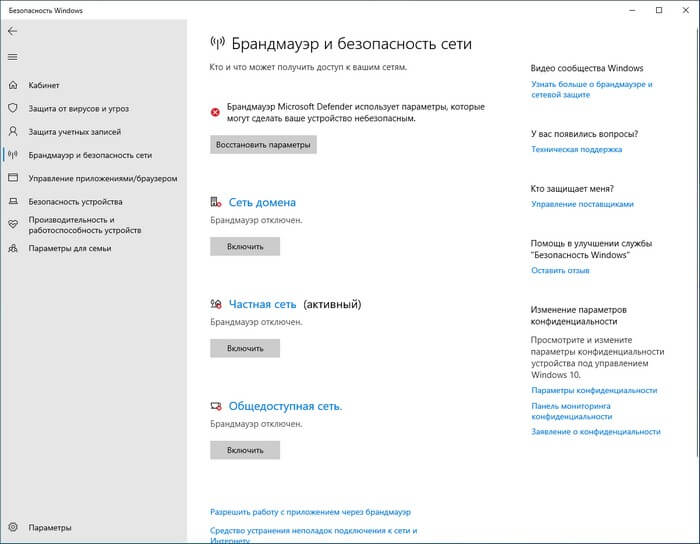
- Включите все сети по очереди или щелкните по кнопке «Восстановить параметры» для полноценного функционирования межсетевого экрана сразу для всех профилей.
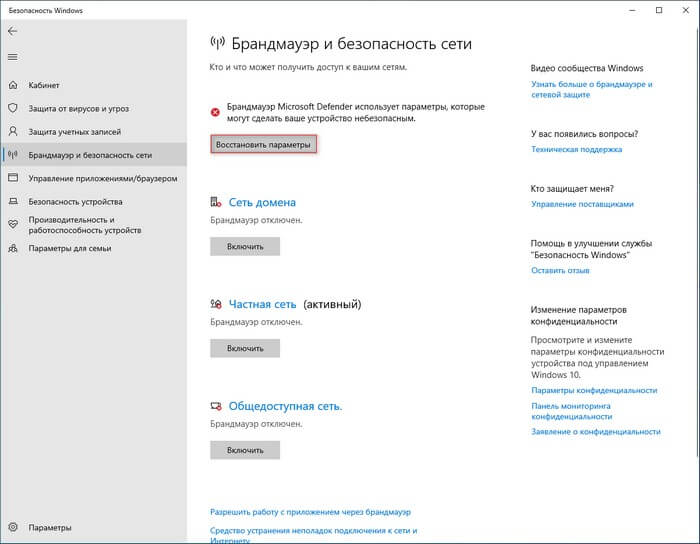
После включения брандмауэра Microsoft Defender система начнет фильтровать трафик автоматически.
Как включить брандмауэр на ПК через Панель управления
Рассмотрим второй метод включения файрвола через классическую Панель управления. Это довольно простой способ запустить работу межсетевого экрана в графическом интерфейсе Windows 10.
Выполните следующие действия:
- Нажмите комбинацию клавиш Win + R.
- В диалоговом окне «Выполнить» введите «control» и нажмите «ОК».
- В окне панели управления выберите режим просмотра: «Крупные значки» или «Мелкие значки».
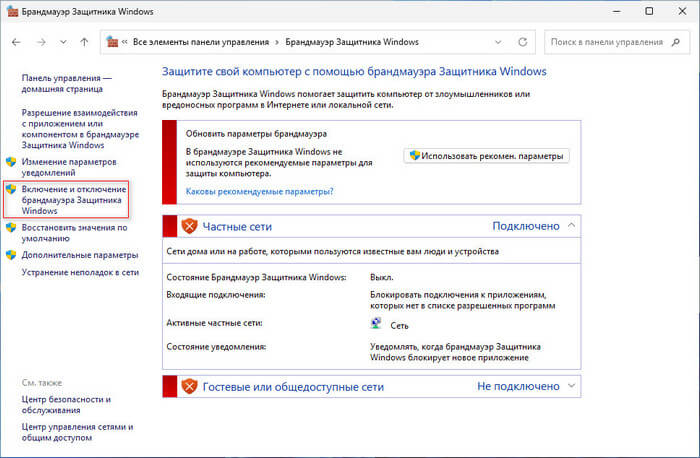
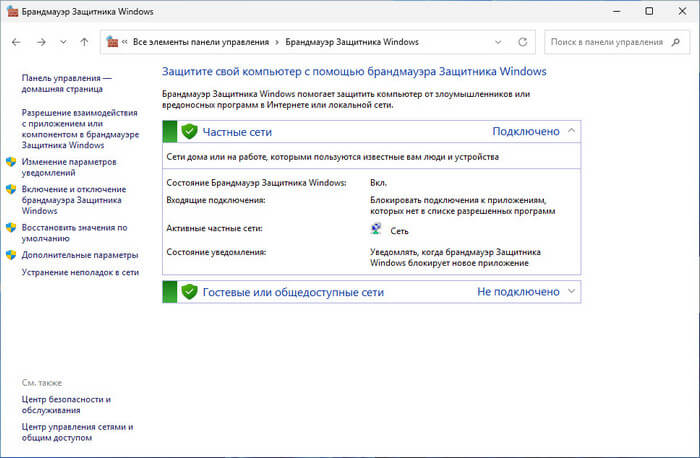
- Перейдите в раздел «Брандмауэр Защитника Windows».
- В окне «Брандмауэр Защитника Windows» слева выберите «Включение и отключение брандмауэра Защитника Windows».
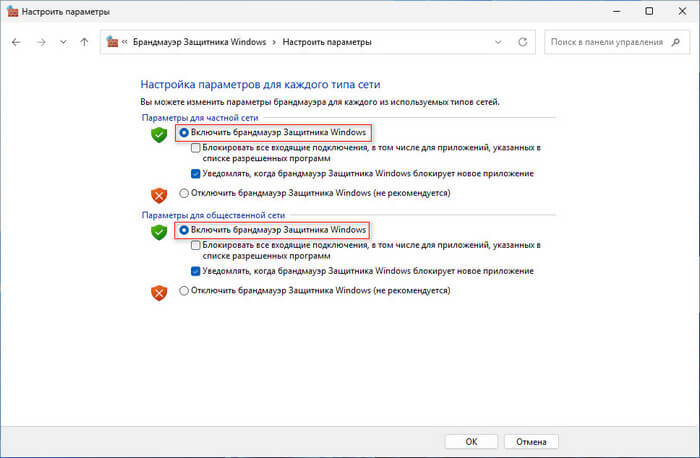
- В разделах «Параметры для частной сети» и «Параметры для общественной сети» активируйте параметр «Включить брандмауэр Защитника Windows».
- Сохраните изменения щелкнув по кнопке «ОК».
- Брандмауэр защитника включен на компьютере.
Включение брандмауэра в Windows PowerShell — 1 способ
Вы можете запустить брандмауэр Windows 10 через встроенный инструмент PowerShell. Эта оболочка позволяет быстро включить межсетевой экран на компьютере с помощью соответствующей команды.
Проделайте следующее:
- Щелкните правой кнопкой мыши по меню «Пуск».
- В раскрывшемся меню выберите «Windows PowerShell (администратор)».
- В окне «Администратор: Windows PowerShell» выполните предложенную команду щелкнув по Enter:
Set-NetFirewallProfile -Profile Domain,Private,Public -Enabled True
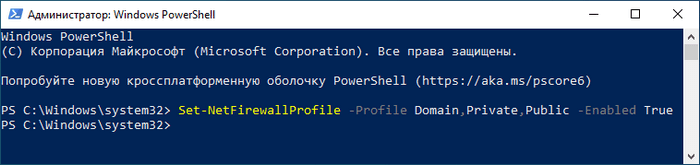
Данная команда включает все профили файрвола: «Сеть домена», «Частная сеть» и «Общедоступная сеть». Если вам нужно включить только отдельный профиль, оставьте в этой команде только «Domain», «Private» или «Public», вместо перечисления всех профилей:
Set-NetFirewallProfile -Profile Domain -Enabled True

Set-NetFirewallProfile -Profile Private -Enabled True

Set-NetFirewallProfile -Profile Public -Enabled True
Запуск межсетевого экрана через PowerShell — 2 способ
Для полного включения брандмауэра подходит похожая команда в Windows PowerShell, выполненная с повышенными правами.
Сделайте следующее:
- Откройте Windows PowerShell от имени администратора.
- В окне оболочки выполните команду нажав Enter:
Set-NetFirewallProfile -All -Enabled True
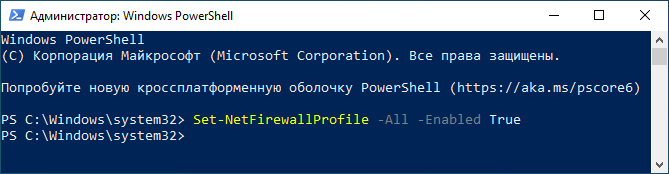
В результате на ПК включатся все сетевые профили брандмауэра Windows.
Как включить брандмауэр Windows 10 через командную строку
Пользователю доступен метод включения межсетевого экрана через классическое приложение командной строки в Windows.
Выполните эту инструкцию:
- В поле поиска Windows введите «командная строка» и запустите приложение от имени администратора.
- В окне интерпретатора командной строки введите предложенную команду, а затем щелкните Enter:
netsh advfirewall set allprofiles state on
- В окне командной строки вы увидите подтверждение «ОК».
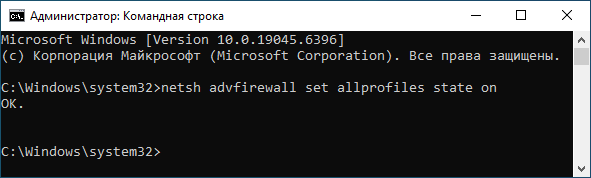
Эта команда включает защиту для всех профилей сети одновременно.
Включение файрвола в групповых политиках Windows
В составе корпоративной, профессиональной и версии для общеобразовательных учреждений Windows 10 имеется редактор локальной групповой политики. Эта консоль конфигурации служит для настройки системы. В домашних редакциях Windows 10 групповых политик нет. Поэтому этим методом смогут воспользоваться не все.
Вам необходимо выполнить:
- Кликните правой кнопкой мыши по кнопке меню «Пуск».
- В открывшемся меню нажмите «Выполнить».
- В диалоговое окно «Выполнить» введите «gpedit.msc», а затем щелкните по клавише Enter.
- В окне «Редактор локальной групповой политики» пройдите по пути:
«Конфигурация компьютера» ➜ «Конфигурация Windows» ➜ «Параметры безопасности» ➜ «Монитор брандмауэра Защитника Windows в режиме повышенной безопасности»
- Раскройте слева «Монитор брандмауэра Защитника Windows в режиме повышенной безопасности».
- Нажмите правой кнопкой мыши по «Монитор брандмауэра Защитника Windows в режиме повышенной безопасности — Объект локальной групповой политики», а в контекстном меню выберите «Свойства».
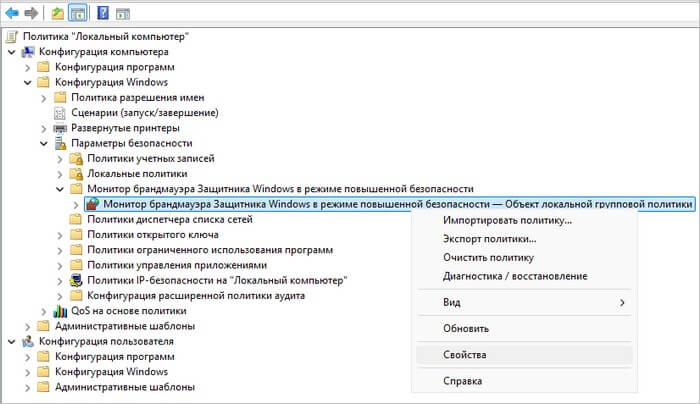
- В окне свойств монитора брандмауэра откройте по очереди вкладки «Общий профиль», «Профиль домена» и «Частный профиль», а там в разделе «Состояние» в опции «Брандмауэр» установите параметр «Включить (рекомендуется)».
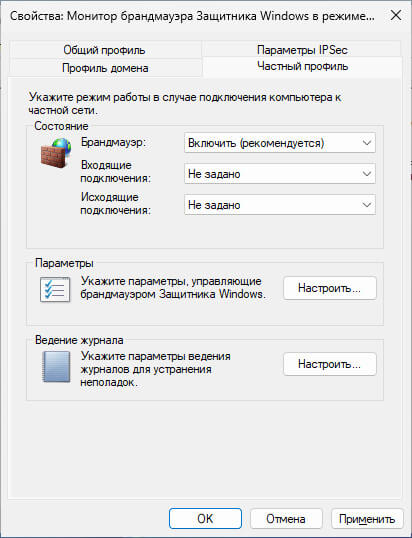
- Нажмите на кнопку «ОК» и закройте редактор.
- Перезагрузите компьютер.
Как включить службу брандмауэра Windows 10
В операционной системе брандмауэр функционирует в качестве службы, от которой зависит работа межсетевого экрана. Если эта служба отключена, то файрвол не запустится на компьютере с помощью любых других методов. В этой ситуации нам необходимо включить службу брандмауэра.
Выполните следующее:
- Нажимайте на клавиши «Win» + «R».
- В диалогом окне «Выполнить» наберите команду «regedit», нажмите «ОК».
- В окне «Редактор реестра» пройдите по пути:
HKEY_LOCAL_MACHINESYSTEMCurrentControlSetServicesmpssvc
- Кликните два раза по параметру «Start».
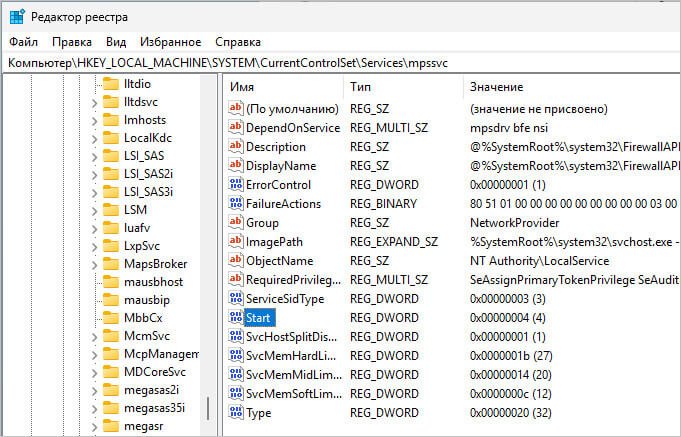
- Откроется окна «Изменение параметра DWORD (32 бита)», в котором в поле «Значение» нужно установить «2», а потом нажать на «ОК».
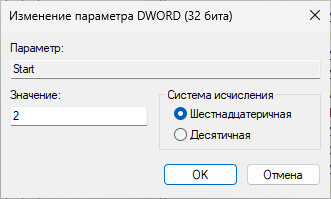
- Перезагрузите ПК.
Дополнительная информация и решение проблем
Иногда при попытке включить защиту система выдает ошибку или переключатель включения сетевого профиля брандмауэра сразу возвращается в исходное положение.
Список возможных причин и способы их устранения:
- Ограниченные права. Проверьте, запущен ли сеанс под администратором.
- Конфликт с другим ПО. Антивирусные комплексные решения и сторонние брандмауэры могут брать контроль на себя. Временно отключите или проверьте настройки сторонней защиты.
- Отключенные системные службы. Убедитесь, что служба Брандмауэр Windows и зависимые службы запущены. Откройте службы Windows, найдите Windows Defender Firewall и установите тип запуска «Автоматически».
- Политика домена. На рабочих компьютерах администратор сети может запретить локальные изменения. В этом случае обратитесь к системному администратору или в IT-отдел вашей организации.
- Вирусная активность. Проверьте компьютер на заражение и удалите вредоносное программное обеспечение.
Операционная система Windows для контроля доступа разделяет сетевые подключения на три профиля: «Частная сеть» (домашняя или рабочая сеть), «Общедоступная сеть» и «Сеть домена». Каждый сетевой профиль имеет отдельные правила. Для домашнего использования обычно выбирают частный профиль, потому что он упрощает обмен файлами и принтерами в локальной сети. В общественных точках доступа следует выбрать общедоступный профиль, чтобы автоматически ужесточить правила.
Вот таблица по сетевым профилям:
| Профиль | Использование |
|---|---|
| Частная сеть | разрешен трафик по локальной сети, удобна для домашней инфраструктуры |
| Общедоступная сеть | параметры максимально строгие, минимальные разрешения |
| Сеть домена | используется в корпоративных сетях с централизованной политикой безопасности |
Выводы статьи
В некоторых случаях на компьютерах пользователей может быть отключен штатный брандмауэр Windows. В это время входящие и исходящие подключения, а также порты не контролируются. Из-за этого заметно уменьшается уровень защиты системы от внешнего воздействия вредоносным ПО. Подобную ситуацию следует исправить.
Пользователь может включить брандмауэр в Windows 10 несколькими способами через Параметры, Панель управления, Редактор локальной групповой политики, Службы, PowerShell или командную строку. Активный файрвол снижает риски нежелательного доступа и помогает контролировать сетевую активность на компьютере.
Безопасность
Как включить брандмауэр Windows 10 — 7 способов