
Исправляем ошибку с открытием ссылок в Telegram из браузера

В данной статье мы разберем ошибку с открытием ссылок в Telegram, возможно при работе с ссылками в Телеграм у вас случалась такая проблема что открывался не тот клиент или же случалось неоткрытие клиента вообще. Такая ошибка возникает чаще всего после синхронного испрользования двух или более копий клиента на вашем устройстве.
Причина при которой появляется ошибка с открытием:
Проблема кроется в Реестре Windows. При первом открытии Telegram в ваши ветки реестра вносятся изменения, а именно в этих ветках появляется путь на который ссылаются браузеры при попытке открыть Телеграм-ссылку.
Решение проблемы:
Для исправления этой ошибки, мы будем вносить изменения в нужные ветки реестра.
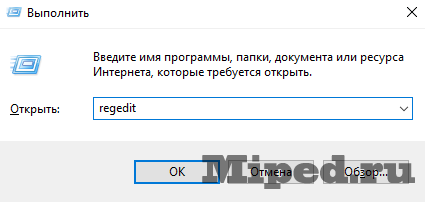
С помощью нажатия клавиш Win+R мы откроем меню «Выполнить» и уже в него впишем команду regedit, затем нажимаем «ОК».
В следующем окне мы будем использовать поле ввода которое находиться сверху.

Вставляем в поле ввода путь который будет указан ниже и нажимаем Enter:
КомпьютерHKEY_CLASSES_ROOTtgshellopencommandТеперь у нас открывается нужная ветка реестра:

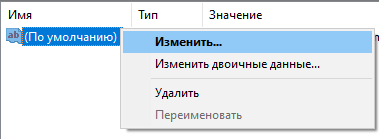
Нажимаем по появившемуся элементу правой кнопкой мыши и выбираем «Изменить»:
В полученном окне нам нужно скопировать всю строку из поля «Значение»:
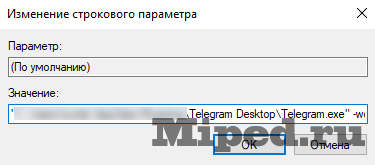
И для того чтобы при непредвиденном выключении вашего устройства вы не потеряли данную строку сохраним ее в удобном для вас текстовом редакторе.
Полученный ряд символов как правило имеет формат указанный на скриншоте ниже:

В первых скобках путь к exe-файлу Telegram-a, во вторых — путь к его рабочей директории (обратите внимание на тип слэша).
Теперь внесем изменения в эту строку, вписав в кавычки нужное вам значение расположения Телеграм-клиента (Если вдруг вы не знаете где находиться ваш клиент, вы можете узнать распложение с помощью нажатия правой кнопки мыши по ярлыку и выбора строки «Расположение файла»).
Отредактированную строку по способу выше вставляем в поле «Значение» и подтверждаем при помощи кнопки «Ok»:
Повторяем аналогичные действия и для другой ветки реестра, вставляя значение из предыдущего шага:
КомпьютерHKEY_CURRENT_USERSOFTWAREClassestdesktop.tgshellopencommand
Texnologiyalar
Исправляем ошибку с открытием ссылок в Telegram из браузера