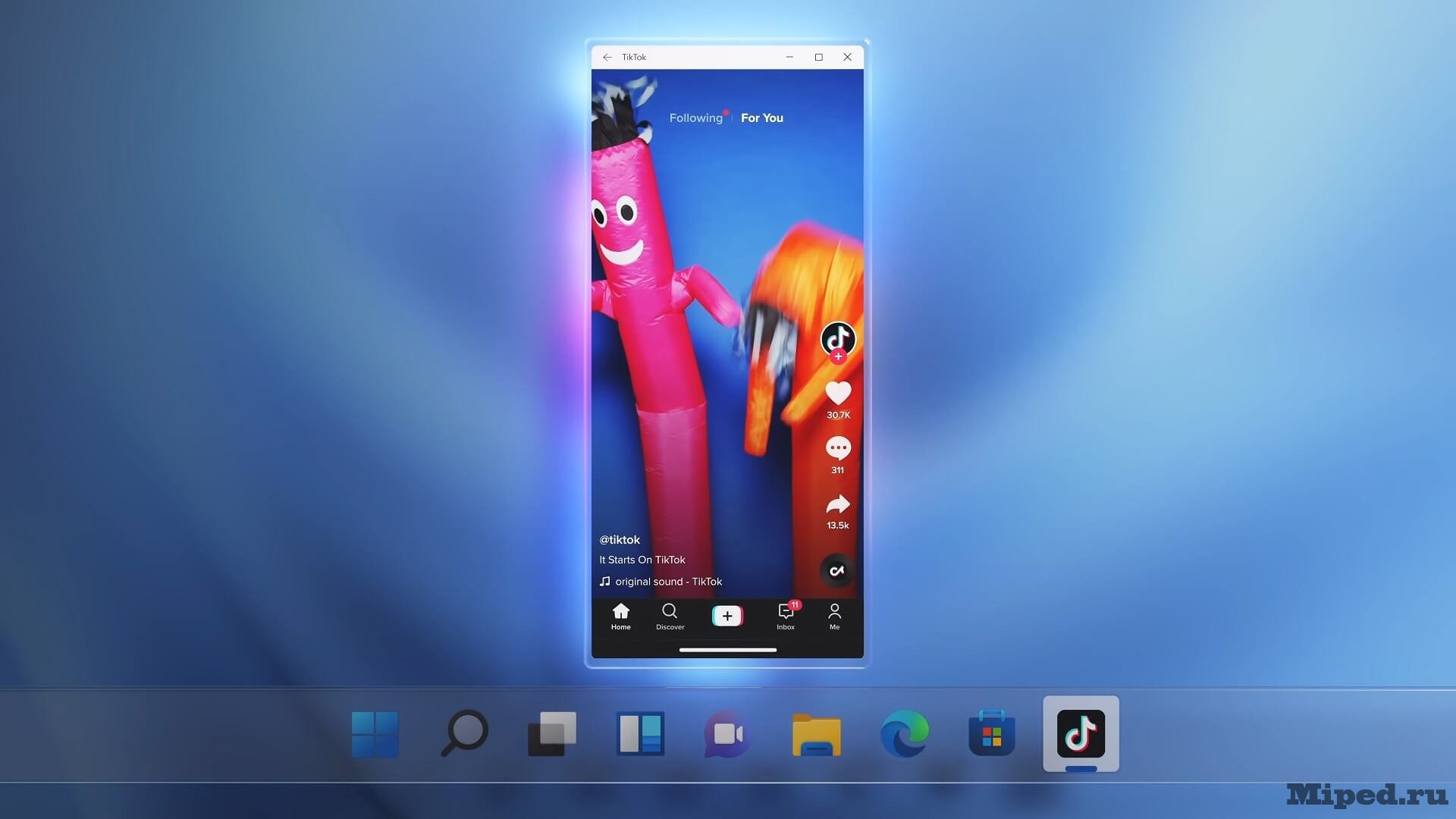
Запускаем Android приложения на Windows

Windows Subsystem for Android — инструмент, позволяющем запускать Android приложения на операционной системе Windows 11. Но знаете ли вы, что его установка на Windows 10 не так проста, а также отсутствуют Google Play сервисы? Однако, существуют способы обойти эти ограничения, и сегодня мы рассмотрим, как можно запустить Android приложения на вашем компьютере под управлением Windows, как 10 версии, так и 11. Прежде чем приступить к установке, необходимо убедиться, что ваша система соответствует определенным требованиям. Для Windows 11 требуется сборка не ниже 22000.526, а для Windows 10 — сборка не ниже 20H1 10.0.19041.264.
Приступим к установке:
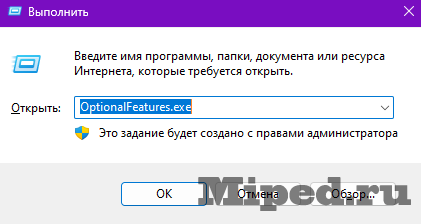
Первым делом нажимаем комбинацию клавиш Win + R и вводим фразу «OptionalFeatures.exe» (без кавычек) и нажимаем Enter:
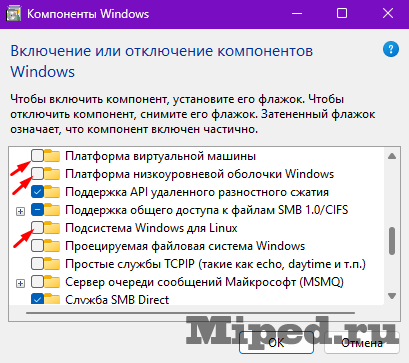
В появившемся окне опускаемся немного ниже и активируем три опции, показанные на скриншоте ниже. Ожидаем окончания установки и перезагружаем свое устройство:
Теперь необходимо загрузить саму сборку, для этого переходим на Github и опускаемся ниже, пока не найдем версию с названием «Windows Subsystem For Android: Windows 11 x64» (важно, чтобы она была не для ARM процессоров). В случае с установкой на Windows 10 — загружаем по этой ссылке:

После того, как нужная версия найдена — листаем до ассетов и загружаем первый из доступных:

Далее нужно распаковать загруженный архив по любому пути, главное, чтобы он состоял только из латиницы, иначе могут возникнуть проблемы:

Теперь нужно разрешить установку необходимых файлов, для этого открываем Powershell через меню «Пуск» и вводим команду:
Set-ExecutionPolicy -Scope CurrentUser -ExecutionPolicy Bypass -Force;Нажимаем правой кнопкой мыши на установочный файл и выбираем опцию «Выполнить с помощью Powershell»:

Ожидаем полного окончания установки, по итогу которой получим сообщение, изображенное ниже. Нажимаем на кнопку для продолжения и подсистема начнет запускаться:

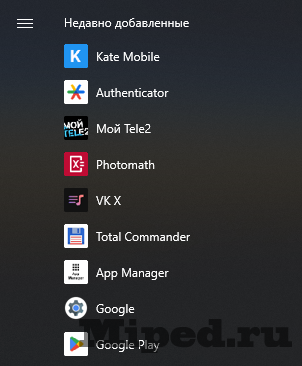
В меню «Пуск» появятся параметры, сервисы Google и так далее (при первой авторизации в свой аккаунт может вылетать, просто перезапускаем подсистему). Ниже показано, как будут выглядеть установленные приложения:
На этом все, надеюсь статья оказалась для Вас полезной!
Texnologiyalar
Запускаем Android приложения на Windows