
Выводим видео на веб-камеру в Discord

В этой статье мы разберемся со способом транслирования видео на веб-камеру в Discord. Способ очень прост и не потребует много времени для настройки.
Приступим к реализации:
Открываем официальную страницу OBS и скачиваем версию для своей операционной системы:

Ожидаем завершения скачивания:

Проходим стандартный процесс установки:

Запускаем программу и пропускаем мастера автоматической настройки при помощи кнопки «Отмена»:

В разделе «Источники» нажимаем на значок плюса:
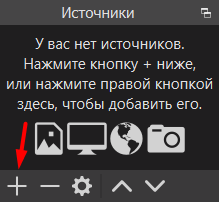
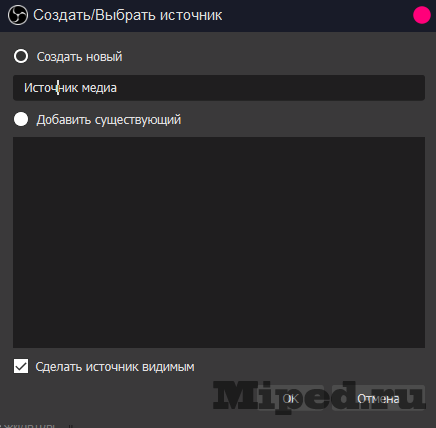
Выбираем пункт «Источник медиа»:

Нажимаем на кнопку «ОК», не изменяя ничего:
Указываем путь к локальному файлу, также сразу можно изменить скорость воспроизведения. Переходим далее:

Теперь нажимаем на данную кнопку, доступную справа:

Настраиваем камеру в Discord так, как указано на скриншоте ниже:

Включаем видео при помощи специальной кнопки в дискорде:

На этом все, надеюсь статья оказалась для Вас как минимум интересной для прочтения!
Texnologiyalar
Выводим видео на веб-камеру в Discord